
 免费下载
免费下载
手机扫码免费下载
#《桌面日历》最新版下载简介
《桌面日历》——让时间管理变得轻松有趣
想要在电脑桌面上随时掌握重要日期和日程安排吗?《桌面日历》正是为你量身打造的桌面美化工具!它不仅能让你在桌面上添加一个美观实用的日历系统,还能时刻提醒你那些不容错过的重要日子。除了基本的时间显示功能外,它还能展示温度、节气等信息,让你的桌面既实用又美观。如果你正在寻找一款能提升工作效率的日历工具,这款软件绝对值得一试!
丰富实用的功能
在桌面上双击鼠标就能快速记录琐事,操作简单又实用。这款日历工具提供了万年农历、节气以及各种常见节庆和纪念日的信息,让你不错过任何重要时刻。它还配备了强大的数据导入导出工具,让你可以轻松地在不同设备间移动数据,工作安排更加灵活。需要纸质日历时,你可以根据需求打印任意日期和形式的日历,满足各种场景的使用。
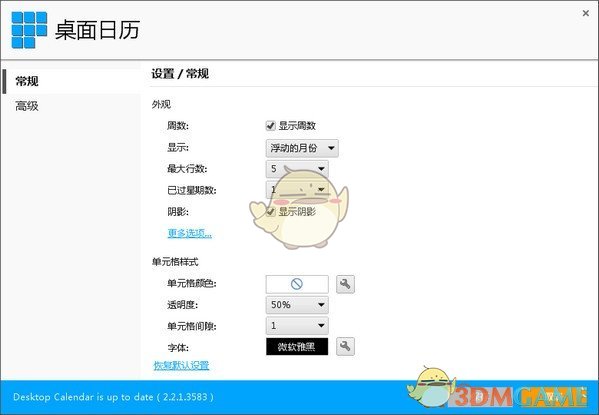
个性化也是这款工具的一大亮点。你可以为每一天设置不同的背景颜色,让日历变得五彩缤纷,充满活力。强大而易用的设置工具让你能够轻松定义属于自己的个性日历,打造独特的桌面体验。更令人安心的是,它还提供了云端数据同步功能,不仅可以轻松回滚历史记录,还能为你的数据安全提供更有力的保障。好消息是,移动版日历也正在开发中,不久后就能与大家见面,让你随时随地管理自己的时间。
简单易用的操作指南
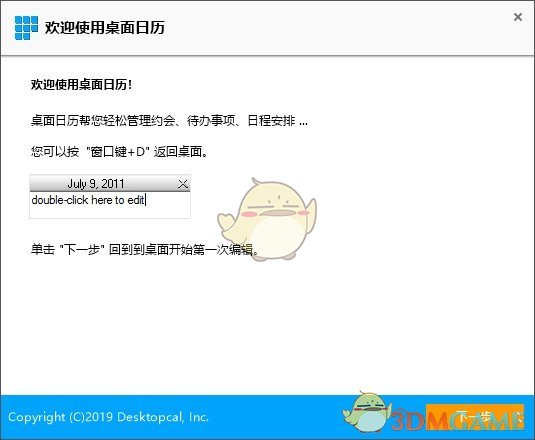
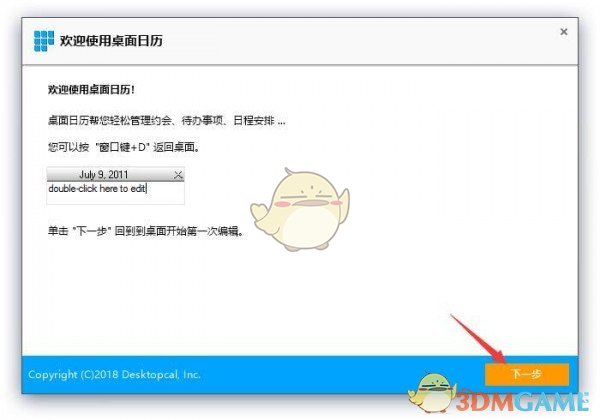
初次使用这款桌面日历时,你会在第一页了解到它的基本用法,包括如何管理约会、待办事项和日程安排等功能。了解这些基本信息后,点击"下一步"继续设置。
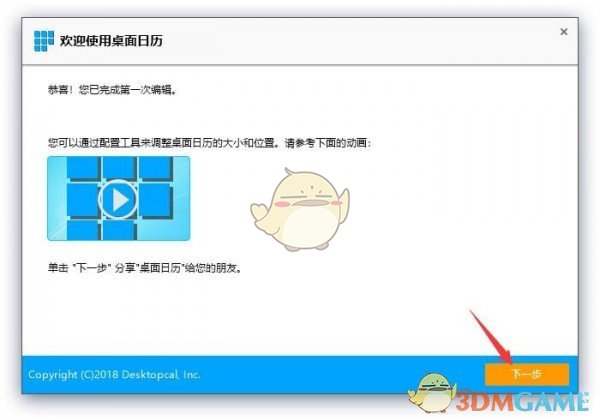
接下来,你可以观看左侧的视频教程,学习如何调整桌面日历的大小和位置,让它完美融入你的桌面布局。掌握这些技巧后,点击"下一步"进入最后一步。
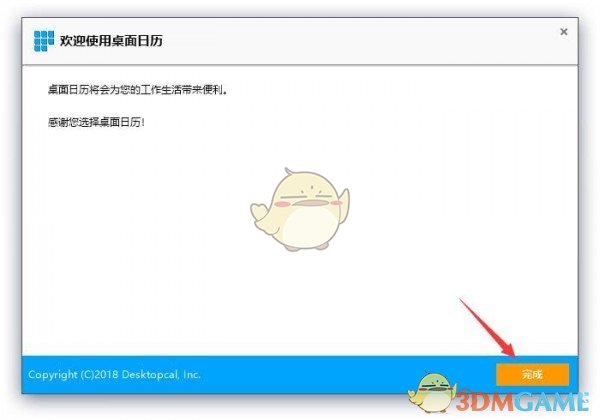
当你已经了解了基本操作方法后,只需点击"完成"按钮退出设置向导,就可以开始使用这款便捷的桌面日历了。
用户常见疑问解答
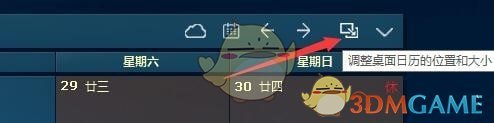
很多用户想知道如何调整DesktopCal桌面日历的位置和大小。其实操作很简单:点击日历右上角的特定按钮,就能进入软件界面调整模式。
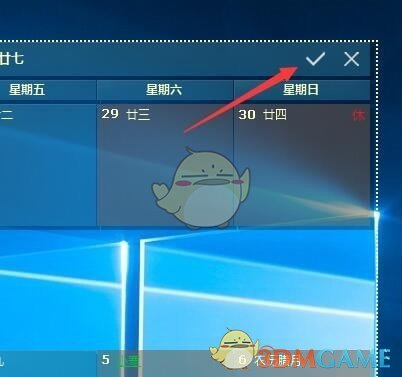
进入调整模式后,你可以像调整Windows系统窗口一样修改日历的大小和位置。修改完成后,点击右上角的"√"按钮确认更改即可。
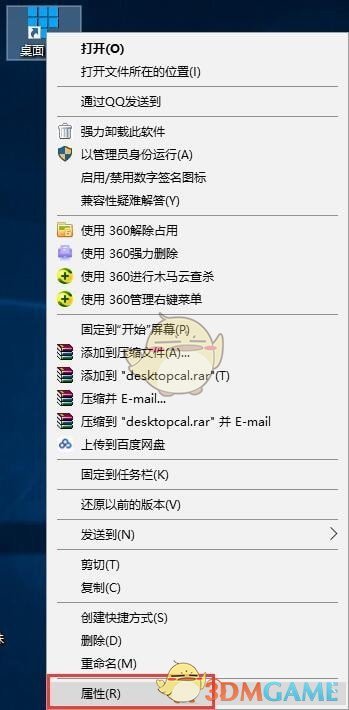
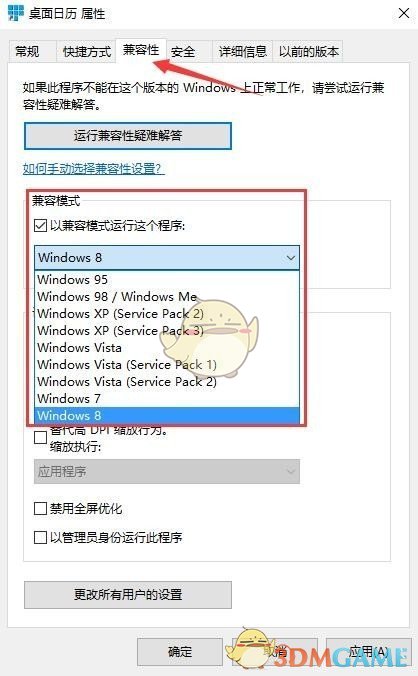
有些用户可能会遇到desktopcal桌面日历与系统不兼容的问题。这时,你可以尝试用鼠标右键单击桌面上的日历快捷方式,选择右键菜单中的"属性"选项。
在打开的属性窗口中,切换到"兼容性"标签页,勾选"以兼容模式运行这个程序"选项,然后在下方的选择框中选择之前的系统版本(推荐Windows 7或Windows XP),最后点击"确定"按钮保存设置。
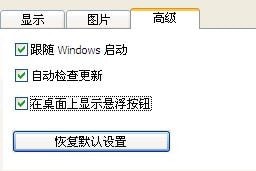
如果你不小心隐藏了悬浮栏,想要重新显示它也很简单。只需双击系统托盘中的日历图标,打开设置面板,然后选择高级选项页,勾选"在桌面上显示悬浮按钮"选项并保存设置,悬浮栏就会重新出现在你的桌面上了。
最新更新动态
V2.3.55.4641(2019年11月23日)全新发布!
* 修复了可能导致程序崩溃的问题
* 客户端现在支持长连接功能,解决了需要手动同步两次的困扰
总结
《桌面日历》是一款集美观与实用于一体的桌面工具,它不仅能帮助你更好地管理时间和日程,还能为你的桌面增添一抹亮色。无论是记录重要事项、查看节气信息,还是个性化定制日历外观,这款软件都能满足你的需求。随着移动版的即将推出,它的使用场景将更加广泛。如果你希望提升自己的时间管理效率,同时让电脑桌面变得更加实用和美观,不妨试试这款《桌面日历》,它可能会成为你日常工作和生活中不可或缺的小助手。
相关问答
1. 问:《桌面日历》是什么类型的工具?
答:《桌面日历》是一款桌面美化工具,可以在电脑桌面上添加日历系统,帮助用户管理重要日期和日程安排。
2. 问:如何在《桌面日历》中记录琐事?
答:只需在桌面上双击鼠标,就可以开始记录琐事,操作非常方便。
3. 问:《桌面日历》提供哪些日期相关信息?
答:它提供万年农历、节气、各种常见节庆和纪念日等信息,让用户不会错过重要时刻。
4. 问:如何在不同设备间同步《桌面日历》的数据?
答:通过软件提供的强大数据导入导出工具,可以轻松在不同设备间移动数据,还有云端数据同步功能保障数据安全。
5. 问:能否打印《桌面日历》中的日历?
答:可以,用户可以根据需求打印任意日期和形式的日历,满足各种场景的使用需求。
6. 问:如何调整《桌面日历》的位置和大小?
答:点击日历右上角的特定按钮进入调整模式,然后像调整Windows窗口一样修改大小和位置,完成后点击"√"按钮确认即可。
7. 问:遇到《桌面日历》与系统不兼容的问题怎么办?
答:可以右键点击桌面快捷方式选择"属性",在"兼容性"标签页中勾选"以兼容模式运行这个程序",选择Windows 7或XP等兼容版本后点击确定。
8. 问:隐藏的悬浮栏如何重新显示?
答:双击系统托盘中的日历图标打开设置面板,选择高级选项页,勾选"在桌面上显示悬浮按钮"选项并保存设置即可。
9. 问:《桌面日历》的最新版本修复了哪些问题?
答:最新版本V2.3.55.4641修复了可能导致程序崩溃的问题,并增加了客户端长连接功能,解决了需要手动同步两次的问题。
10. 问:《桌面日历》未来有什么新计划?
答:移动版日历正在开发中,并将在不久后推出,让用户可以随时随地管理自己的时间。







