
 免费下载
免费下载
手机扫码免费下载
#Text EditorPro-64位-28.0.0下载简介
Text Editor - 让文本编辑变得简单高效
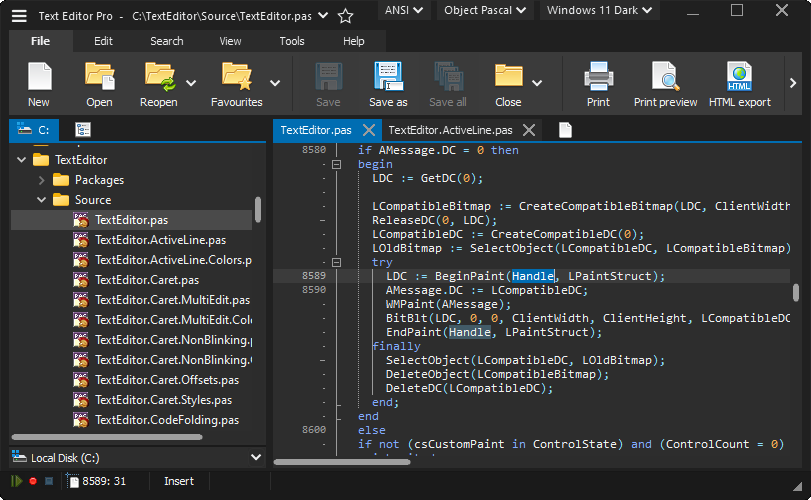
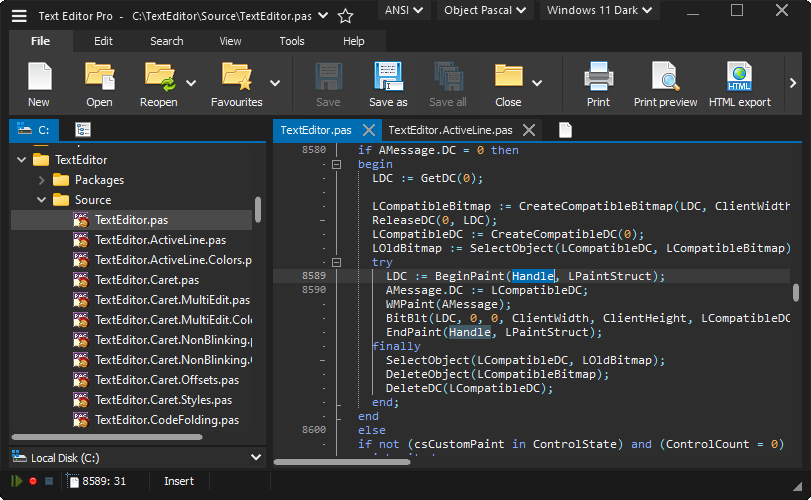
在当今数字化时代,一款好用的文本编辑器能大大提高我们的工作效率。Text Editor就是这样一款功能强大的文本编辑工具,它不仅支持各种编程语言和脚本的语法高亮,还具备多插入点和同步编辑、代码/文本折叠等实用功能。软件提供了超过100个自定义选项和100多个现成皮肤,还内置了字符映射、数字单位转换工具、文本比较、JSON/SQL/XML格式化程序等,支持多个目录和搜索结果。无论你是程序员、作家还是普通用户,都能从中受益。快来下载体验吧!
软件特色
Text Editor Pro允许你根据自己的喜好更换皮肤。如果默认的皮肤不符合你的审美,还可以从官网下载更多额外的皮肤来个性化你的编辑器界面。
你可以自由修改文本区域的背景色。虽然默认情况下文本区域的背景是白色的,但只需点击最小化按钮左侧的菜单,就能轻松更改颜色。而且,每个标签页都可以设置不同的背景色,让你的工作界面更加丰富多彩。
标签页设计让多文件处理变得轻而易举。你可以同时打开多个文本文件,每个文件都在独立的标签页中显示,切换起来非常方便,再也不用在多个窗口之间来回切换了。
侧边栏功能大大提升了文件管理效率。通过【视图】-【路径】功能,你可以在侧栏中显示指定路径,这样管理和打开路径中的多个文本文件就变得异常简单。
对于编程爱好者来说,语法高亮功能是必不可少的。Text Editor Pro默认支持所有常见编程语言的语法高亮显示,让你的代码看起来更加清晰易读,大大提高了编程效率。
编码兼容性是Text Editor Pro的另一个亮点。它支持各种不同的文字格式编码,包括ansi、utf8等常见编码,无论你打开什么类型的文本文件,都能正确显示内容。
多栏显示功能让对比和编辑多个文本变得简单。软件支持单栏、双栏甚至是三栏显示,你可以同时查看和编辑多个文件,非常适合需要对照编辑的场景。
增强型的插入功能为你节省了大量时间。无论是插入当前时间、16进制颜色代码、空行还是注销字符,都可以通过此功能快速完成,无需手动输入。
整行上下移动功能让文本调整变得轻松。你可以轻松地将整行文本向上或向下移动,无需复制粘贴,大大提高了文本编辑的效率。
排序功能让文本整理变得简单。Text Editor Pro支持按照每行文本开头字母对整行进行升序或者降序排列,非常适合需要整理大量文本内容的场景。
总结
Text Editor Pro是一款功能丰富、操作便捷的文本编辑工具。它不仅满足了基本的文本编辑需求,还提供了许多高级功能,如语法高亮、多栏显示、自定义皮肤等,让文本编辑变得更加高效和愉悦。无论你是专业程序员还是普通用户,都能从中找到适合自己的功能。如果你正在寻找一款强大的文本编辑器,Text Editor Pro绝对值得一试。
常见问题解答
- 问:Text Editor Pro支持哪些编程语言的语法高亮?
答:Text Editor Pro支持所有常见编程语言的语法高亮显示,包括但不限于Python、Java、C++、JavaScript、HTML、CSS等。 - 问:如何更改Text Editor Pro的皮肤?
答:你可以在软件设置中更改皮肤,如果默认皮肤不符合你的喜好,还可以从官网下载额外的皮肤来使用。 - 问:Text Editor Pro是否支持多文件同时编辑?
答:是的,Text Editor Pro通过标签页设计支持多文件同时编辑,你可以在一个窗口中打开多个文本文件,每个文件在独立的标签页中显示。 - 问:如何修改文本区域的背景色?
答:你可以通过点击最小化按钮左侧的菜单来更改文本区域的背景色,而且每个标签页都可以设置不同的背景色。 - 问:Text Editor Pro支持哪些文本编码格式?
答:Text Editor Pro支持各种不同的文字格式编码,包括ansi、utf8等常见编码格式。 - 问:如何在Text Editor Pro中快速插入时间或特殊字符?
答:Text Editor Pro提供了增强型的插入功能,你可以通过此功能快速插入当前时间、16进制颜色代码、空行或注销字符等。 - 问:Text Editor Pro是否支持文本对比功能?
答:是的,Text Editor Pro内置了文本比较功能,可以方便地对比两个文本文件的差异。 - 问:如何在Text Editor Pro中对文本进行排序?
答:Text Editor Pro支持按照每行文本开头字母对整行进行升序或者降序排列,你可以通过菜单中的排序功能来实现。 - 问:Text Editor Pro是否支持多栏显示?
答:是的,Text Editor Pro支持单栏、双栏甚至是三栏显示,方便你对比和编辑多个文本文件。 - 问:如何使用Text Editor Pro的侧边栏功能?
答:你可以通过【视图】-【路径】功能在侧栏中显示指定路径,这样方便管理和打开路径中的多个文本文件。







