
 免费下载
免费下载
手机扫码免费下载
#虚拟光驱v10.14.0.1762下载简介
虚拟光驱软件:电脑用户的实用工具
虚拟光驱,很多人习惯叫它Daemon Tools,是一款备受欢迎的软件工具。它功能强大,兼容各种操作系统,能够有效解决笔记本电脑没有光驱、携带不便、读取速度慢以及光驱耗电高等问题。这款软件还能从其他电脑或网络上轻松复制,可以说是笔记本电脑的得力助手。它运行速度快,操作简单,不占用物理空间,还省去了硬件维护的麻烦,如果你经常需要使用光盘,这款软件绝对值得一试!
虚拟光驱软件功能
这款软件的功能相当丰富,能够满足不同用户的需求。它支持打开和处理多种类型的虚拟光驱镜像文件,包括常见的CUE、ISO、CCD、BWT、CDI、MDS等格式,让你无需担心兼容性问题。
对于游戏爱好者来说,虚拟光驱能够模拟PlayStation光盘,这意味着你可以通过它来安装和运行PS游戏的镜像文件,无需实体光驱也能享受游戏乐趣。
软件还支持加密光盘,即使是有版权保护的光盘内容,也能通过模拟光盘驱动器来使用,大大扩展了其应用范围。
安装完成后,你可以立即开始使用虚拟光驱,无需重新启动计算机,这一点非常方便,不会打断你的工作流程。
软件提供了先进的模拟备份功能,可以备份那些受SafeDisc保护的软件,对于处理数字版权管理(DRM)保护的软件特别有用。
它还能合并受保护的光盘,帮助解决在模拟过程中可能遇到的一些技术问题,让使用体验更加流畅。
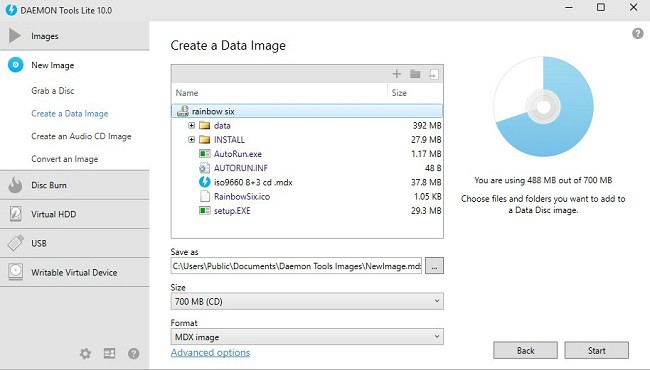
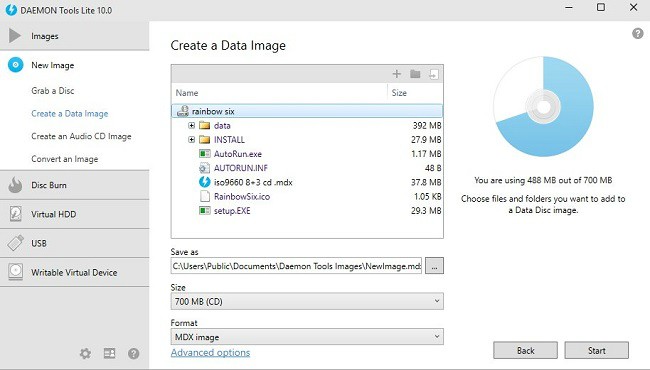
软件的用户界面设计直观友好,让添加和管理虚拟光驱以及镜像文件变得简单易行,即使是电脑新手也能快速上手。
虚拟光驱软件特点
虚拟光驱的一大亮点是其高速读取能力。软件直接在硬盘上运行,速度可高达200X,视频文件能够流畅播放,不会出现卡顿现象。一般硬盘传输速度在10-15MB/S左右,换算成光驱传输速度(150K/S)相当于100X。现在大多数主板都集成了UltraDMA硬盘控制器,传输速度甚至可以达到33M/S(220X),体验相当出色。
对于笔记本电脑用户来说,这款软件简直是量身定做的。它完美解决了笔记本没有内置光驱、外接光驱携带不便、读取速度慢以及光驱耗电高等问题。你还可以从其他电脑或网络上复制CD镜像文件,让笔记本使用起来更加灵活便捷。
软件生成的光盘可以存储在MO盘上,让你随身携带。这样一来,MO盘就变成了"CD MO",实现了MO光驱的一体化,一举两得,非常方便实用。
在复制光盘时,软件只产生一个对应的虚拟光盘文件,而不是将光盘上的数百个文件逐个复制到硬盘上,这样管理起来更加简单高效。
Daemon Tools Lite可以同时运行几个不同的CD应用程序。比如,你可以在一个虚拟光驱上查阅大英百科全书,在另一个光驱上安装PowerWord 2000,同时用真正的光驱听CD唱片。这种多任务处理能力是物理光驱无法实现的。
该软件还具备专业的压缩和即时解压缩功能。对于一些未压缩的文件,压缩率可以达到50%以上;它能在操作过程中自动即时解压,且不会影响图像播放效果,保持画质清晰。
软件完全可以替代昂贵的光塔设备:你可以直接访问无限量的光盘,无需等待换盘,速度快,使用方便,不占用物理空间,还省去了硬件维护的麻烦,性价比极高。
虚拟光驱的意义
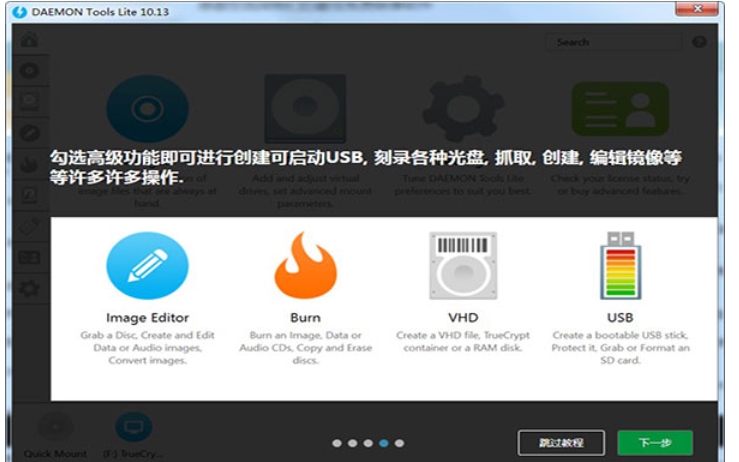
虚拟光驱软件之所以受到广泛欢迎,是因为它确实解决了许多实际问题。它非常强大,可以轻松加载和读写硬盘镜像文件,使用起来相当方便。你可以快速读写VHD文件中的所有数据,完美结合新款DAEMON Tool的功能,为用户带来更好的体验。
作为目前最强大的虚拟光盘工具之一,它拥有丰富的功能和成熟的技术,用户可以放心使用,不必担心兼容性或稳定性问题。
虚拟光驱常见问题
镜像文件加载后无法访问?
有时候,你可能会遇到这样的情况:镜像文件已经成功加载到虚拟光驱中,但在尝试访问时却出现了错误。别担心,这个问题通常有几种解决方法。
首先,检查镜像文件的完整性和格式兼容性。文件可能在下载或传输过程中损坏,或者格式不被软件支持。
你可以尝试使用其他镜像文件进行测试,这样可以排除是否是文件本身的问题。
另外,在Daemon Tools的设置中检查模拟项目选项,确保选择了正确的模拟类型,有时候错误的设置也会导致访问问题。
虚拟光驱安装步骤
安装虚拟光驱软件非常简单,只需要几个基本步骤:
首先,下载软件的安装包并打开它。安装过程通常会有向导指引,按照提示操作即可。
安装完成后,软件就可以立即使用了,无需复杂的配置,非常方便快捷。
虚拟光驱更新日志
DAEMON Tools Lite v5.0.1
这个版本新增了快速安装选项,并支持VHD安装VMDK、TrueCrypt文件,扩展了软件的兼容性和功能性。
软件现在完全支持Windows 10系统,版本分为x64和x86两种,满足不同用户的需求。
开发团队还改进了软件的易用性,使设备性能更加完善,用户体验得到了显著提升。
DAEMON Tools Lite 4.47.1.0333
这个版本增加了对FLAC格式的快速安装支持,让音乐爱好者能够更方便地管理他们的音频文件。
同时,开发团队还修复了一些小问题,提高了软件的稳定性和可靠性。
总结
虚拟光驱软件无疑为现代电脑用户带来了极大的便利。它不仅解决了笔记本电脑无光驱的困扰,还提供了高速读取、多任务处理等强大功能。无论是普通用户还是游戏爱好者,都能从中受益。软件支持多种镜像格式,操作简单直观,安装更新也十分便捷。随着技术的不断发展,虚拟光驱软件也在持续完善,为用户提供更好的体验。如果你经常需要使用光盘但又不想受物理光驱的限制,虚拟光驱软件绝对是一个值得考虑的选择。
相关问答
1. 什么是虚拟光驱软件?
虚拟光驱软件是一种能够在计算机上模拟物理光驱功能的工具,它允许用户加载和使用光盘镜像文件,而无需实际的光盘或光驱设备。
2. 虚拟光驱软件支持哪些镜像格式?
虚拟光驱软件支持多种镜像格式,包括常见的CUE、ISO、CCD、BWT、CDI、MDS等,兼容性很强。
3. 虚拟光驱对笔记本电脑用户有什么好处?
对笔记本电脑用户来说,虚拟光驱解决了没有内置光驱的问题,避免了外接光驱携带不便、读取速度慢以及耗电高等困扰,让笔记本使用更加灵活便捷。
4. 虚拟光驱的读取速度如何?
虚拟光驱的读取速度非常快,可高达200X,远超物理光驱。视频文件能够流畅播放,不会出现卡顿现象,用户体验极佳。
5. 虚拟光驱能否同时运行多个光盘程序?
是的,虚拟光驱可以同时运行多个不同的CD应用程序,这是物理光驱无法实现的功能,大大提高了工作效率。
6. 虚拟光驱如何处理加密光盘?
虚拟光驱支持加密光盘,能够通过模拟光盘驱动器来使用有版权保护的光盘内容,扩展了软件的应用范围。
7. 安装虚拟光驱后需要重启电脑吗?
不需要。安装虚拟光驱软件后,你可以立即开始使用,无需重新启动计算机,不会打断你的工作流程。
8. 虚拟光驱的备份功能有什么用?
虚拟光驱提供了先进的模拟备份功能,可以备份受SafeDisc保护的软件,对于处理数字版权管理(DRM)保护的软件特别有用,保护你的软件投资。
9. 如果镜像文件加载后无法访问,应该怎么办?
遇到这种情况,可以检查镜像文件的完整性和格式兼容性,尝试使用其他镜像文件测试,或在Daemon Tools的设置中检查模拟项目选项,确保选择了正确的模拟类型。
10. 虚拟光驱软件的最新版本有哪些改进?
最新版本的虚拟光驱软件新增了快速安装选项,支持更多文件格式如VHD、VMDK、TrueCrypt等,完全支持Windows 10系统,并改进了易用性和设备性能,为用户提供更好的体验。







