
#Bloatbox下载简介
Bloatbox:轻松卸载Windows 10预装应用的利器
你是否曾因为Windows 10系统里那些用不上的预装应用而感到困扰?这些占空间又不常用的软件让人头疼不已。别担心,《Bloatbox》这款软件卸载工具正是为你量身打造的解决方案。它能帮你轻松卸载掉Windows 10预装的应用程序,甚至是那些下错了的软件,而且完全不用担心会破坏你的电脑系统。如果你正在寻找一款好用的软件卸载工具,不妨在本站下载体验一下。
基本简介
BloatBox是一款专门设计用来帮助用户删除Windows 10系统内置应用的软件。你知道吗?即便是官方原版的Win10也会预装一些用户几乎用不到的程序。这款软件就能让你轻松找到这些自带系统应用,并将它们彻底清除。一般的预装软件卸载起来其实很简单,只需在开始菜单找到图标右键点击卸载即可。但有些系统预装应用就没那么容易直接卸载了,有些甚至藏得很深,不容易找到。这时候,BloatBox这款第三方工具就派上用场了。它基于微软官方的PowerShell命令进行卸载操作,所以你完全不用担心会卸载损坏系统。
软件特色
便携式应用卸载程序
这款应用程序是一种便携式实用工具,意味着你不需要在电脑上安装它就能直接使用。
它的界面设计尽可能简单明了,无论是新手还是专业人士都能轻松上手,卸载那些不再需要的Microsoft Store程序。
显示所有支持的应用程序列表
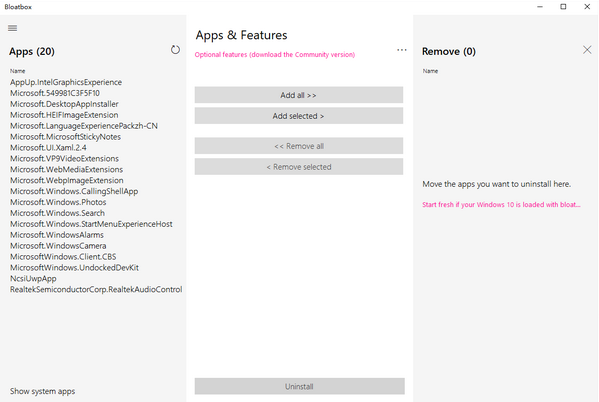
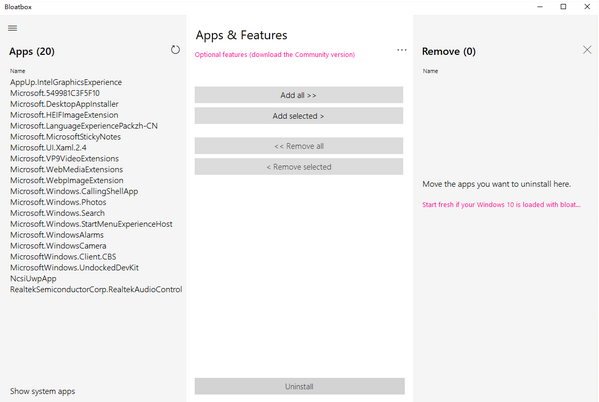
当你启动Bloatbox时,它会花一点时间分析你的电脑,识别出所有从Microsoft Store安装的软件。
分析完成后,应用程序会生成一个包含你已从Microsoft Store安装的所有程序的列表。
另外,如果你希望Bloatbox也显示系统应用程序,可以激活一个复选框。不过,删除这类系统程序时需要特别小心。
卸载MS Store应用
如果Bloatbox的主窗口不只是显示应用程序名称,而是在每个条目中包含一些额外信息,使用起来会更加方便。
由于没有提供搜索功能,你需要滚动列表来找到你感兴趣的应用。找到目标项目后,只需将它们移到右侧面板。
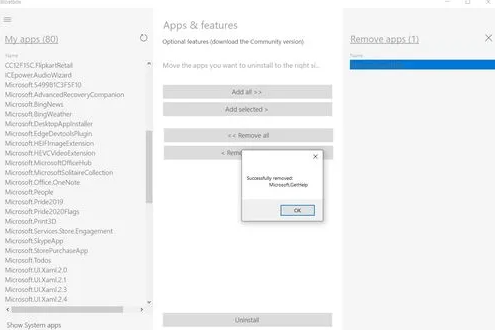
最后一步就是一键卸载所有选中的应用,这样可以节省大量时间。
功能介绍
1. 重新安装所有内置应用
2. 删除特定的预装应用
3. 卸载OneDrive
4. 取消固定Startmenu磁贴
5. 禁用Windows Defender(不推荐!强烈建议在Windows 10的消费者版本上使用Windows Defender)
6. 通过防火墙和主机文件阻止遥测
使用方法
1. 下载软件并解压运行程序
2. 点击左下角,软件会列出所有系统应用
3. 点击需要卸载的应用,然后点击中部的「添加选择」将该软件添加到待卸载列表。如果不小心选错了,可以在卸载列表里重新移除。
4. 确认要卸载的软件无误后,在底部点击卸载按钮即可。如果系统提示需要管理员授权,请允许(这种情况一般不会出现)。
注意:软件会为你列出可以卸载的预装应用、用户安装的应用以及用户主动安装的主题包。在删除前一定要确认该应用是可以安全卸载的。判断方法很简单,把软件名放到百度搜索一下是否能删除,或者找一份win10卸载清单参考,大部分问题都能解决。切记不要胡乱删除未知的系统应用,以免导致系统崩溃。
总结
Bloatbox作为一款专注于Windows 10系统预装应用卸载的工具,凭借其简单易用的界面和强大的功能,为用户提供了一个安全可靠的系统清理方案。它不仅能帮助用户释放宝贵的存储空间,还能优化系统性能,让Windows 10运行更加流畅。通过基于官方PowerShell命令的卸载方式,Bloatbox确保了操作的安全性,让普通用户也能轻松管理系统应用。如果你正被那些不想要的预装应用所困扰,不妨试试这款小巧但功能强大的工具。
相关问答
1. Bloatbox是什么类型的软件?
Bloatbox是一款专门用于卸载Windows 10系统预装应用程序的工具,它可以帮助用户轻松删除那些不需要的系统自带应用。
2. 使用Bloatbox卸载应用安全吗?
是的,Bloatbox基于微软官方的PowerShell命令进行卸载操作,因此不会损坏系统。但删除系统应用时仍需谨慎,避免误删重要组件。
3. Bloatbox需要安装才能使用吗?
不需要,Bloatbox是一款便携式应用,用户无需安装即可直接使用,下载解压后运行程序即可。
4. Bloatbox能卸载哪些类型的应用?
Bloatbox可以卸载Windows 10预装应用、Microsoft Store安装的程序、OneDrive,甚至可以禁用Windows Defender(不推荐)和阻止系统遥测。
5. 如何使用Bloatbox卸载应用?
使用Bloatbox很简单:下载并解压运行程序,点击左下角查看所有系统应用,选择要卸载的应用并添加到待卸载列表,最后点击卸载按钮即可完成操作。
6. Bloatbox能重新安装已卸载的系统应用吗?
可以,Bloatbox提供了重新安装所有内置应用的功能,方便用户在需要时恢复被卸载的系统应用。
7. 使用Bloatbox卸载应用需要管理员权限吗?
在大多数情况下不需要,但在卸载某些特定应用时,系统可能会提示需要管理员授权,这时用户需要允许操作才能继续。
8. 如何判断哪些应用可以安全卸载?
可以通过搜索软件名称了解是否可以安全卸载,或者参考Windows 10卸载清单。不确定的应用最好不要删除,以免导致系统问题。
9. Bloatbox是否支持搜索功能?
原文中提到Bloatbox没有提供搜索功能,用户需要手动滚动列表来查找想要卸载的应用。
10. 使用Bloatbox有什么注意事项?
使用Bloatbox时要注意:不要胡乱删除未知的系统应用,以免导致系统崩溃;在删除前确认该应用是可以安全卸载的;禁用Windows Defender不推荐,可能会影响系统安全。







