
 免费下载
免费下载
手机扫码免费下载
#DirectX修复工具4.0最新版下载简介
DirectX修复工具4.0最新版介绍
电脑突然出现游戏无法运行、程序报错等问题,很可能是因为DirectX组件损坏或缺失。DirectX修复工具4.0最新版正是为了解决这类烦恼而设计的实用软件。它操作极其简单,只需轻轻一点,就能自动完成检测、修复和注册等一系列操作,完全不需要专业知识。这款工具不仅能自动更新C++组件,还能有效解决常见的0xc000007b错误异常。当你的电脑出现DirectX相关问题时,不妨试试这款工具,说不定能帮你轻松解决困扰。
DirectX修复工具4.0最新版功能亮点
这款工具最大的特点就是一键操作,用户只需点击一下,软件就会自动完成检测、修复和注册等所有步骤,使用门槛极低,真正做到了人人会用。
它支持多种操作系统,包括Windows XP(需先安装.net framework 2.0简体中文版)、Windows Vista、Windows 7、Windows 8、Windows 8.1、Windows 8.1 Update以及Windows 10,同时兼容32位和64位系统。更贴心的是,软件能根据不同系统自动调整设置,比如在Windows 10系统上,它会自动切换到适合该系统的任务模式。
软件采用了异步多线程技术,让检测、下载和修复等任务可以同时进行且互不干扰,大大提高了工作效率。
界面设计也很人性化,提供了正常模式和简约模式两种窗口样式。正常模式能满足大多数用户的需求,而简约模式则适合追求快速高效修复的用户。
高级筛选功能让用户可以根据自己的需要选择要修复的文件,有效提升修复效率。
每次检测和修复的结果都会自动记录在日志中,方便用户随时查看,也便于后续排查问题。
开发者非常重视用户反馈,在用户同意的情况下可以发送修复结果,用户还可以直接与软件作者沟通,共同解决问题,让修复工作更加准确高效。
软件还内置了多项高级功能,在"选项"菜单中,用户可以找到"注册系统文件夹中所有dll文件"、"扩展"、"DirectX版本"、"DirectX加速"等功能。例如,通过固定按钮,可以自动或手动注册指定文件夹中的dll文件。
值得一提的是,这款工具在修复DirectX问题的同时,还能自动更新C++组件,进一步提高了修复成功率。
使用前需要注意的事项
使用前请务必确认自己的电脑系统版本,选择对应的EXE文件进行安装,这样才能确保软件正常运行并发挥最佳效果。
DirectX修复工具4.0最新版使用指南
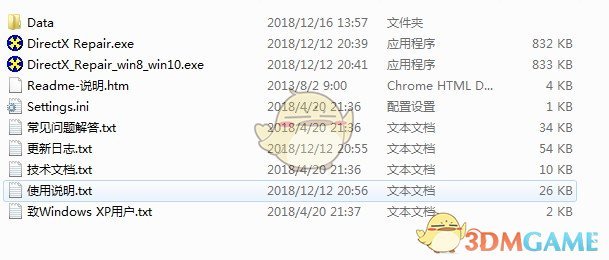
下载完成后,将文件解压到任意文件夹中。
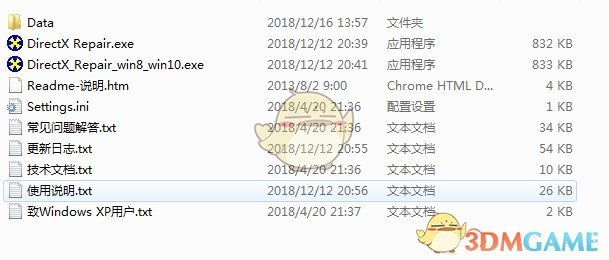
根据你的电脑系统类型,选择对应的exe文件并打开。
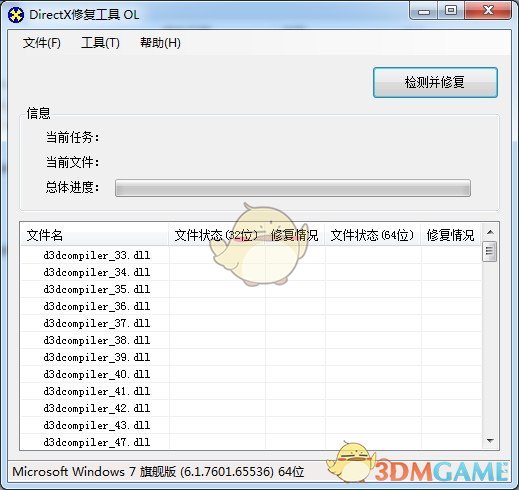
点击界面右上角的"检测并修复"按钮,然后耐心等待修复完成即可。
常见问题解答
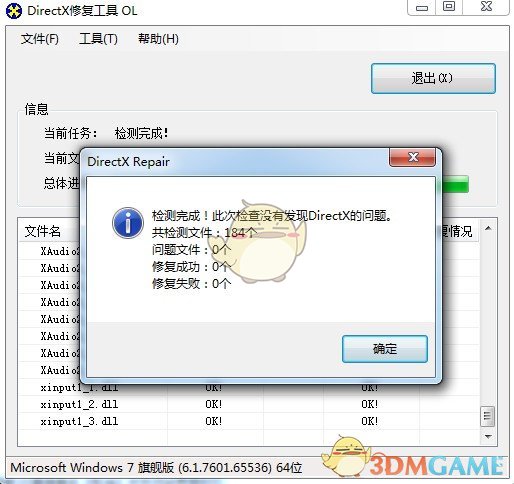
遇到文件修复失败或下载失败的情况该怎么办?
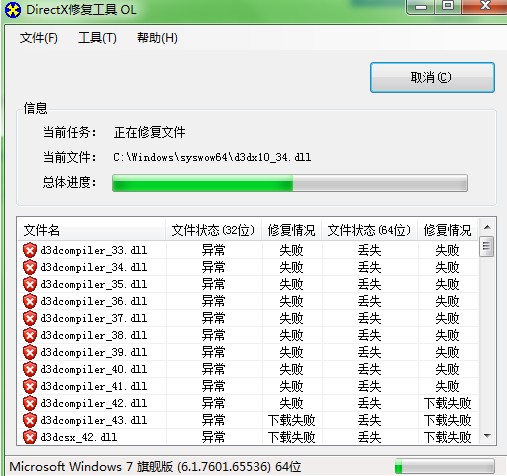
如果在使用过程中出现上图所示的修复失败问题,可以按照以下步骤解决:首先打开DirectX修复工具,然后点击【工具】按钮,选择【选项】,在【常规】选项卡中找到"安全级别"设置进行调整。具体操作如下图所示:
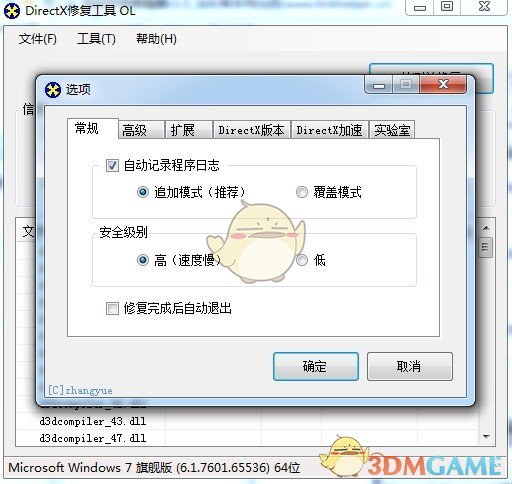
设置完成后点击确定,然后重新运行检测并修复功能,问题通常就能得到解决。
DirectX修复工具4.0最新版凭借其简单易用的特点,成为了许多电脑用户解决DirectX相关问题的首选工具。无论是游戏无法运行,还是程序报错,它都能帮你快速定位并解决问题。支持多系统、多线程处理、自动记录日志等贴心功能,让修复工作变得更加高效。如果你正被DirectX问题困扰,不妨下载这款工具试试看,相信它能给你带来惊喜。
相关问答
Q1: DirectX修复工具4.0最新版主要解决什么问题?
A1: 它主要解决DirectX组件损坏或缺失导致的问题,如游戏无法运行、程序报错等,特别是能修复常见的0xc000007b错误异常。
Q2: 这款工具支持哪些操作系统?
A2: 支持Windows XP(需先安装.net framework 2.0简体中文版)、Windows Vista、Windows 7、Windows 8、Windows 8.1、Windows 8.1 Update和Windows 10,同时兼容32位和64位系统。
Q3: 使用DirectX修复工具需要专业知识吗?
A3: 不需要,这款工具设计非常简单,只需一键操作就能完成检测、修复和注册等所有步骤,使用门槛极低。
Q4: 软件有几种界面模式?各有什么特点?
A4: 软件提供正常模式和简约模式两种界面。正常模式功能全面,适合大多数用户;简约模式则更加简洁,适合追求快速高效修复的用户。
Q5: DirectX修复工具能自动更新C++组件吗?
A5: 是的,这款工具在修复DirectX问题的同时,还能自动更新C++组件,提高修复成功率。
Q6: 如何解决修复失败或下载失败的问题?
A6: 可以打开工具,点击"工具"→"选项"→"常规",调整"安全级别"设置,然后重新运行检测并修复功能。
Q7: 软件会记录修复过程吗?
A7: 会,软件具有自动记录日志功能,会记录每次检测和修复的结果,方便用户查看和后续排查问题。
Q8: DirectX修复工具有哪些高级功能?
A8: 在"选项"菜单中,有"注册系统文件夹中所有dll文件"、"扩展"、"DirectX版本"、"DirectX加速"等高级功能。
Q9: 使用前需要注意什么?
A9: 使用前需要确认自己的电脑系统版本,选择对应的EXE文件进行安装,确保软件能正常运行。
Q10: 如何使用DirectX修复工具?
A10: 使用步骤很简单:下载并解压文件→根据系统选择对应的exe文件打开→点击"检测并修复"按钮→等待修复完成。







