
 免费下载
免费下载
手机扫码免费下载
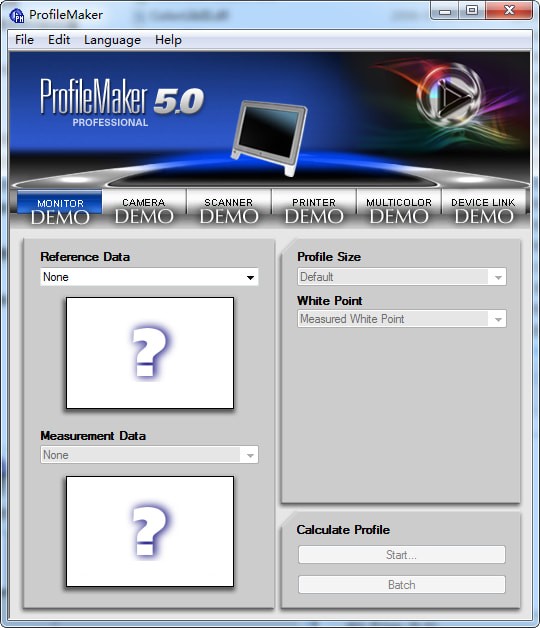
#ProfileMakerv5.0.10下载简介
在数字色彩管理领域,ProfileMaker是一款小巧而实用的工具软件。它不仅界面简洁直观,而且功能相当强大。无论你是在日常生活中处理照片,还是在专业办公环境中进行色彩校正,这款软件都能成为你得力的助手,帮你轻松解决各种色彩相关问题。
软件简介
ProfileMaker最新版本延续了其一贯的简洁设计风格,界面大方美观,操作起来也很简单直观。软件采用了人性化的设计理念,内置了颜色分析、批量处理色彩、颜色校正以及图像背景调整等多种实用功能。它可以通过连接的测量设备进行在线测量,或者根据已有的测量数据,对各种设备类别的色彩特性进行全面分析。
功能亮点
这款软件在色彩管理方面提供了丰富的功能。对于显示器,它支持CRT和LCD类型,可以使用预设或测量白点进行分析。如果你使用数码相机,软件能够帮助你创建专属的色彩配置文件。处理扫描仪和数码相机测试图时,你甚至可以直接在应用程序中进行裁剪操作。
在打印方面,ProfileMaker同样表现出色。它支持创建打印机配置文件,并且有一个特殊功能可以保持图像灰轴的稳定性,不受打印纸张类型的影响。软件还优化了打印机配置文件中暗色调的细节表现,让打印效果更加出色。
对于专业用户,软件提供了完全可自定义的分色设置,包括黑色起始点、最大黑色值和总墨水覆盖率等参数。同时,它还为一系列打印过程预定义了推荐的分离参数,让用户可以根据需要选择自定义UCR和GCR分离参数。
此外,ProfileMaker还支持选择预设或用户定义的查看光源,能够校正荧光增白剂的影响,并支持MultiColor Profiling技术。用户可以批量处理多个颜色配置文件,软件还兼容颜色交换格式(CxF)、最新的ICC4标准以及通用输出配置文件(GoP)。
如何使用ProfileMaker
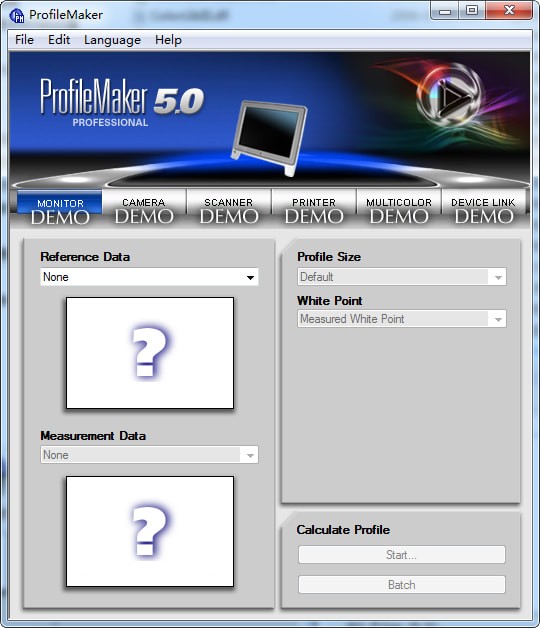
想要创建显示器配置文件,操作步骤其实很简单。首先启动ProfileMaker软件,然后点击界面上的"监视器"按钮。接下来,你需要选择参考文件和测量文件。这些测量文件可以是你之前在MeasureTool中创建的,也可以直接在ProfileMaker中使用连接的测量仪器来生成。
使用Mac电脑的用户需要注意,如果你连接了多台显示器,必须在ProfileMaker中分别测量每台显示器,这样才能将正确的校准数据分配给对应的监视器配置文件。另外,请确保参考文件和测量文件属于同一类型,这一点非常重要。
有一个小技巧:你可以通过拖放的方式,直接打开使用ProfileMaker Pro 4.1.5或更高版本生成的测量文件,这样软件会自动打开相应的参考文件,省去了手动选择的麻烦。
在创建配置文件之前,建议先执行显示器校准,这样可以获得更准确的结果。然后,你需要设置配置文件大小,并选择与你硬件匹配的显示器类型(LCD或CRT),因为这两种显示器使用不同的配置文件计算方法。最后,指定要将哪个白点写入ICC配置文件,然后点击"开始"按钮立即创建配置文件,或者选择"批处理"来收集多个配置文件稍后自动计算。
配置文件创建完成后,在弹出的保存对话框中,最好将ICC配置文件保存在系统指定的位置:Mac用户保存在ColorSync配置文件文件夹中,Windows用户则保存在"颜色"文件夹中。
在ProfileMaker软件中,输出设备有几个重要选项需要了解。首先是ProfileSize(文件尺寸),你可以选择Default(缺省)或Large(大尺寸)两种存储方式。通常情况下,Default模式就足够使用了,只有当输出系统的线性表现很差时,才需要考虑Large方式。
Perceptual Rendering(感觉色度转换)功能允许你对影响色度转换的灰轴进行定义,提供纸张灰轴与保留灰轴两个选项。纸张灰轴会排除颜色承载介质对颜色效果的影响,比如如果纸张本身发黄,系统会自动取消所有颜色中相对于介质黄的那部分色相,确保最终输出效果是中性灰。而中性灰轴选项则会保留承载介质对亮调部分的影响,其他颜色与灰色则保持不受介质影响的原始效果。通常情况下,建议选择中性灰轴选项。
色域转换方法提供了Log Colorful、Log Classic和Log Chroma Plus三种选择。Log Colorful在转换时会重点关注保留饱和度很高的颜色,特别是纯度与饱和度都很高的纯色。Log Classic则更注重保留亮度效果与细节。而Log Chroma Plus在关注高饱和度的同时,尽量减少亮度细节的损失。这些选项会影响色彩管理中的四种色度转换意图,尤其是对感觉色度转换与饱和色度转换意图的影响最为明显。
分色(Seperation)设置中包含了根据不同输出意图预设好的选项。比如胶印预置项是根据ISO12647-2标准设置的;凹印预置项则按照凹印工艺流程进行设置;报纸预置项适用于冷固型印刷的ISO12647-3标准;InkJet260/400表示在260或400的最大油墨覆盖率下的典型喷墨打印机设置。此外,软件还提供了染料热升华打印机、激光打印机与施乐DOCUCOLOR等设备的预设项。
分色选项决定了底色去除的弧度,从UCR到GCR1-4逐步增大。黑版曲线的起始点决定了开始有黑墨时的颜色亮度值。黑墨的最大值应该选择在该印刷过程中能够体现的最大黑版网点值。CMYK最大油墨量叠印量则是黑版最大网点值与黄、品红、青版最大网点平衡值相加得到的总和。
黑版宽度选项是针对高饱和度颜色中黑版的相对数量进行设置的。如果在这些颜色中黑版宽度越小(即黑版量越少),那么这些颜色表现的饱和度效果就越高。大多数情况下,建议使用最大设置。设置黑点功能可以帮助确定图像中最黑点的网点比例值。如果点击Neutralize按钮,软件会自动根据前面的颜色测量值计算最合适的灰平衡黑点与网点搭配数值,并将结果显示在黑点设置编辑框中。无论在何种设置与测量情况下,都建议使用这个neutralize按钮。
观察光源选项通常选择D50即可。但如果需要考虑实际观察环境,应该使用设备将环境情况生成Cxf文件,然后将该文件拖到观察光源选项中使用。当选择的观察光源与标准观察光源D50不同时,颜色的光谱数据会根据选择的数据进行修正,使得到的颜色结果更能反映当前观察条件下的色彩效果。建议选中校准荧光剂对测量数据影响的选项,以避免纸张中的增白剂对颜色测量效果造成干扰。
总的来说,ProfileMaker是一款功能全面且操作简便的色彩管理软件。它不仅适合专业用户进行精确的色彩校正和配置文件创建,也为普通用户提供了直观易用的界面和丰富的预设选项。无论你是摄影师、设计师还是印刷行业从业者,这款软件都能帮助你更好地管理和控制色彩,确保从屏幕显示到最终输出的色彩一致性和准确性。通过合理使用ProfileMaker的各种功能,你可以大大提高工作效率,同时获得更加专业和满意的色彩表现效果。
常见问题解答
1. ProfileMaker适合哪些用户使用?
ProfileMaker适合需要精确色彩管理的用户,包括摄影师、平面设计师、印刷行业专业人士以及对色彩有较高要求的普通用户。无论是专业工作还是个人爱好,只要涉及到色彩的准确显示和输出,都可以从这款软件中受益。
2. 如何选择合适的配置文件大小?
一般情况下,选择Default(缺省)模式就足够使用了。只有在输出系统的线性表现很差,或者你需要更高的精度时,才需要考虑选择Large(大尺寸)模式。Large模式会生成更大的文件,但能提供更精确的色彩管理。
3. 纸张灰轴和中性灰轴有什么区别,应该如何选择?
纸张灰轴会排除颜色承载介质(如纸张)对颜色效果的影响,确保最终输出效果是中性灰。而中性灰轴则保留介质对亮调部分的影响,其他颜色保持不受介质影响的原始效果。通常情况下,建议选择中性灰轴选项,因为它能更好地保留原始图像的特性。
4. 三种色域转换方法(Log Colorful、Log Classic、Log Chroma Plus)各有什么特点?
Log Colorful重点关注保留高饱和度的颜色,特别是纯度与饱和度都很高的纯色。Log Classic则更注重保留亮度效果与细节。Log Chroma Plus在关注高饱和度的同时,尽量减少亮度细节的损失。你可以根据具体需求选择最适合的转换方法。
5. 在使用ProfileMaker创建显示器配置文件前,为什么建议先执行显示器校准?
执行显示器校准可以确保显示器处于最佳状态,显示的颜色尽可能准确。这样创建的配置文件才能更真实地反映显示器的色彩特性,从而在后续的色彩管理工作中提供更可靠的基础。
6. 什么是分色设置,它对打印效果有什么影响?
分色设置决定了如何将图像中的颜色分解为CMYK四色印刷所需的各个颜色分量。它影响黑色油墨的使用量、起始点以及与其他颜色的比例关系。合理的分色设置可以优化打印效果,提高色彩还原度,同时节约油墨使用量。
7. 为什么在大多数情况下建议使用黑版宽度的最大设置?
使用黑版宽度的最大设置可以在高饱和度颜色中加入适量的黑色,有助于提高打印的稳定性和细节表现。这种设置通常能产生更好的打印效果,特别是在深色区域和阴影部分。当然,具体设置还应根据实际打印需求和设备特性进行调整。
8. 观察光源选项为什么通常选择D50?
D50是国际标准中定义的标准观察光源,色温为5000K,接近自然日光。选择D50作为观察光源可以确保色彩评估的一致性和准确性,使不同设备、不同环境下的色彩管理结果具有可比性。只有在特殊情况下,如需要模拟特定观察环境时,才需要选择其他光源。
9. ProfileMaker支持哪些文件格式和标准?
ProfileMaker支持颜色交换格式(CxF)、最新的ICC4标准以及通用输出配置文件(GoP)。这些广泛的格式和标准支持使得软件能够与各种色彩管理系统和设备兼容,为用户提供灵活的工作流程。
10. 如何正确保存创建的ICC配置文件?
在创建配置文件后,应该在弹出的保存对话框中,将ICC配置文件保存在系统指定的位置:Mac用户保存在ColorSync配置文件文件夹中,Windows用户则保存在"颜色"文件夹中。这样可以确保系统能够正确识别和应用这些配置文件,实现有效的色彩管理。







