
 免费下载
免费下载
手机扫码免费下载
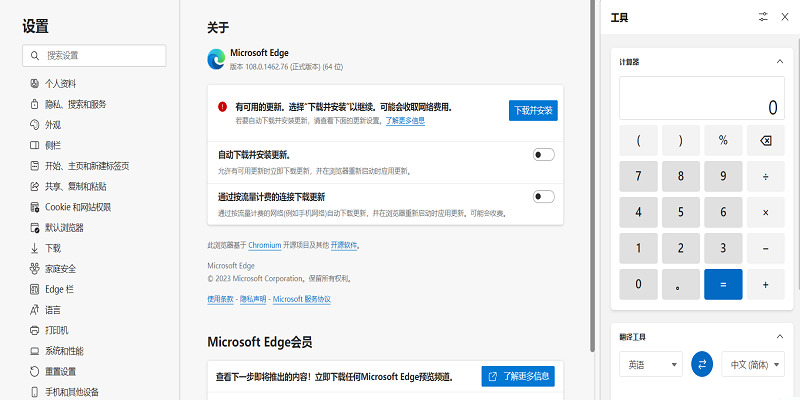
#Microsoft EdgePC版下载简介
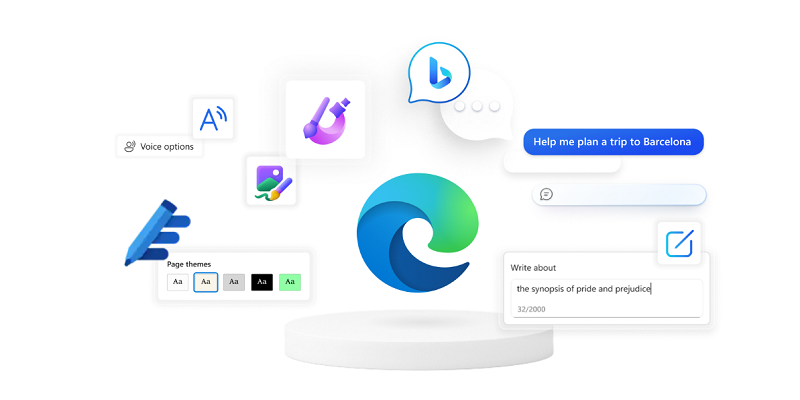
Microsoft Edge是微软公司为Windows 10系统量身打造的一款全新浏览器,它不仅仅是一个简单的网页浏览工具,更是一个集成了多种实用功能的现代化平台。Edge内置了智能助理Cortana,能够为用户提供个性化的服务体验。除此之外,它还支持插件扩展、网页阅读注释等特色功能,让网页浏览变得更加高效便捷。如果你正在寻找一款功能丰富且易用的PC浏览器,Microsoft Edge绝对值得一试。
Microsoft Edge软件功能
1、功能集成
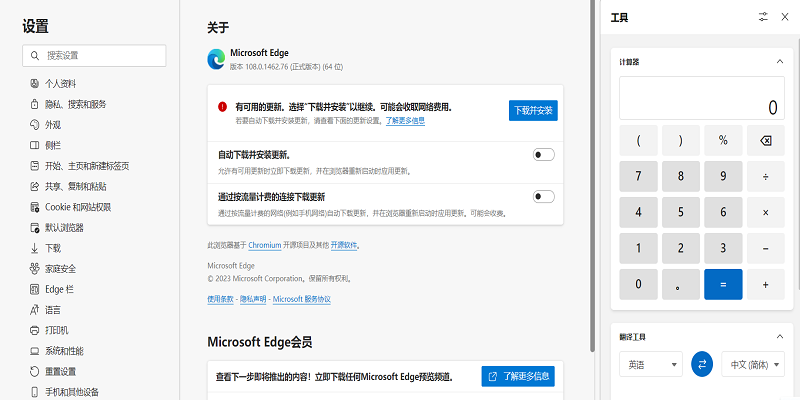
Edge的功能按钮都集中在浏览器右上角,很快你就能熟悉所有基本操作。当你需要查找某个功能时,右上角的工具栏就是你的好帮手。
2、阅读模式
体验过阅读模式后,你会感受到微软在Edge阅读界面设计上的用心:简洁的界面,舒适的布局,没有广告干扰,还能自由调整背景和字体,让你的阅读体验更加愉悦。
3、涂鸦功能
喜欢在网页上做笔记?Edge让这个习惯变得简单。涂鸦功能让你可以用手指或手写笔直接在页面上标注,还能选择不同颜色的钢笔或荧光笔,让笔记更加生动。
4、微软Contana
Edge内置的个人语音助理Cortana,可以根据你的习惯提供多种设置选项。在图书馆或课堂需要安静时,你可以暂时关闭Cortana。作为后端支持的Bing搜索引擎,既支持语音输入也支持键盘输入,使用起来非常方便。
5、移动上传
通过Edge的移动上传功能,你可以轻松将手机上的文件传输到电脑的网页中。当网页需要上传文件时,只需选择"从移动设备上传",就能通过电脑的文件浏览器直接传输文件,操作简单又高效。
6、放大
使用Microsoft Edge,您可以通过移动上传将文件从移动设备无缝发送到PC上的网站。当您单击页面上的文件上传按钮时,您可以选择"从移动设备上传",这将允许您从PC上的文件浏览器直接将文件从移动设备传输到网站。
7、增强视频
Edge的"增强视频"功能能让你的在线观影体验更上一层楼。这个功能提供了多种选项,比如通过"华丽模式"让视频画面更加清晰生动。如果你的设备支持,还可以借助AI超级分辨率技术进一步提升视频质量。
8、使用Microsoft Edge工作区共同浏览网页
工作区功能帮你将不同的浏览任务分开管理,让你保持专注和条理。你可以与他人协作完成特定任务,比如一起购物或规划旅行。所有的标签页和文件都会自动保存并实时更新,确保你和团队成员始终同步。
9、利用电子钱包方便地购物
Edge的电子钱包功能可以安全地保存你的支付方式和密码,让在线购物更加便捷安全。在电子钱包中,你还能为密码添加备注,查看Microsoft奖励或返现余额,检查密码安全状况等。它能无缝处理你在Edge中安全存储的所有数据。
10、增强在网络上的安全性
Edge的增强安全模式为你提供额外的保护层,让你在浏览不熟悉的网站时更加安心,有效防范潜在的网络威胁。
11、利用跟踪防护功能提高安全性
Edge内置的跟踪防护功能可以帮助你避免被在线跟踪系统监视你的浏览活动。你可以在Edge设置中轻松选择适合自己的跟踪防护级别,保护个人隐私。
Microsoft Edge浏软件特色
1、支持现代浏览器功能
作为微软新一代的浏览器,Edge不仅保留了IE的强大核心功能,还完美支持了扩展等现代浏览器的特性,让你的网络体验更加丰富。
2、共享注释
在Edge中,你可以直接在网页上添加笔记或评论,并轻松与他人分享,让协作变得更加简单。
3、内置微软Contana
Edge内置的智能助理Cortana会在你浏览时提供搜索建议和使用技巧,就像有一个贴心的智能管家随时为你服务。
4、设计极简注重实用
Edge的界面设计简洁明了,体现了微软在开发过程中对实用性的重视,让用户能够专注于内容本身,而不是被复杂的界面分散注意力。
5、依赖于Windows 10
Edge与Windows 10系统深度集成,能够充分发挥系统性能,但这也意味着它需要Windows 10环境才能运行。
Microsoft Edge浏览器使用方法
Microsoft Edge浏览器怎么设置为兼容模式?
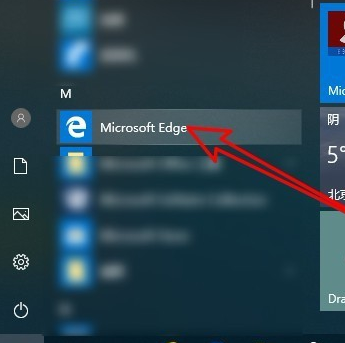
1、先在电脑上安装Microsoft Edge浏览器,然后点击桌面左下角的"开始"按钮,在弹出的菜单中选择Microsoft Edge浏览器。
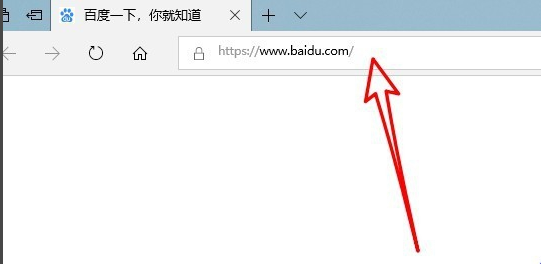
2、进入Edge浏览器界面后,找到地址栏,输入about:flags后按下回车键。
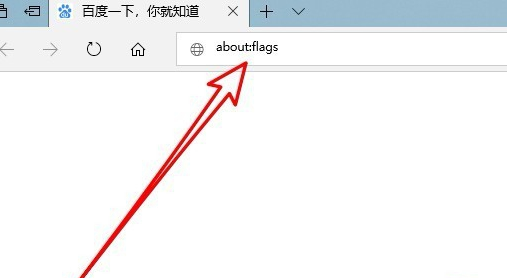
3、在打开的设置页面中,找到"开发者设置"选项,在下方就能看到"使用Microsoft兼容性列表"的设置项。
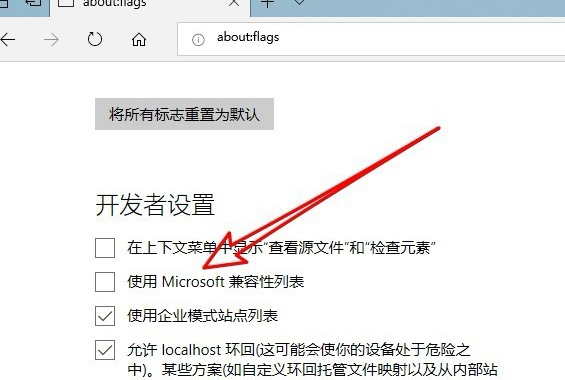
4、勾选"使用Microsoft兼容性列表"选项后,页面下方会提示需要重启浏览器才能使更改生效。关闭浏览器后再次打开,兼容模式就设置成功了。


Microsoft Edge安装步骤
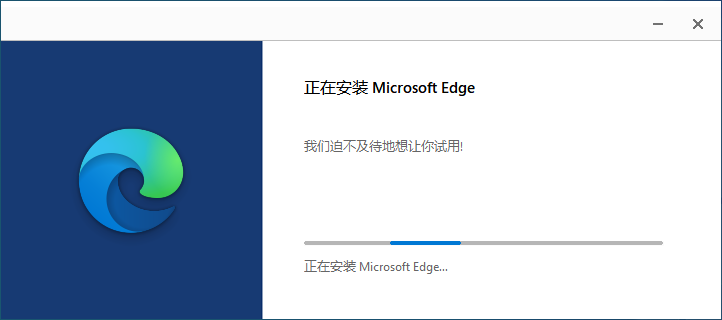
1、从网站下载Microsoft Edge浏览器安装包,然后双击打开。
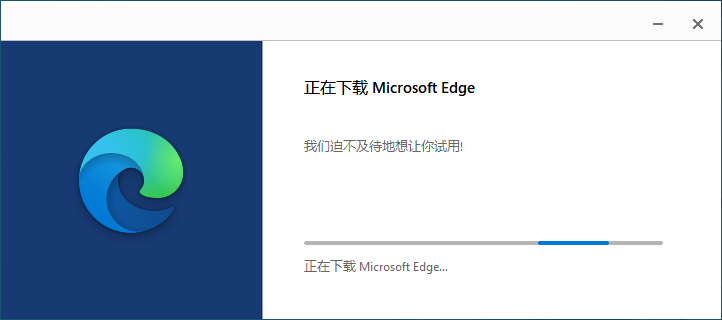
2、软件会自动进行下载并安装,只需耐心等待安装完成,就可以开始使用Edge浏览器了。
Microsoft Edge更新日志
Microsoft Edge 122.0.2365.80
修复了各种错误和性能问题。
Microsoft Edge 122.0.2365.66
修复了各种错误和性能问题。
Microsoft Edge 122.0.2365.63
修复了各种错误和性能问题。
Microsoft Edge常见问题解答
Q1: Microsoft Edge是什么浏览器?
A1: Microsoft Edge是微软公司为Windows 10系统开发的全新浏览器,替代了以往的Internet Explorer,具有更现代的功能和更优秀的性能。
Q2: Edge浏览器内置了哪些特色功能?
A2: Edge内置了Cortana智能助理、阅读模式、涂鸦功能、移动上传、增强视频、工作区协作、电子钱包等多种实用功能,提升了用户的浏览体验。
Q3: Edge的阅读模式有什么特点?
A3: Edge的阅读模式提供了简洁无广告的阅读界面,舒适的页面布局,用户还可以自由调整背景和字体,创造更佳的阅读环境。
Q4: 如何在Edge浏览器中设置兼容模式?
A4: 在Edge地址栏输入about:flags,找到"开发者设置"中的"使用Microsoft兼容性列表"选项并勾选,然后重启浏览器即可。
Q5: Edge的涂鸦功能如何使用?
A5: 用户可以使用手指或手写笔直接在网页上进行标注,还能选择不同颜色的钢笔或荧光笔工具,方便在阅读时做笔记。
Q6: Edge如何增强网络安全性?
A6: Edge通过增强安全模式和跟踪防护功能来提升安全性,前者提供额外的保护层,后者防止在线跟踪系统监视用户的浏览活动。
Q7: Edge的工作区功能有什么作用?
A7: 工作区功能帮助用户将不同的浏览任务分开管理,支持多人协作完成特定任务,所有标签页和文件会自动保存并实时更新,确保团队同步。
Q8: Edge的电子钱包功能能做什么?
A8: 电子钱包可以安全保存支付方式和密码,为密码添加备注,查看Microsoft奖励或返现余额,检查密码安全状况,让在线购物更加便捷安全。
Q9: Edge的增强视频功能如何提升观影体验?
A9: 增强视频功能提供多种选项,如"华丽模式"可以让视频更加清晰生动,支持的设备还能通过AI超级分辨率技术进一步提升视频质量。
Q10: Edge浏览器是否支持插件扩展?
A10: 是的,Edge支持插件扩展功能,这是现代浏览器的重要特性之一,让用户可以根据需要添加各种功能扩展,提升浏览体验。
总结
Microsoft Edge作为微软推出的新一代浏览器,凭借其丰富的功能集和用户友好的设计,为现代网络浏览提供了卓越体验。它不仅保留了传统浏览器的核心功能,还融入了许多创新特性,如智能助理、阅读模式、涂鸦功能、增强视频等,满足了用户多样化的需求。Edge在安全性方面也表现出色,提供了增强安全模式和跟踪防护功能,保护用户隐私。简洁的界面设计和实用的功能布局让用户能够轻松上手,而工作区协作和电子钱包等功能则进一步提升了工作效率。对于Windows 10用户来说,Microsoft Edge无疑是一个值得信赖的浏览伙伴。







