
#Unlocker强行删除工具下载简介
Unlocker强行删除工具介绍
你是否遇到过无法删除某些文件的情况?这些文件可能因为被其他程序占用或者系统权限问题而无法正常删除。《Unlocker强行删除工具》就是为解决这类问题而设计的免费工具,它能帮你轻松删除那些顽固文件。安装后,它会在右键菜单中添加一个选项,遇到删不掉的文件时,只需右键点击选择Unlocker就能强行删除,使用体验相当不错,有需要的朋友不妨试试这款软件。
Unlocker软件特色
1、集成于鼠标右键,使用方便
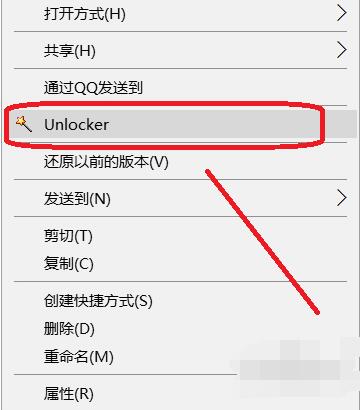
安装Unlocker后,它会自动添加到你的鼠标右键菜单中。当你遇到某个文件或文件夹删不掉时,只需右键点击并选择"Unlocker",就能轻松解决这个问题。
2、安全解锁
与其他解锁工具不同,Unlocker不是通过强制关闭程序来解锁文件,而是巧妙地断开文件与占用程序之间的关联。这样做不仅更安全,还能避免在删除过程中可能发生的数据丢失。
Unlocker安装步骤
1、下载Unlocker安装包
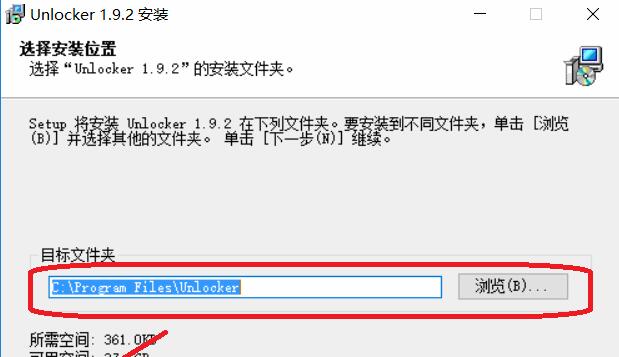
2、运行安装向导,点击下一步,选择你想要安装的路径
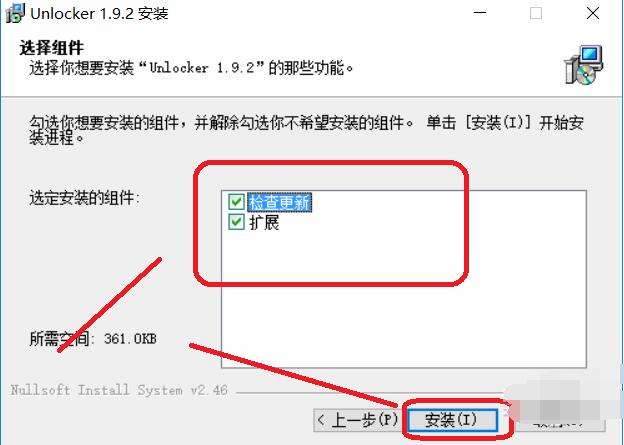
3、点击安装,耐心等待安装完成即可
Unlocker使用方法
如何使用Unlocker:
1、找到你想删除的文件,右键点击它,然后选择"unlocker"选项
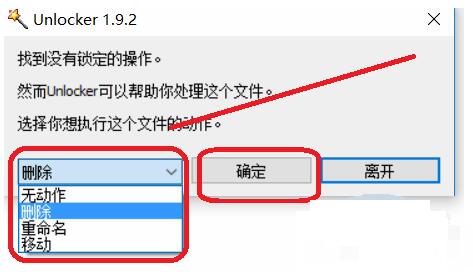
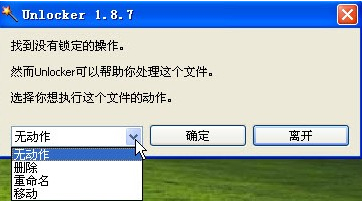
2、在弹出的窗口中,找到下方的操作框,选择"删除",然后点击"确定"按钮
Unlocker常见问题
1、为什么我用unlocker还是删不掉文件?
有时候unlocker可能会出现卡顿或假死的情况。这时候,你可以先用系统自带的删除功能把那些没有被占用的文件删掉,然后再用unlocker处理剩下的顽固文件。这样操作起来会更快更顺畅。
2、用unlocker删除的文件为什么在回收站里找不到?
虽然unlocker删除文件后会提示"该文件已被移到回收站",但实际上这些文件已经被彻底删除了,并不会出现在回收站中。所以如果你要删除的是重要文件,记得先做好备份。
3、遇到unlocker也删不掉的文件该怎么办?
这种情况可能有几种原因:一、文件正在被某个程序使用,你需要先关闭或退出那个程序再尝试删除;二、如果你的系统使用的是NTFS文件格式,可能是因为你没有该文件的完全控制权限;三、文件存储出现了问题,比如U盘损坏,这时虽然能看到文件但无法删除;四、文件可能被病毒感染了。
4、当出现"文件不能被删除,在下次重新启动时,你想执行删除操作吗?"的提示时该怎么办?
遇到这种情况,直接点击"是"按钮就可以了。系统会在下次启动时自动帮你删除这个文件。
使用Unlocker的小贴士
根据使用经验,如果要删除包含大量文件的文件夹,直接使用unlocker可能并不是最佳选择,有时甚至会导致程序卡顿或假死。更好的做法是先用系统自带的删除功能处理那些没有被占用的文件,剩下的再用unlocker处理。文件越少,unlocker的响应速度就越快。另外要记住,虽然unlocker会提示文件已被移到回收站,但实际上文件已经被彻底删除了。所以如果你不确定文件的重要性,最好先备份一下。
Unlocker与其他删除工具的对比
顽固文件删除工具:
当你遇到"文件正在被其他进程使用中,无法删除!"这类提示时,顽固文件删除工具可以帮助你轻松解决问题。这是一款国产工具,类似于KillBox,特别适合用来彻底删除顽固木马。
Unlocker强行删除工具:
Unlocker是一款免费的文件解锁工具。安装后,它会整合到你的右键菜单中。当你遇到无法删除的文件或文件夹时,只需右键点击并选择"Unlocker",程序就会立即显示是哪些程序占用了该文件,然后你只需点击弹窗中的"Unlock"按钮,就能成功解锁并删除文件了。
这两款工具各有特点,你可以根据自己的实际需求选择使用。
Unlocker更新记录
1.优化了软件性能
2.修复了一些小问题,使用体验更加流畅
总结
总的来说,Unlocker是一款非常实用的文件删除工具,特别适合处理那些被占用或权限不足而无法删除的文件。它操作简单,只需右键点击就能使用,而且解锁方式安全可靠,不会造成数据丢失。虽然它有一些使用上的小限制,比如删除的文件不会进入回收站,但只要稍加注意,这些问题都能轻松应对。如果你经常遇到无法删除文件的情况,Unlocker绝对值得一试。
常见问题解答
1、Unlocker是什么工具?
Unlocker是一款免费的文件删除工具,主要用于删除那些被其他程序占用或因权限问题而无法正常删除的文件。
2、如何安装Unlocker?
下载Unlocker安装包后,运行安装向导,按照提示点击下一步,选择安装路径,最后点击安装并等待完成即可。
3、Unlocker如何使用?
找到要删除的文件,右键点击并选择"unlocker",在弹出的窗口中选择"删除"操作,然后点击"确定"即可。
4、为什么Unlocker删除的文件不在回收站?
虽然Unlocker会提示文件已被移到回收站,但实际上文件已经被彻底删除,不会出现在回收站中。删除前请确保文件不重要或已备份。
5、Unlocker与其他删除工具有什么区别?
Unlocker通过解除文件与程序关联性的方式来解锁文件,而不是强制关闭程序,这种方式更安全,能避免数据丢失。同时,它集成在右键菜单中,使用起来非常方便。
6、遇到Unlocker也删不掉的文件怎么办?
可能的原因有:文件正在被使用、没有足够的权限、文件存储出现问题或文件被病毒感染。需要根据具体情况采取相应的解决措施。
7、删除大量文件时使用Unlocker有什么建议?
建议先用系统自带的删除功能处理那些没有被占用的文件,然后再用Unlocker处理剩下的顽固文件。这样可以提高Unlocker的响应速度,避免卡顿或假死。
8、Unlocker是免费软件吗?
是的,Unlocker是一款完全免费的文件解锁工具,任何人都可以免费下载和使用。
9、Unlocker安全吗?会不会损坏系统?
Unlocker通过解除文件与程序关联性的方式来解锁,而不是强制关闭程序,这种方式相对安全,一般不会对系统造成损害。但删除重要文件前仍建议先备份。
10、当提示"文件不能被删除,在下次重新启动时,你想执行删除操作吗?"时该怎么办?
点击"是"按钮,系统会在下次启动时自动删除该文件。这是一种延迟删除机制,适用于当前无法立即删除的文件。







