
 免费下载
免费下载
手机扫码免费下载
#FileGee11.6.4.0企业多用户工作端下载简介
Filegee是一款专业的文件自动备份软件,它集文件备份、加密、同步和分割功能于一体,帮助用户轻松实现高效办公。这款软件不仅功能强大,而且备份数据稳定快速,因此深受全球用户的喜爱和信赖。想要体验高效便捷的文件管理?不妨下载FileGee试试吧!
软件功能

多种存储介质支持
你可以在本机硬盘、移动存储设备、共享目录、FTP/SFTP、百度网盘、新浪微盘、阿里云OOS、腾讯云COS、AmazomS3、OneDrive、Dropbox、GoogleDrive、MTP设备之间自由进行数据备份与同步。

智能自动同步备份
FileGee提供多达8种数据同步备份方式,完全不需要人工干预。你可以设置实时、间隔或定时执行同步备份任务,也可以在USB移动存储接入、软件启动等特定情况下自动触发同步备份。此外,你还可以指定执行顺序,让不同的同步备份任务依次自动完成。

功能强大全面
软件集成了文件备份、同步、恢复、加密、压缩、分割等多种实用功能。它能够读取被其他程序独占打开的文件,对正在使用中的数据库文件进行热备份。FileGee还可以作为系统服务(Service)运行,无需登录操作系统就能长期在后台默默工作。

长期稳定可靠
无论是FTP还是网盘等网络传输,都支持断点续传和自动重试功能。备份同步过程中进度一目了然,完成后日志记录详尽。如果出现失败情况,软件会提供详细原因便于分析解决,并在下次同步备份时自动重试,确保不会遗漏任何文件。FileGee能够无人值守连续工作数年,稳定性值得信赖。

高效性能指标
采用独立的多任务模式,可以同时对多个目录进行不同方式的备份与同步。单一任务也支持多线程传输,能够同时处理多个文件。任务扫描目录变化、操作文件、记录日志一次性完成,无需预分析。文件传输、加密等过程都不会产生中间文件,大大提高了工作效率。

多用户版独享功能
多用户版允许管理端统一管理多达几百台电脑的备份与同步任务。各工作端电脑既可以独立设置,也可以安装隐藏工作端,完全由管理端的专人管理。管理端和工作端之间建立了专门的文件传输通道,传输文件时无需开启共享路径和FTP等,既安全又便捷。
软件优势

多设备同步备份
你可以轻松实现本机存储设备、局域网共享目录、FTP、SFTP、网盘、MTP设备之间任意两两设备的备份与同步,让数据管理更加灵活。

网盘同步能力
软件集成了百度网盘、Dropbox、OneDrive、阿里云OSS、AmazonS3等多种主流网盘,可以与其他存储介质或网盘之间进行灵活的备份与同步。

丰富的同步备份模式
支持单向同步、双向同步、镜像同步等六种同步模式,以及增量备份、完全备份两种备份模式,满足不同场景下的数据管理需求。

智能增量备份恢复
虽然每次只备份变化过的文件,但智能的增量备份恢复功能能够完整还原每次备份时的目录结构和所有文件,让数据恢复更加便捷高效。

热备份技术
可以对数据库等被锁定的文件实施热备份,即使文件正在被其他程序独占打开,也能安全地进行备份操作,不会影响正常使用。

集中管理优势
多用户版允许一台电脑统一管理几十到上百台电脑的备份与同步任务,只需要一名专人即可完成全部管理工作,大大提高了企业数据管理效率。

后台运行能力
可以作为系统服务(Service)在后台运行,无需登录操作系统,完全隐藏在后台工作,不会干扰用户的正常操作。

静默管理模式
多用户版提供隐藏受控客户端功能,当客户端电脑不需要自主进行备份与同步时,可以完全由管理员静默操作,用户甚至察觉不到软件的存在。

私有云存储功能
多用户版具备私有云存储功能,服务器端可以为客户端提供专属存储空间,并通过内部机制安全传输文件,保护企业数据安全。
软件使用指南
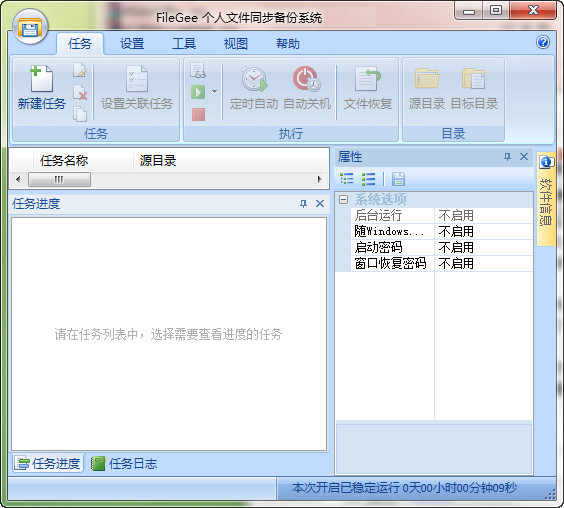
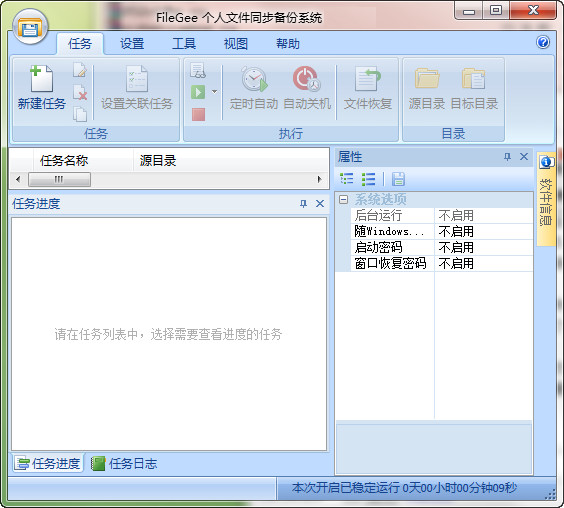
要开始使用FileGee进行文件备份,你需要为备份的文件创建一个备份任务。在主界面上点击"新建任务"按钮,然后开始进行任务设置。
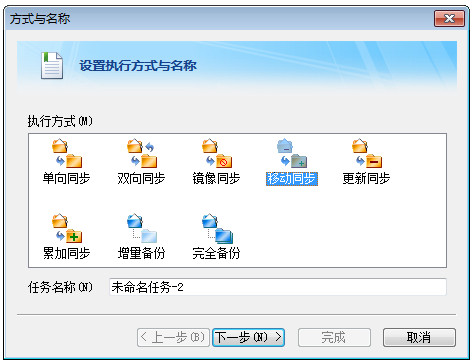
接下来,选择执行方式。FileGee提供了多种备份同步方式供你选择,根据实际需求选择适合的方式后,为此次任务输入一个名称。
在第二步和第三步中,分别设置好源目标目录和目标目录。如果到这里就点击"完成",一个最简单的备份任务就设置好了。
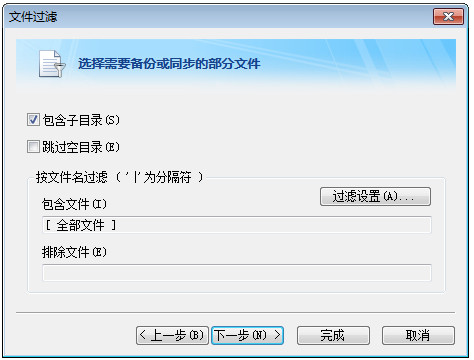
当然,你也可以点击"下一步"继续进行更多设置,比如文件过滤、定时备份、"一般选项"和"高级选项"等。这些设置根据不同任务需求而定,全部设置好后点击"完成"即可。
任务设置完成后,点击"执行"按钮就可以开始备份任务了。在任务进度界面,你可以清晰地看到任务执行的进程以及可能出现的问题。执行日志中会详细记录每次任务执行时所有文件的操作及操作结果,方便你了解备份情况。
备份完成后,如果原始数据遭到破坏需要恢复,你可以利用FileGee轻松将文件恢复。
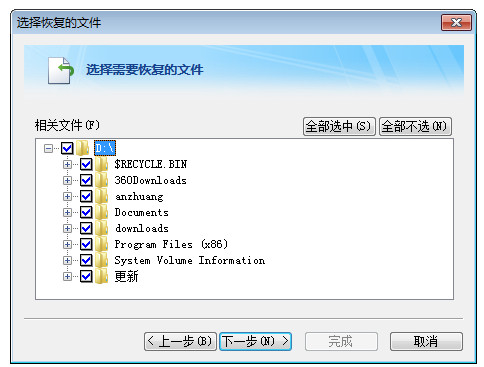
恢复文件时,先选定备份任务,然后单击"文件恢复"按钮,选择需要恢复的文件(未打钩的文件将被过滤掉),点击"下一步",选择恢复文件的保存路径,最后点击"完成"并等待恢复过程结束即可。
FileGee作为一款功能全面、操作便捷的文件备份软件,无论是个人用户还是企业团队,都能从中获益。它不仅能满足日常的文件备份需求,还能在数据安全、多设备同步、集中管理等方面提供专业级解决方案。通过FileGee,你可以轻松实现数据的安全备份和高效管理,让工作和生活更加无忧。
常见问题解答
1. FileGee是什么类型的软件?
FileGee是一款专业的文件自动备份软件,集文件备份、加密、同步和分割功能于一体,帮助用户实现高效办公和数据安全管理。
2. FileGee支持哪些存储介质之间的备份与同步?
FileGee支持在本机硬盘、移动存储、共享目录、FTP/SFTP、百度网盘、新浪微盘、阿里云OOS、腾讯云COS、AmazonS3、OneDrive、Dropbox、GoogleDrive、MTP设备之间进行数据备份与同步。
3. FileGee提供哪些自动同步备份方式?
FileGee提供多达8种数据同步备份方式,包括实时、间隔、定时执行同步备份任务,以及在USB移动存储接入、软件开启等情况下自动进行同步备份。
4. FileGee能否对正在使用的文件进行备份?
可以。FileGee能够读取正在被其他程序独占打开的文件,可以对使用中的数据库文件实施热备份,不影响文件的正常使用。
5. FileGee在网络传输不稳定时如何保证备份完成?
FileGee支持断点续传和自动重试功能。如果备份过程中出现失败,软件会记录详细原因便于分析解决,并在下次同步备份时自动重试,确保不会遗漏任何文件。
6. FileGee多用户版有什么特殊功能?
多用户版可以由管理端统一管理多至几百台电脑的备份与同步,支持隐藏工作端模式,具有私有云存储功能,管理端和工作端之间有专门的文件传输通道,无需开启共享路径和FTP等。
7. FileGee支持哪些同步和备份模式?
FileGee支持单向同步、双向同步、镜像同步等六种同步模式,以及增量备份、完全备份两种备份模式,满足不同场景下的数据管理需求。
8. 如何使用FileGee创建一个基本的备份任务?
在主界面点击"新建任务",选择执行方式并输入任务名称,设置源目标目录和目标目录,点击"完成"即可创建一个基本的备份任务。
9. FileGee能否在后台无人值守的情况下工作?
可以。FileGee可以以系统服务(Service)的方式工作,无需登录操作系统,能够长期隐藏于后台工作,可无人值守连续工作数年。
10. 如何使用FileGee恢复已备份的文件?
选定备份任务,单击"文件恢复",选择需要恢复的文件,点击"下一步",选择恢复文件的保存路径,最后点击"完成"并等待恢复过程结束即可。







