
#迅捷桌面录屏v1.0下载简介
在数字化时代,我们经常需要记录屏幕上的内容,无论是制作教学视频、分享游戏精彩瞬间,还是保存重要的会议内容。迅捷桌面录屏软件正是为满足这些需求而设计的实用工具,它操作简单,功能丰富,能够适应各种录制场景。
软件简介
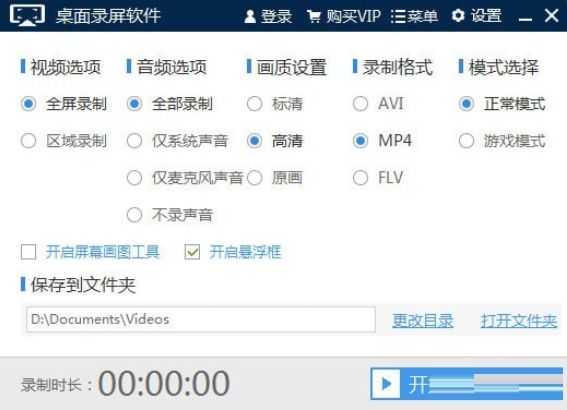
迅捷桌面录屏是一款功能全面的录屏工具。它不仅能轻松捕捉屏幕画面,还提供了便捷的截图功能。软件界面设计简洁直观,即使是初次使用的用户也能快速上手。值得一提的是,它支持多种音视频格式,让你可以根据需要选择最适合的输出格式。
使用方法
使用这款软件非常简单,只需按照以下步骤操作:
1、下载安装包后,解压并安装软件到你的电脑上。
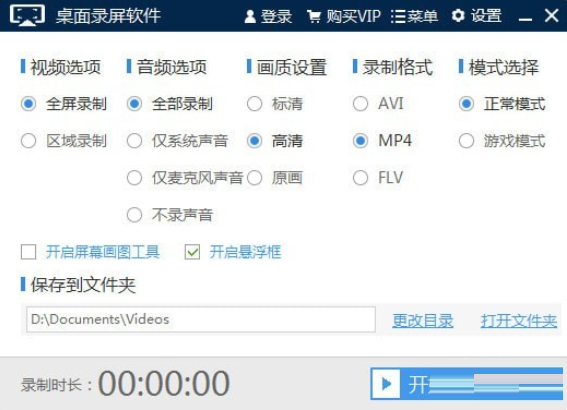
2、启动软件,你会看到清晰的界面布局。
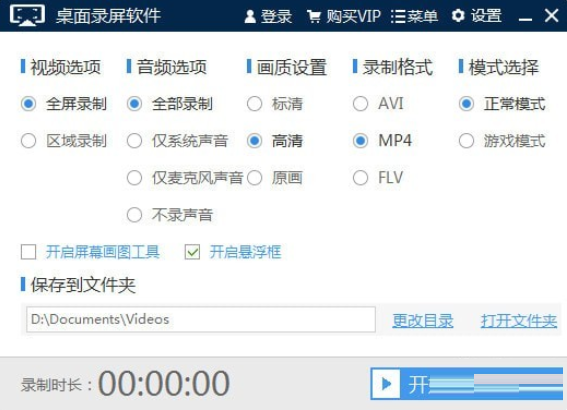
3、根据你的需求调整视频录制的相关设置。
4、选择视频保存的位置,然后点击"开始录制"按钮。
5、录制开始后,屏幕上会出现一个浮动工具栏,你可以随时点击进行暂停、停止等操作。

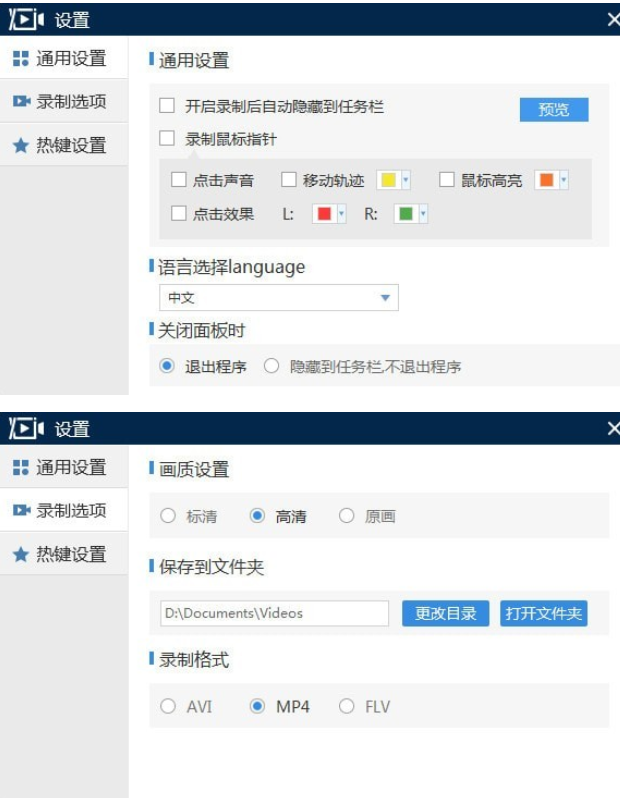
6、在设置选项中,有三个主要设置项,你可以根据需要进行个性化调整。
软件特色
这款软件最突出的特点之一是其强大的视频录制能力。它能够以每秒12帧的速率捕捉超清游戏画面,同时确保声音与画面完美同步,让你录制的内容更加生动真实。
录制范围的选择也非常灵活。你可以选择全屏录制,也可以只录制特定窗口,或者自定义选择任意区域进行录制,满足不同场景下的需求。
此外,软件还能同步录制视频和音频,并且可以记录鼠标的移动轨迹和点击效果,这对于制作教程或演示视频特别有用,让观众能够清楚地了解操作步骤。
迅捷桌面录屏软件凭借其简洁的界面、强大的功能和灵活的设置,成为了日常录制屏幕内容的理想选择。无论你是需要制作教学视频、记录游戏过程,还是保存重要会议内容,它都能满足你的需求,让你的录制体验更加轻松高效。
常见问题解答
1. 迅捷桌面录屏软件适合哪些人群使用?
答:这款软件适合需要录制屏幕内容的各类用户,包括教师制作教学视频、游戏玩家录制游戏过程、办公人员记录会议内容等。
2. 迅捷桌面录屏支持哪些音视频格式?
答:软件支持多种常见的音视频格式,用户可以根据需要选择最适合的输出格式。
3. 如何开始使用迅捷桌面录屏软件?
答:首先下载安装包并解压安装,然后打开软件,调整录制设置,选择保存位置,最后点击开始录制即可。
4. 录制过程中可以暂停或停止吗?
答:可以。录制开始后,屏幕上会出现浮动工具栏,你可以随时点击进行暂停、停止等操作。
5. 迅捷桌面录屏的录制范围有哪些选择?
答:软件提供全屏录制、窗口录制和自定义区域录制三种选择,用户可以根据需要灵活选择。
6. 软件能同时录制视频和声音吗?
答:是的,软件可以同步完成视频与声音的录制,并确保声音与画面同步。
7. 迅捷桌面录屏能记录鼠标操作吗?
答:可以。软件能够录制鼠标指针的移动轨迹和点击效果,特别适合制作教程或演示视频。
8. 软件的录制质量如何?
答:软件拥有超清的视频帧数抓取能力,可快速抓取每秒12帧的超清游戏视频画面,录制质量高。
9. 软件界面复杂吗?新手容易上手吗?
答:软件界面设计简洁直观,即使是初次使用的用户也能快速上手,操作起来很方便。
10. 使用迅捷桌面录屏需要付费吗?
答:原文中没有提到软件的付费情况,建议查看官方网站或软件内的相关信息了解具体的付费政策。







