

#WinMouse下载简介
WinMouse:让你的鼠标更强大的小工具
想不想让你的鼠标用起来更顺手?WinMouse就是这样一个专门为电脑用户打造的鼠标增强工具。它启动速度快,界面简洁,让你可以轻松调整各种鼠标设置。无论是调整光标移动速度、开启加速功能,还是改变鼠标区域大小,这款小软件都能帮你搞定。
软件功能
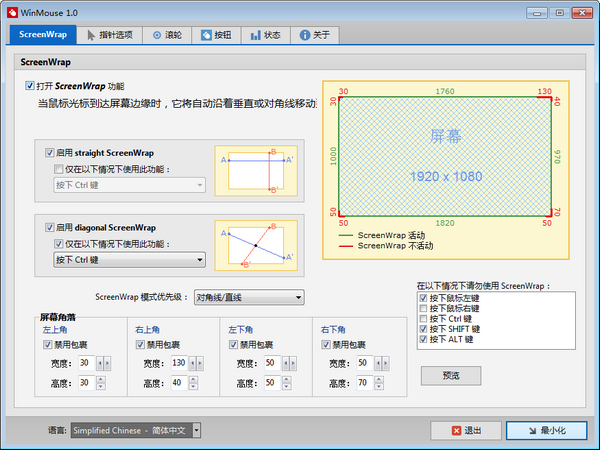
这款软件最贴心的功能之一是内置的ScreenWrap。想象一下,当你的鼠标光标到达屏幕边缘时,它能自动"穿越"到对面的边缘,无论是垂直方向还是对角线方向都可以。这个功能特别适合使用笔记本触摸板的朋友,大大提升了操作体验。
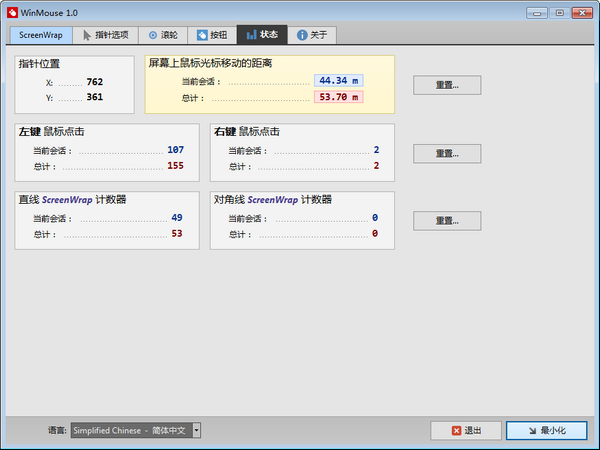
WinMouse还会默默记录你的鼠标使用习惯。它能计算光标移动的距离、统计左右键的点击次数,甚至记录你使用ScreenWrap功能的频率。所有这些数据都能在"统计"标签页中一目了然地查看。
不喜欢软件界面占用任务栏空间?没问题!WinMouse可以最小化到系统托盘,只显示一个小图标。右键点击这个图标,你就能快速访问最常用的功能,非常方便。
如果你希望软件启动后就直接隐藏到托盘,可以使用命令行参数:WinMouse.exe -tray。这样程序启动后会自动隐藏主窗口,只在托盘中显示图标,让桌面保持整洁。
安装步骤
安装WinMouse非常简单,按照下面的步骤操作即可:
首先,从本站下载WinMouse软件。

下载完成后,解压文件,找到里面的EXE应用程序。
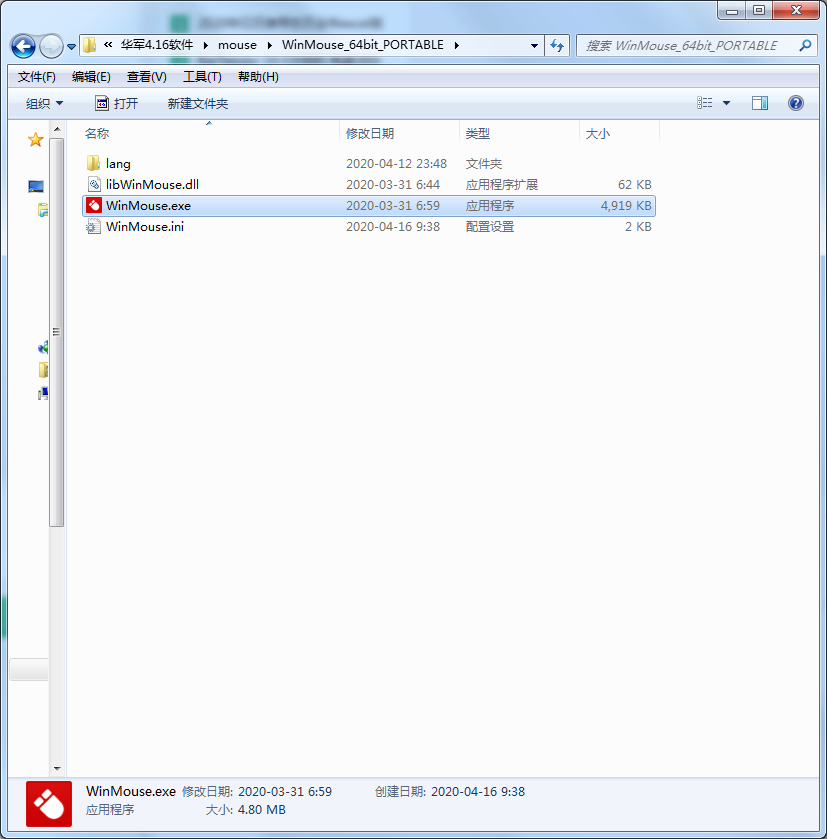
然后双击这个应用程序打开它。
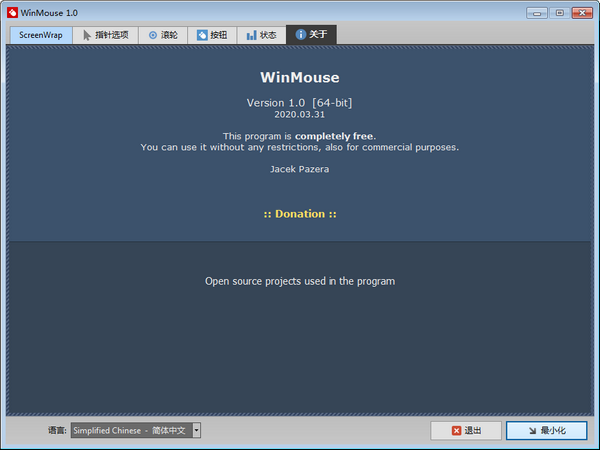
WinMouse是绿色版软件,不需要安装,打开就能直接使用,非常方便。
使用说明
下载并打开软件后,你会发现screenwrap功能特别有趣。启用它后,你的鼠标可以直接"穿透"屏幕边缘到达另一边,大大提高了鼠标的使用效率,尤其是在大屏幕或多显示器环境下。
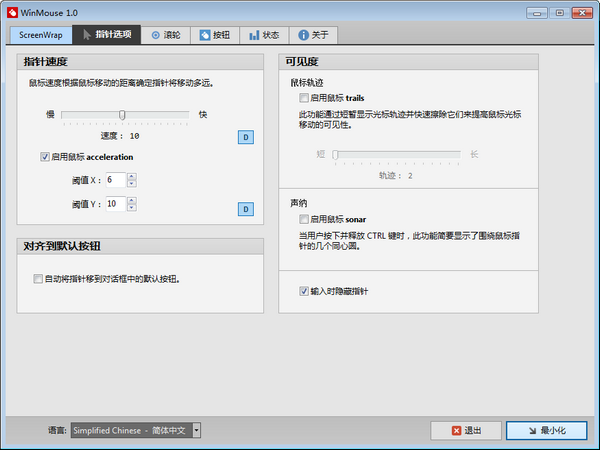
在指针选项中,你可以自由调整鼠标的移动速度,还可以开启鼠标轨迹功能。这个功能会在鼠标移动时显示轨迹,让你更容易找到光标位置,特别是在高分辨率屏幕上。
鼠标滚轮功能也很实用,你可以在这里调整滚轮的滚动速度和灵敏度,让浏览网页或文档更加顺畅。
按钮功能模块则允许你切换鼠标左右键的功能,非常适合左手用户。同时,你还可以调整鼠标点击的响应速度,让操作更加符合个人习惯。
状态栏会实时显示鼠标的总点击次数,让你了解自己的使用习惯。如果你是设计师或程序员,这个数据可能会帮你分析工作效率。
总结
WinMouse虽然体积小巧,但功能却相当全面。它不仅能优化你的鼠标使用体验,还能通过统计功能帮你了解自己的操作习惯。无论是调整鼠标速度、启用屏幕穿越功能,还是自定义按钮设置,这款软件都能让你的电脑操作更加个性化、高效。而且作为绿色软件,它无需安装,不占用系统资源,是提升工作效率的好帮手。
常见问题解答
-
问:WinMouse是免费软件吗?
答:是的,WinMouse是一款免费的鼠标增强工具,你可以自由下载和使用。
-
问:WinMouse支持哪些操作系统?
答:WinMouse主要支持Windows操作系统,包括Windows 7/8/10/11等版本。
-
问:ScreenWrap功能如何启用?
答:打开WinMouse软件后,在主界面找到ScreenWrap选项,勾选即可启用此功能。
-
问:如何让WinMouse开机自动启动?
答:你可以将WinMouse的快捷方式放入Windows的启动文件夹中,或者通过任务计划程序设置开机自启动。
-
问:WinMouse会占用很多系统资源吗?
答:不会,WinMouse是一款轻量级软件,占用系统资源非常少,几乎不会影响电脑性能。
-
问:如何重置WinMouse的所有设置为默认值?
答:在软件界面中通常会有"恢复默认设置"或类似的按钮,点击即可将所有设置恢复为初始状态。
-
问:WinMouse的统计数据可以导出吗?
答:根据软件版本不同,部分版本的WinMouse支持将统计数据导出为文本或CSV格式。
-
问:如何更新WinMouse到最新版本?
答:你可以访问WinMouse的官方网站或下载页面,获取最新版本的安装包,覆盖安装即可。
-
问:WinMouse支持多显示器吗?
答:是的,WinMouse支持多显示器环境,ScreenWrap功能可以在多个显示器之间正常工作。
-
问:使用WinMouse会影响其他鼠标相关软件吗?
答:通常不会,WinMouse设计为与其他鼠标软件兼容,但如果遇到冲突,可以尝试调整设置或关闭其他鼠标软件。







