
 免费下载
免费下载
手机扫码免费下载
#《EaseUS Disk Copy》磁盘克隆软件下载简介
EaseUS Disk Copy,从名字就能看出,它是一个专门用来克隆磁盘的工具。特别是在重装系统时,它特别方便,能帮你快速备份磁盘里的重要数据。操作起来很简单,感兴趣的朋友不妨下载试试!
功能介绍
轻松克隆磁盘
EaseUS Disk Copy是一个简单的磁盘克隆软件,能帮你完整复制磁盘上的所有内容,包括数据、系统或应用程序,然后移动到另一个硬盘驱动器。
一键操作系统迁移:这个工具会自动检测你的磁盘空间,当有新驱动器可用时,它会提示“是否要将操作系统迁移到新驱动器”。
把操作系统移动到新硬盘驱动器,可以省去重新安装系统和个人应用的麻烦。
只需要选择源磁盘,设置目标磁盘,然后点击克隆。它会一个扇区一个扇区地复制,确保什么都不会遗漏。通过三个简单的步骤,你的数据就能安全地放到新驱动器上。
之后,克隆的磁盘会自动安装,你可以在保留所有软件的情况下直接更换磁盘,不用重装系统。再也不用手动复制粘贴文件了。
内置的刻录功能让你能通过这个克隆应用创建可引导的CD/DVD/USB,这样克隆磁盘时,就不用考虑操作系统、文件系统或分区方案了。
升级磁盘
磁盘克隆可以帮助你升级硬盘驱动器,让电脑保持流畅运行。EaseUS Disk Copy让你能快速迁移到新的、更大的磁盘或其他存储介质,比如SSD。
将旧磁盘克隆到新磁盘
旧磁盘可能会拖慢电脑速度。把旧磁盘上的数据移到新磁盘上,用新硬盘就能让电脑跑得更快。
将小磁盘克隆到大磁盘
小容量磁盘装不下不断增长的数据。把小磁盘克隆到大容量驱动器,就能为更多数据腾出空间。
将HDD克隆到SSD
把硬盘克隆到SSD上,电脑速度会明显提升。在SSD上运行电脑,不用重新安装操作系统。
替换您的故障硬盘
硬盘上有坏扇区吗?坏扇区会影响数据的读写。及时更换故障硬盘,可以减少数据丢失的风险。
克隆有坏扇区的磁盘是保护现有数据的好方法。EaseUS磁盘克隆软件能安全地按扇区克隆,跳过错误区域,把损坏磁盘上的数据复制到新驱动器。
克隆以还原数据
恢复丢失的数据很紧急?别担心。用EaseUS磁盘拷贝,你可以先把数据从当前硬盘迁移到另一个硬盘,然后再尝试从克隆的磁盘恢复。这比直接扫描原始磁盘更安全,因为它避免了恢复过程中对剩余数据的二次损坏。
支持的硬件
EaseUS磁盘克隆工具能高效克隆不同品牌的HDD或SSD。它兼容Windows系统,能充分发挥硬件的功能,确保复制出的副本100%相同。
使用方法
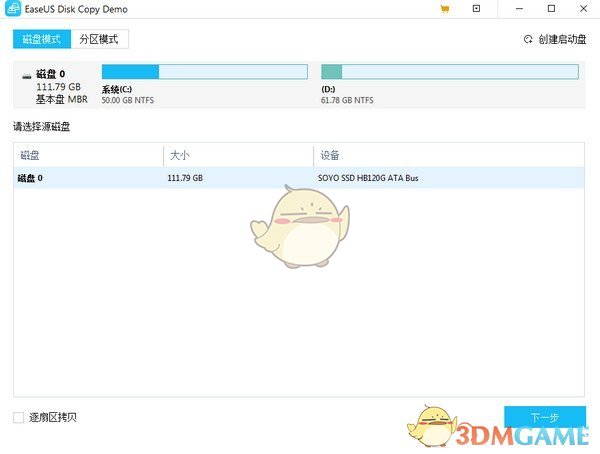
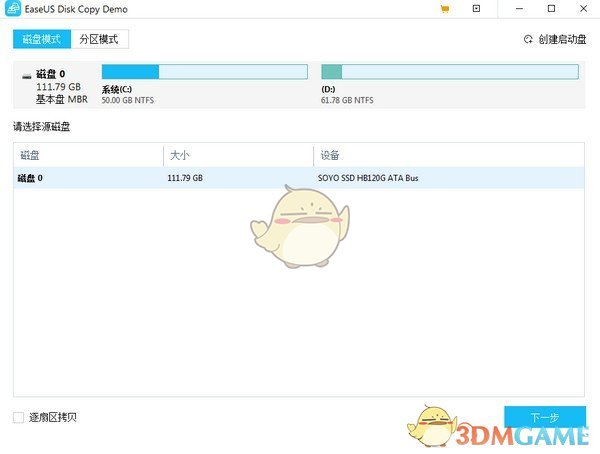
步骤1:选择源磁盘
选一个磁盘或分区,然后点击扇区级复制开始。
步骤2:设置目标磁盘
确认你要把源磁盘克隆到哪个磁盘。
步骤3:克隆和编辑磁盘布局
点击这里克隆磁盘,之后它会自动调整大小。优化SSD并编辑磁盘布局。
总的来说,EaseUS Disk Copy是个非常实用的工具,无论是重装系统、升级硬盘还是恢复数据,它都能帮你轻松搞定。操作简单,功能全面,值得一试!
问答清单
Q1: EaseUS Disk Copy 是什么?
A1: 它是一个磁盘克隆工具,用于复制磁盘内容、迁移系统或应用程序到另一个硬盘驱动器。
Q2: 它的主要功能有哪些?
A2: 包括轻松克隆磁盘、一键操作系统迁移、升级磁盘(如旧盘到新盘、小盘到大盘、HDD到SSD)、替换故障硬盘、克隆以还原数据,以及支持不同硬件的兼容性。
Q3: 如何使用它迁移操作系统?
A3: 工具会自动检测磁盘空间,当有新驱动器可用时提示迁移;只需选择源磁盘和目标磁盘,点击克隆即可,无需重装系统或应用。
Q4: 为什么需要升级磁盘?
A4: 旧磁盘可能降低电脑速度,小容量磁盘限制数据增长,克隆到新磁盘(如SSD)可以提升性能和空间,让电脑更流畅。
Q5: 如何将HDD克隆到SSD?
A5: 选择源HDD和目标SSD,点击克隆;完成后电脑会直接运行在SSD上,无需重新安装操作系统。
Q6: 硬盘有坏扇区时怎么办?
A6: 使用该工具克隆磁盘,它会跳过错误区域,将数据安全复制到新驱动器,避免数据丢失,是更换故障硬盘前的保护措施。
Q7: 克隆以还原数据有什么好处?
A7: 比直接扫描原始磁盘更安全,因为它先迁移数据到另一个硬盘再恢复,避免了恢复过程中对剩余数据的二次损坏。
Q8: 它支持哪些硬件?
A8: 支持不同品牌的HDD或SSD,兼容Windows系统,能确保100%相同的副本,充分发挥硬件功能。
Q9: 使用步骤是什么?
A9: 步骤1: 选择源磁盘并启动扇区级复制;步骤2: 设置目标磁盘;步骤3: 克隆磁盘并自动调整大小,优化SSD和编辑布局。
Q10: 操作起来方便吗?
A10: 是的,操作很简单,只需三个步骤(选择源盘、设置目标盘、点击克隆),无需手动复制文件,适合各种用户。
```






