
#分区魔术师v4.65.0下载简介
想要轻松管理电脑硬盘分区吗?分区魔术师就是你的得力助手。这款工具不仅支持大容量硬盘,还能帮你轻松拆分、删除、修改分区,在不同格式间自由转换,甚至实现多系统引导。有了它,你可以打造一个安全、稳定、高效的分区环境,让电脑运行更加顺畅。如果你对硬盘管理有需求,不妨试试这款实用的工具吧!
分区魔术师软件特性
分区魔术师提供了丰富的分区管理功能,让你能够灵活调整硬盘空间。你可以轻松调整、移动、隐藏、合并、删除或格式化不同分区,满足各种存储需求。多系统爱好者会喜欢它的多C盘引导功能,可以在不丢失数据的情况下调整分区大小,让系统和应用程序运行得更快。此外,它还能帮你复制整个硬盘数据到分区,恢复丢失或删除的分区和数据,甚至把数据迁移到其他磁盘,省去了重装系统的麻烦。
分区魔术师软件亮点
这款工具的亮点功能让它成为硬盘管理的首选。它全面支持FAT16和FAT32文件系统,兼容性极强。你可以将整个硬盘的资料完整复制到指定分区,数据迁移变得轻而易举。需要保护隐私?隐藏现有分区的功能派上用场了。对于喜欢尝试不同操作系统的用户,分区魔术师提供了便捷的多系统管理功能,让你轻松转换系统分区格式,还内置了数据备份功能,即使在Vista系统下也能顺畅操作。
分区魔术师软件优势
使用分区魔术师,你可以在不损失任何数据的情况下调整分区大小,再也不用担心重要文件丢失。它能够智能优化磁盘,让你的应用程序和系统运行速度明显提升。不小心删除了分区或数据?别担心,它强大的恢复功能可以帮你找回丢失的文件。多系统用户会特别欣赏它的多C盘引导功能,让你在不同系统间切换自如,大大提升了工作效率和使用体验。
分区魔术师使用教程
想要尝试分区魔术师的功能吗?跟着这个简单的教程,你就能轻松完成分区操作。首先,右键点击"我的电脑",选择"管理"。在打开的窗口中,找到并点击"磁盘管理"。接下来,选择你想要分割的磁盘,右键点击它,然后选择"压缩卷"——这一步是为了腾出空间用于创建新分区。在弹出的窗口中,输入你想要腾出的空间大小(记得1G等于1024M哦),比如你想创建一个10G的新分区,就输入10240,然后点击"压缩"。压缩完成后,你会看到一块绿色的新空间,这就是你的新分区区域了。右键点击这块空间,选择"新建简单卷"。按照向导的提示,一步步设置分区大小、盘符,并确认是否需要格式化。完成后,你就成功创建了一个新的磁盘分区!
分区魔术师更新日志
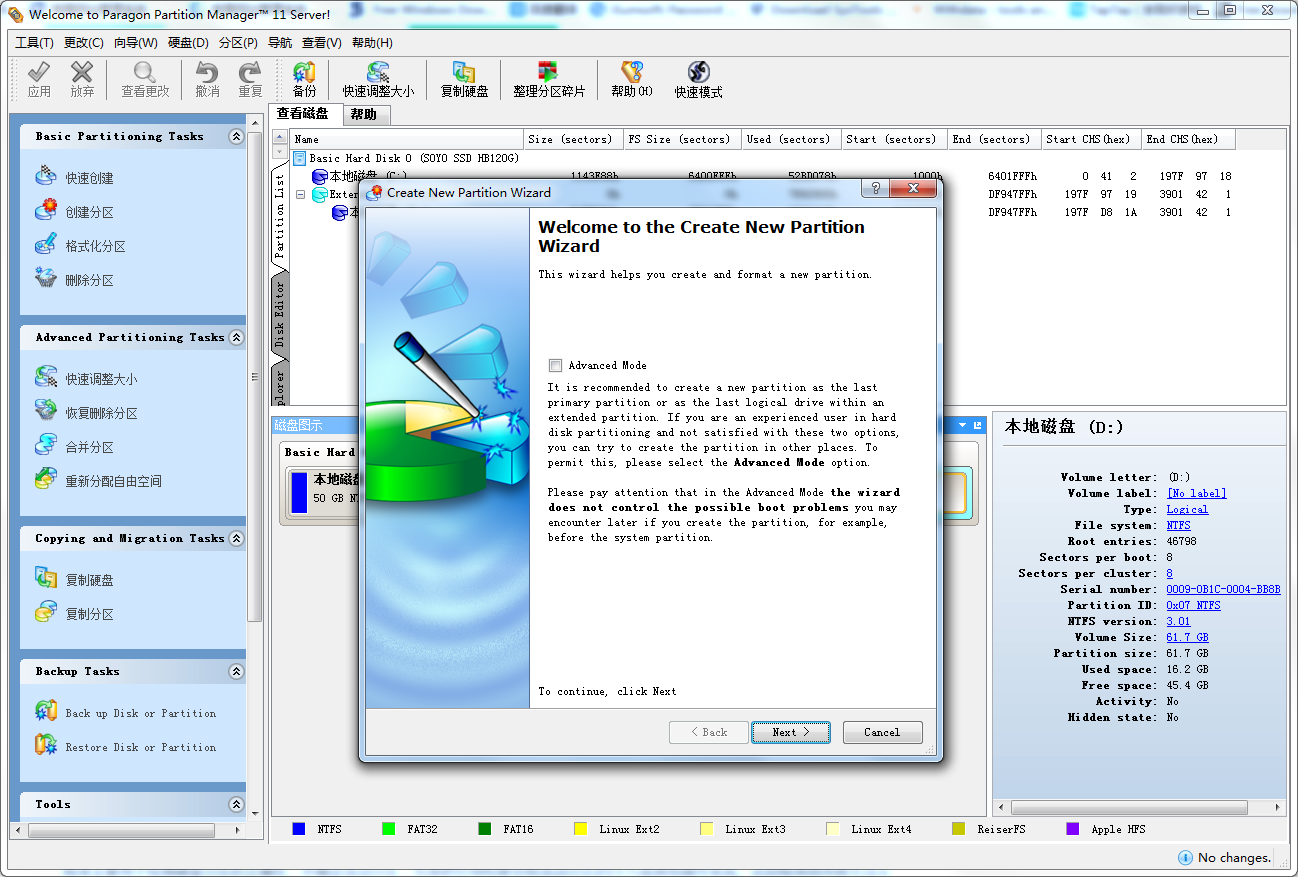
最新版本的分区魔术师带来了全新的界面设计,更加清爽简洁,操作起来也更加高效直观。同时,软件的性能也得到了持续优化,运行速度和稳定性都有了明显提升,让你在管理硬盘分区时能够获得更好的体验。
总的来说,分区魔术师是一款功能全面、操作简便的硬盘分区工具。无论是普通用户想要调整分区大小,还是高级用户需要管理多系统,它都能满足你的需求。通过无损调整、数据恢复、系统引导等强大功能,它为你提供了一个安全可靠的硬盘管理解决方案。如果你正在寻找一款好用的分区工具,分区魔术师绝对值得一试。
常见问题解答
问:分区魔术师支持哪些操作系统?
答:分区魔术师支持多种操作系统,包括Windows系列(如Windows XP、Vista、7、8、10等)以及一些其他系统环境。
问:使用分区魔术师调整分区会丢失数据吗?
答:不会。分区魔术师的一大优势就是可以在不损失磁盘数据的情况下调整分区大小,确保你的文件安全。
问:分区魔术师能恢复已删除的分区吗?
答:是的,分区魔术师具有恢复丢失或删除的分区和数据的功能,可以帮助你找回意外删除的分区。
问:如何使用分区魔术师创建新分区?
答:可以通过右键点击"我的电脑"选择"管理",然后进入"磁盘管理",选择要分割的盘进行压缩,压缩后在新空间上右键选择"新建简单卷",按照向导完成创建。
问:分区魔术师支持哪些文件系统格式?
答:分区魔术师支持多种文件系统格式,包括FAT16、FAT32、NTFS等,并可以实现这些格式之间的转换。
问:分区魔术师可以管理多操作系统吗?
答:可以。分区魔术师具有多C盘引导功能,可以方便地管理安装多个操作系统,并在不同系统间切换。
问:分区魔术师有数据备份功能吗?
答:是的,分区魔术师具有备份数据的功能,可以将整个硬盘数据复制到分区,或将磁盘数据恢复或复制到其他磁盘。
问:分区魔术师能优化磁盘性能吗?
答:能。分区魔术师能够优化磁盘,使应用程序和系统运行速度更快,提升电脑整体性能。
问:使用分区魔术师需要专业知识吗?
答:不需要。分区魔术师界面简洁,操作直观,即使是没有专业知识的普通用户也能轻松上手使用。
问:分区魔术师最新版本有哪些改进?
答:最新版本的分区魔术师采用了全新的界面设计,更加清爽简洁,同时性能也得到了持续优化,运行速度和稳定性都有了明显提升。







