
 免费下载
免费下载
手机扫码免费下载
#Metro UI Tweaker Tool1.0下载简介
Metro UI Tweaker Tool:轻松调整Windows 8界面
想要自定义Windows 8的界面体验吗?《Metro UI Tweaker Tool》就是为这个需求而生的实用工具。这款小软件能帮你灵活调整各种界面元素和弹出窗口,界面设计清爽简洁,操作起来也非常直观。无论你是想禁用Metro界面,还是想添加一些特殊功能,这款工具都能帮你轻松实现。感兴趣的朋友不妨下载试试看。
功能介绍
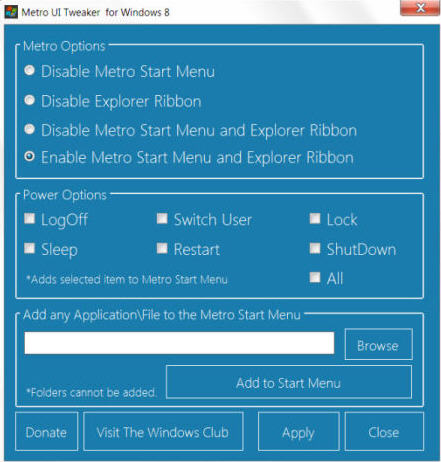
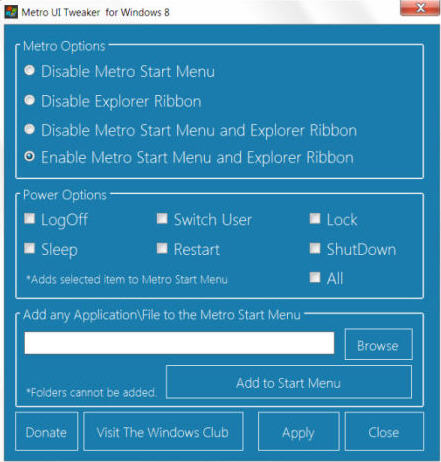
这款工具提供了多种实用的界面调整选项。你可以选择禁用Metro启动菜单,让系统启动更直接;也可以禁用Metro Ribbon界面,获得更传统的操作体验;或者同时禁用这两个界面元素。当然,如果你改变主意了,工具也提供了重新启用这些界面的选项。
特别值得一提的是,它还能为Metro开始菜单添加电源控制选项,包括注销、切换用户、锁定、睡眠、重启和关机功能,让你在Metro界面下也能方便地管理系统。此外,工具还允许你向Metro开始屏幕添加任意应用程序或文件,突破了Windows 8本身对某些应用类型的限制,让你的开始屏幕更加个性化。
使用方法
使用这款工具非常简单。大多数情况下,你只需要选择第一项"禁用Metro启动菜单",然后点击"Apply"按钮就能完成设置。不过,有几点需要特别注意:
运行软件时,记得右键点击程序图标,选择"使用管理员身份运行",这样才能确保软件有足够的权限修改系统设置。
如果你之前通过修改注册表的方式禁用了Metro界面,现在想要实现禁用Metro但保留Ribbon的效果,操作步骤会稍微复杂一些。你需要先选择第四项"启用Metro和Ribbon",点击"应用",当系统询问是否立即重启计算机时选择"否"。然后选择第一项"禁用Metro",再次点击"应用",在弹出的提示中选择"立即重启"即可完成设置。
软件截图
总的来说,《Metro UI Tweaker Tool》是一款专为Windows 8用户设计的实用小工具。它解决了系统自带界面不够灵活的问题,让用户能够根据自己的喜好和需求定制操作界面。无论是想要简化操作流程,还是希望添加一些便利功能,这款工具都能提供相应的解决方案。界面简洁、操作直观,即使是电脑新手也能轻松上手。如果你对Windows 8的默认界面不太满意,不妨试试这款工具,相信它会给你带来更好的使用体验。
相关问答
1. Metro UI Tweaker Tool是什么工具?
Metro UI Tweaker Tool是一款用于调整Windows 8界面的工具,可以帮助用户自定义各种界面元素和弹出窗口。
2. 这款工具主要有哪些功能?
主要功能包括禁用或启用Metro启动菜单、禁用或启用Metro Ribbon界面、为Metro开始菜单添加电源控制选项、向Metro开始屏幕添加任意应用程序或文件等。
3. 如何运行Metro UI Tweaker Tool?
需要右键点击程序图标,选择"使用管理员身份运行",以确保软件有足够的权限修改系统设置。
4. 如果之前通过注册表禁用了Metro界面,现在想禁用Metro但保留Ribbon,应该怎么做?
需要先选择"启用Metro和Ribbon"并应用,重启询问时选"否";然后选择"禁用Metro"并应用,在提示时选择"立即重启"。
5. 这款工具可以为Metro开始菜单添加哪些电源控制选项?
可以添加注销、切换用户、锁定、睡眠、重启和关机等电源控制选项。
6. Metro UI Tweaker Tool解决了Windows 8的什么问题?
解决了Windows 8自带界面不够灵活的问题,让用户能够根据自己的喜好和需求定制操作界面。
7. 这款工具适合哪些用户使用?
适合对Windows 8默认界面不满意,希望自定义界面体验的用户使用,即使是电脑新手也能轻松上手。
8. 这款工具的界面和操作有什么特点?
界面设计简洁清爽,操作直观简单,用户可以轻松找到需要的功能并进行设置。
9. 为什么需要向Metro开始屏幕添加任意应用程序或文件?
因为Windows 8本身不允许向开始屏幕中添加某些类型的应用程序,使用这款工具可以突破这一限制。
10. 使用这款工具有什么好处?
可以根据个人喜好定制Windows 8界面,简化操作流程,添加便利功能,提升整体使用体验。







