
#迅捷苹果录屏精灵v1.0.0.5下载简介
在数字化时代,我们经常需要记录手机屏幕上的内容,无论是保存游戏精彩瞬间,还是制作教学视频,一款好用的录屏软件都能帮上大忙。迅捷苹果录屏精灵就是这样一款实用工具,它不仅操作简单,功能也十分全面,能够满足我们在日常生活中的各种录屏需求。
软件简介
迅捷苹果录屏精灵免费版是一款非常实用的手机投屏录屏工具。它利用iOS设备独有的AirPlay镜像技术,不仅能把手机画面投射到电脑上,还能轻松录制iOS设备的屏幕。录制的视频可以保存为MP4、AVI、FLV三种常见格式,方便我们在不同场景下使用。软件界面设计简洁明了,即使是初次使用的用户也能快速上手。
安装步骤
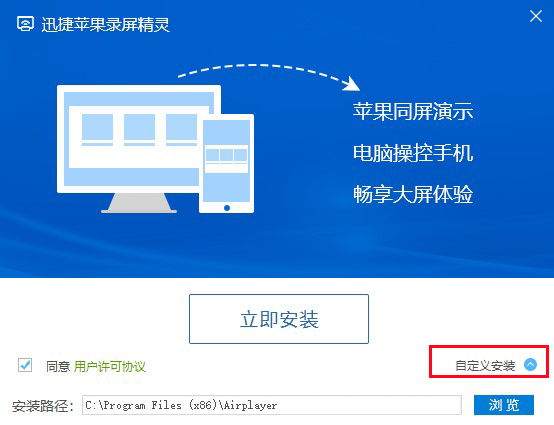
安装这款软件非常简单。你只需要从本站下载最新版的安装包,然后双击运行。在安装界面,你可以点击【浏览】按钮来选择自己喜欢的安装位置,选好后直接点击【立即安装】就可以了。
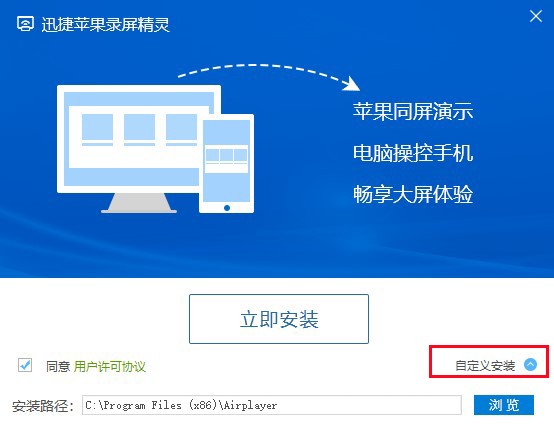
接下来,软件会自动进行安装,这个过程通常只需要几分钟时间。
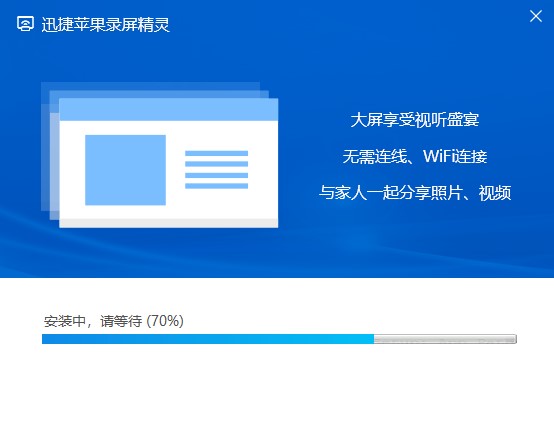
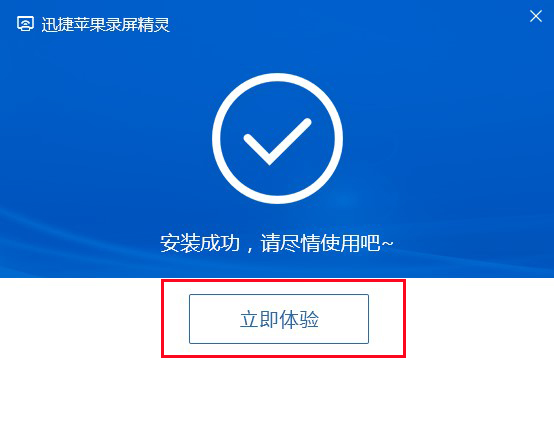
当看到安装完成的提示时,就表示软件已经成功安装到你的电脑上了。
使用方法
开始使用这款软件前,你需要先确保它已经正确安装在你的电脑上。安装完成后,双击桌面上的快捷方式就能启动软件。
软件启动时,电脑可能会弹出一个"window安全警告"窗口,这时你只需要勾选专用网络和共用网络,然后允许访问即可。
接下来,拿起你的iPhone手机,从屏幕底部向上滑动进入控制中心,在里面找到并选择"AirPlay"选项。
在AirPlay菜单中,打开镜像功能,这样就能成功启动镜像并将手机屏幕连接到电脑上了。
连接成功后,你可以点击软件右上角的"设置"按钮,进入屏幕录像管理界面。
在设置界面,你可以根据自己的需要选择视频与音频的录制格式,选择完成后点击"确定"按钮,就可以开始录制手机屏幕了。
总的来说,迅捷苹果录屏精灵是一款非常实用的录屏工具,它操作简单,功能全面,能够满足我们在日常生活中的各种录屏需求。无论是想记录游戏精彩瞬间,制作教学视频,还是保存视频通话内容,这款软件都能轻松胜任。如果你正在寻找一款好用的苹果设备录屏工具,不妨试试迅捷苹果录屏精灵,相信它会给你带来不错的使用体验。
常见问题解答
问:迅捷苹果录屏精灵支持哪些设备?
答:迅捷苹果录屏精灵主要支持iOS设备,利用AirPlay镜像技术实现屏幕投射和录制功能。
问:录制的视频可以保存为哪些格式?
答:录制的视频可以保存为MP4、AVI、FLV三种常见格式,用户可以根据需要选择合适的格式。
问:这款软件是免费的吗?
答:是的,迅捷苹果录屏精灵有免费版本,可以满足基本的录屏需求。
问:安装过程中需要注意什么?
答:安装过程中,用户可以自定义安装路径,选择自己喜欢的安装位置,然后按照提示完成安装即可。
问:如何连接手机和电脑?
答:通过iPhone的AirPlay功能,从屏幕底部向上滑动进入控制中心,选择AirPlay并打开镜像功能,即可将手机屏幕连接到电脑。
问:软件启动时出现安全警告怎么办?
答:软件启动时如果出现"window安全警告"窗口,只需勾选专用网络和共用网络,然后允许访问即可。
问:如何设置录制格式?
答:点击软件右上角的"设置"按钮,进入屏幕录像管理界面,选择需要的视频与音频录制格式,然后点击"确定"即可。
问:这款软件适合哪些场景使用?
答:这款软件适合多种场景使用,如记录游戏精彩瞬间、制作教学视频、保存视频通话内容等。
问:软件的界面设计如何?
答:迅捷苹果录屏精灵的界面设计简洁明了,即使是初次使用的用户也能快速上手。
问:使用这款软件需要什么技术基础吗?
答:不需要特别的技术基础,软件操作简单,按照提示步骤进行操作即可完成录屏。







