
#虚拟光驱网页版下载简介
虚拟光驱:让光盘使用更便捷的软件工具
虚拟光驱(通常被称为Daemon Tools)是一款备受欢迎的软件工具,它能帮你在电脑上模拟出真实的光驱设备。这款软件功能强大,兼容多种操作系统,特别适合那些没有内置光驱的笔记本电脑使用。有了它,你再也不用担心携带光盘不便、光驱读取速度慢或者耗电量大等问题。虚拟光驱可以直接从其他电脑或网络上复制光盘镜像,速度快、操作简单、不占用物理空间,还省去了硬件维护的麻烦。如果你经常需要使用光盘但又不想随身携带,这款软件绝对是你的理想选择!
虚拟光驱软件功能
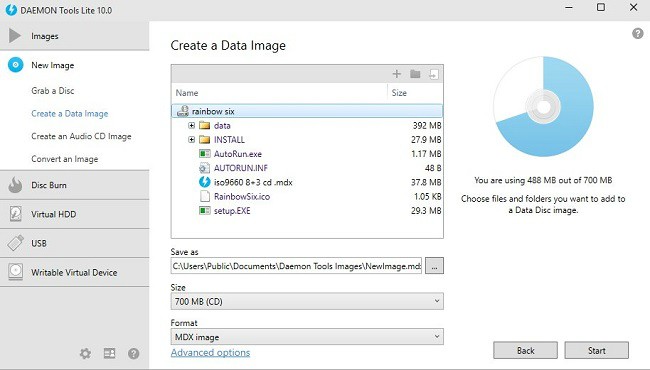
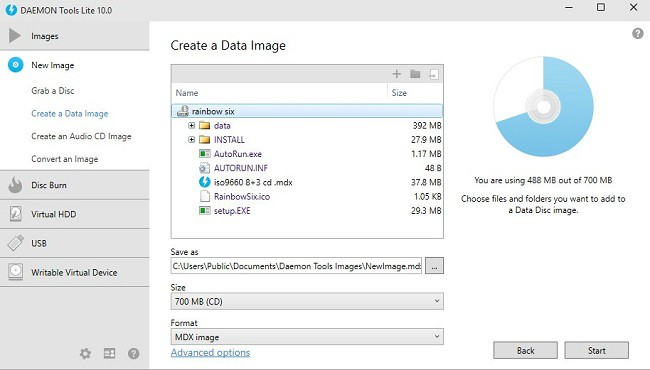
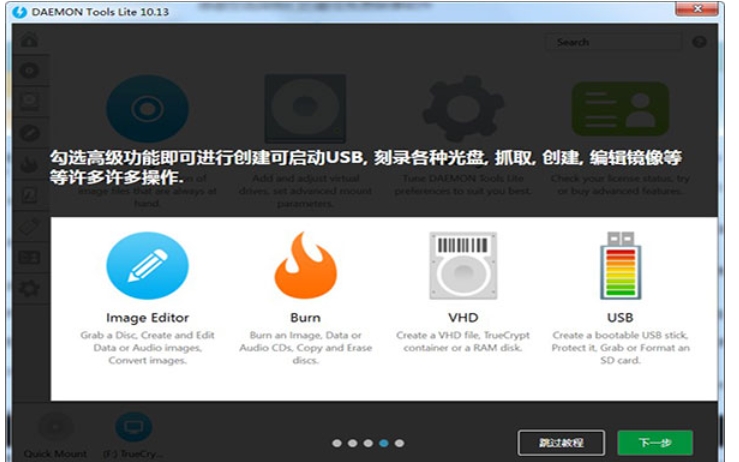
1、用户界面:软件设计了直观的操作界面,让添加和管理虚拟光驱以及镜像文件变得轻而易举。
2、模拟PS游戏光盘:对游戏玩家来说,这个功能非常实用,它允许你通过虚拟光驱安装和运行PlayStation游戏光盘的镜像文件。
3、支持加密光盘:该软件能够处理加密光盘,这意味着即使是有版权保护的光盘内容也可以通过虚拟光驱来使用。
4、即装即用:安装完成后,你马上就可以开始使用虚拟光驱,完全不需要重启电脑,非常方便。
5、备份和保护:软件提供了高级的模拟备份功能,可以备份那些受SafeDisc保护的软件,对于有数字版权管理(DRM)保护的软件也很有帮助。
6、合并保护盘:该软件还能将受保护的光盘内容进行合并,这有助于解决在模拟过程中可能遇到的一些兼容性问题。
7、支持多种镜像格式:软件能够打开和处理多种类型的虚拟光驱镜像文件,包括常见的CUE、ISO、CCD、BWT、CDI、MDS等格式。
虚拟光驱软件特点
1、高速读取体验
软件直接在硬盘上运行,速度高达200倍速,虚拟光驱的响应速度极快,播放视频文件时流畅无卡顿。一般硬盘传输速度在10-15MB/S左右,换算成光驱传输速度(150K/S)相当于100倍速。现在大部分主板都集成了UltraDMA硬盘控制器,传输速度甚至可以达到33M/S(相当于220倍速)。
2、笔记本用户的福音
这款软件完美解决了笔记本电脑没有光驱、携带光盘不便、读取速度慢、光驱耗电量大等问题。你还可以从其他电脑或网络上复制CD镜像文件,让笔记本使用光盘内容变得轻松自如。
3、便携存储新选择
软件生成的光盘文件可以存储在MO盘上,让你随身携带。这样一来,MO盘就变成了"CD MO",实现了MO光驱一体化,一举两得,使用起来非常方便。
4、简化光盘复制
复制光盘时,软件只会生成一个对应的虚拟光盘文件,而不是将光盘上的数百个文件逐个复制到硬盘上,这样管理起来更加简单方便。
5、多光盘同时运行
Daemon Tools lite可以同时运行几个不同的CD应用程序。比如,你可以在一个虚拟光驱上看大英百科全书,在另一个虚拟光驱上安装PowerWord 2000,同时还能用真实的光驱听CD音乐。这种多任务处理能力是普通光驱无法实现的。
6、高效压缩功能
该软件还可以作为专业的压缩和即时解压缩工具。对于一些未压缩的文件,压缩率可以达到50%以上;而且在操作过程中会自动即时解压,不会影响图像播放效果。
7、替代昂贵光塔
软件完全可以替代昂贵的光塔设备:你可以直接访问无限量的光盘内容,无需等待换盘,速度快、使用方便、不占用物理空间,还省去了硬件维护的麻烦。
虚拟光驱软件价值
1、功能强大实用,可以加载和读写硬盘镜像文件,使用起来非常便捷。
2、能够快速读写VHD文件中的所有数据,与新款DAEMON Tool功能完美结合。
3、作为目前最强大的虚拟光盘工具之一,它有着丰富的使用经验,你可以放心使用。
虚拟光驱常见问题
镜像文件加载后无法访问?
问题描述:镜像文件已经成功加载到虚拟光驱中,但在尝试访问时却遇到了错误提示。
解决方案:
首先检查镜像文件的完整性以及格式是否兼容。
可以尝试使用其他镜像文件进行测试,以排除文件本身的问题。
在Daemon Tools的设置中检查模拟项目选项,确保选择了正确的模拟类型。
虚拟光驱安装步骤
1、下载安装包并打开运行。
2、安装完成后即可直接使用,无需额外设置。
虚拟光驱更新日志
DAEMON Tools Lite v5.0.1
新增快速安装选项,支持VHD、VMDK、TrueCrypt文件的安装。
全面支持Windows 10系统,提供x64和x86两种版本选择。
改进了软件的易用性,设备性能更加完善。
DAEMON Tools Lite 4.47.1.0333
增加了对FLAC格式的快速安装支持。
修复了一些小问题,提升了软件稳定性。
总结
虚拟光驱软件如Daemon Tools为我们的数字生活带来了极大的便利。它不仅解决了现代轻薄笔记本没有光驱的困扰,还通过高速读取、多光盘同时运行等功能,大大提升了我们使用光盘内容的效率。无论是游戏玩家需要运行老式游戏光盘,还是普通用户需要访问软件安装盘,虚拟光驱都能提供简单快捷的解决方案。随着技术的不断更新,这款软件也在持续优化,支持更多的镜像格式和操作系统,为用户提供更好的体验。如果你还在为光盘使用问题烦恼,不妨试试这款实用的虚拟光驱软件,它可能会成为你电脑上不可或缺的工具。
常见问题解答
1. 什么是虚拟光驱?它有什么作用?
虚拟光驱是一种软件工具,可以在电脑上模拟出真实的光驱设备。它的主要作用是让用户无需使用物理光驱就能读取光盘内容,特别适合没有内置光驱的电脑使用。通过虚拟光驱,你可以加载光盘镜像文件,就像插入真实光盘一样使用其中的内容。
2. 虚拟光驱与真实光驱相比有哪些优势?
虚拟光驱相比真实光驱有多个优势:读取速度更快(可达200倍速);不占用物理空间;无需携带实体光盘;可以同时运行多个光盘程序;没有硬件维护的麻烦;节省电量;支持多种镜像格式;还能对光盘内容进行压缩和备份。
3. 虚拟光驱支持哪些常见的镜像格式?
虚拟光驱软件如Daemon Tools支持多种常见的镜像格式,包括ISO、CUE、CCD、BWT、CDI、MDS等。这种广泛的格式兼容性使得用户可以处理几乎所有类型的光盘镜像文件。
4. 虚拟光驱如何帮助笔记本电脑用户?
对于笔记本电脑用户,虚拟光驱解决了几个关键问题:首先,它让没有内置光驱的轻薄笔记本也能使用光盘内容;其次,避免了携带实体光盘的不便;第三,读取速度比物理光驱快得多;最后,减少了光驱使用带来的电量消耗,延长了笔记本的电池续航时间。
5. 使用虚拟光驱运行游戏有什么特别之处?
虚拟光驱对游戏玩家特别有用,它能够模拟PS等游戏机的光盘,让玩家在电脑上运行游戏光盘的镜像文件。此外,虚拟光驱的高速读取能力可以减少游戏加载时间,提供更流畅的游戏体验。它还能同时运行多个游戏光盘,方便玩家在不同游戏间切换。
6. 虚拟光驱如何处理加密或受版权保护的光盘?
高级的虚拟光驱软件如Daemon Tools支持加密光盘,能够处理有版权保护的光盘内容。它提供了模拟备份功能,可以备份受SafeDisc等保护的软件,对于有数字版权管理(DRM)保护的软件也很有帮助。此外,它还能合并受保护的光盘内容,解决模拟过程中可能遇到的兼容性问题。
7. 为什么说虚拟光驱可以替代昂贵的光塔设备?
虚拟光驱可以替代光塔是因为它允许用户直接访问无限量的光盘内容,无需等待换盘,使用起来更加方便快捷。与物理光塔相比,虚拟光驱不占用物理空间,没有硬件维护的麻烦,而且成本更低。对于需要频繁访问多个光盘内容的用户来说,虚拟光驱是一个经济实惠的替代方案。
8. 虚拟光驱的压缩功能是如何工作的?
虚拟光驱的压缩功能允许它作为专业的压缩和即时解压缩工具使用。对于一些未压缩的文件,压缩率可以达到50%以上。在操作过程中,软件会自动即时解压文件,不会影响图像或视频的播放效果。这种功能特别适合需要节省存储空间的用户。
9. 如果镜像文件加载后无法访问,应该怎么解决?
当镜像文件加载后无法访问时,可以尝试以下解决方案:首先检查镜像文件的完整性以及格式是否兼容;其次,尝试使用其他镜像文件进行测试,以排除文件本身的问题;最后,在Daemon Tools的设置中检查模拟项目选项,确保选择了正确的模拟类型。这些步骤通常能解决大部分访问问题。
10. 安装和使用虚拟光驱软件复杂吗?
安装和使用虚拟光驱软件非常简单。通常只需要下载安装包并运行,按照提示完成安装即可。安装完成后,软件会立即生效,无需重启电脑。大多数虚拟光驱软件如Daemon Tools都设计了直观的用户界面,使得添加和管理虚拟光驱以及镜像文件变得轻而易举,即使是不太懂技术的用户也能快速上手。







