
#《虚拟光驱精灵》最新版下载简介
虚拟光驱精灵简介
《虚拟光驱精灵》是一款非常实用的软件,它能够完美模拟真实光驱的功能。有了这款软件,我们就不再需要依赖实体光盘和光驱硬件了,所有操作都可以直接在电脑上完成。文件内容可以安全地保存在硬盘中,更棒的是,它还能同时模拟多个光驱,就像电脑装了好几个光驱硬件一样。由于数据直接从硬盘读取,读取速度也相当快,大大提升了我们的使用体验。
软件功能
媒体设备的虚拟化功能十分强大。用户可以创建多达4个虚拟光驱,同时加载多个镜像文件。每个虚拟光驱都可以进行个性化设置,比如修改光驱号、DVD区域等。软件支持多种格式的光盘镜像,包括 *.mdx, *.mds/*.mdf, *.iso, *.b5t, *.b6t, *.bwt, *.ccd, *.cdi, *.cue, *.nrg, *.pdi, *.isz 等,覆盖了市面上常见的镜像格式。
备份功能也很实用。用户可以轻松制作 CD/DVD/Blu-ray 光盘的 .iso, *.mds/*.mdf 和 *.mdx 镜像文件。为了保护数据安全,软件还提供了密码保护功能,可以对镜像进行加密。此外,镜像压缩和分离功能让用户能够更灵活地管理存储空间,镜像收藏管理功能则帮助用户有序整理各种镜像文件。
系统集成方面做得很好。软件在系统盘符上提供了快速访问入口,让用户能够便捷地使用所有功能。通过 Windows 资源管理器就能直接加载镜像,非常方便。对于需要自动化操作的用户,强大的命令行界面提供了更多可能性。Windows 桌面上的 DAEMON Tools 小工具更是让基本操作触手可及,大大提升了工作效率。
使用方法
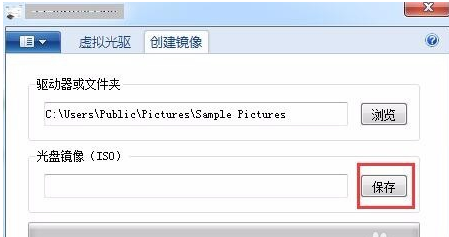
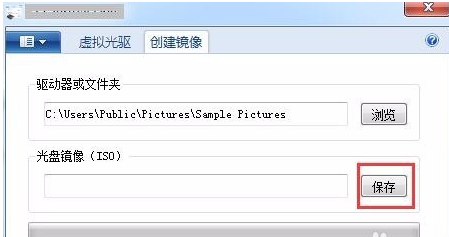
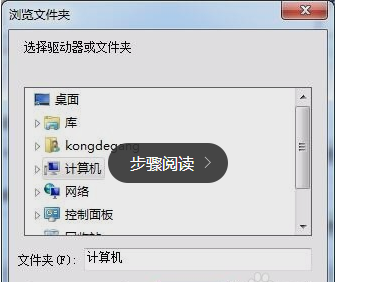
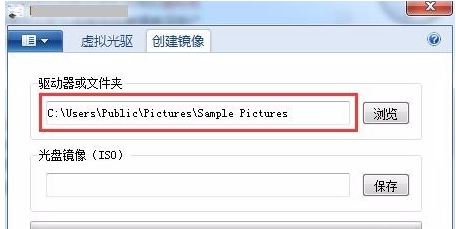
使用虚拟光驱精灵制作和播放镜像光盘非常简单。打开软件后,点击浏览按钮,选择需要制作成镜像的文件夹。接着点击保存按钮,为即将创建的镜像文件设置一个合适的文件名。然后耐心等待进度条完成,镜像文件就创建好了。
要使用这个镜像文件,再次点击浏览按钮,选择刚才创建的镜像文件。选择一个可用的盘符,点击装载按钮,等待系统提示完成操作。现在打开我的电脑,就能看到这个新创建的虚拟光驱了,它的外观和使用方式与真实光驱完全一样,你可以像使用真实光盘一样操作它。
软件截图
总结
《虚拟光驱精灵》是一款功能强大且易于使用的虚拟光驱软件。它不仅摆脱了实体光驱和光盘的限制,还提供了高效的读取速度和灵活的镜像管理功能。无论是需要频繁使用光盘的专业用户,还是希望保存珍贵光盘内容的普通用户,都能从这款软件中受益。通过简单的操作,就能创建、管理和使用各种光盘镜像,大大提升了数据管理和使用的便利性。在数字化时代,这样的工具无疑为我们提供了更加高效、环保的解决方案。
常见问题解答
-
问:虚拟光驱精灵是什么?
答:虚拟光驱精灵是一款能够模拟真实光驱功能的软件,它可以在不使用实体光驱和光盘的情况下,创建和管理虚拟光驱。
-
问:虚拟光驱精灵支持哪些镜像格式?
答:虚拟光驱精灵支持多种镜像格式,包括 *.mdx, *.mds/*.mdf, *.iso, *.b5t, *.b6t, *.bwt, *.ccd, *.cdi, *.cue, *.nrg, *.pdi, *.isz 等。
-
问:可以同时创建多少个虚拟光驱?
答:虚拟光驱精灵允许用户同时创建最多4个虚拟光驱。
-
问:如何创建光盘镜像?
答:打开软件后,点击浏览按钮选择需要制作成镜像的文件夹,然后点击保存按钮设置文件名,等待进度条完成即可创建镜像文件。
-
问:虚拟光驱的读取速度比真实光驱快吗?
答:是的,虚拟光驱的读取速度通常比真实光驱快,因为它是直接从硬盘中读取数据,而不需要机械读取过程。
-
问:是否可以保护创建的镜像文件?
答:是的,虚拟光驱精灵提供了密码保护功能,用户可以对镜像文件进行加密,保护数据安全。
-
问:如何使用已创建的镜像文件?
答:点击浏览按钮选择要打开的镜像文件,选择一个可用的盘符,点击装载按钮,完成后即可在我的电脑中看到并使用这个虚拟光驱。
-
问:虚拟光驱精灵是否支持命令行操作?
答:是的,虚拟光驱精灵提供了强大的命令行界面,支持自动化操作。
-
问:是否可以压缩镜像文件以节省空间?
答:是的,虚拟光驱精灵支持镜像压缩功能,用户可以压缩镜像文件以节省存储空间。
-
问:虚拟光驱精灵适合哪些用户使用?
答:虚拟光驱精灵适合需要频繁使用光盘的专业用户,以及希望保存珍贵光盘内容的普通用户,也适合任何希望摆脱实体光驱限制的用户。







