
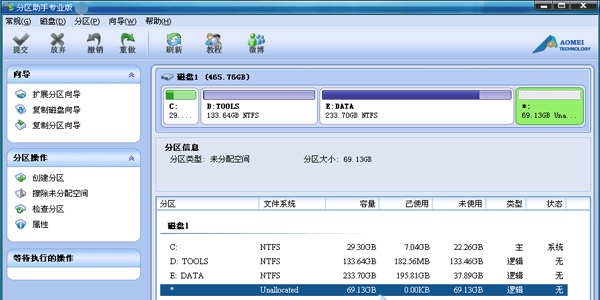
#《分区助手专业版》最新版下载简介
轻松管理硬盘分区:《分区助手专业版》全解析
在日常使用电脑的过程中,我们经常需要对硬盘进行分区管理,比如调整分区大小、合并分区或者迁移系统等操作。《分区助手专业版》就是一款能够帮助我们轻松完成这些任务的磁盘管理软件。它操作简单,功能却非常强大,无论是电脑新手还是专业人士,都能通过它轻松实现对硬盘分区的各种操作。
认识分区助手
分区助手有三个版本,满足不同用户的需求:
家用版——适合普通电脑用户,操作简单,功能实用
专业版——为高级用户和专业技术人员设计,功能更全面
服务器版——专门为服务器系统(如Win2003、Win2008)打造
最棒的是,所有版本都是免费的!
无论你使用的是Windows 7、2000、XP、Vista、2003、2008还是WinPE系统,分区助手都能完美运行。它为各类用户提供了稳定可靠的磁盘分区管理服务,让硬盘管理变得简单高效。
强大功能一览
调整分区大小
分区助手专业版可以无损数据地扩大或缩小分区,还能将一个分区的容量分配给另一个分区,或者合并、拆分分区,让你的硬盘空间利用更加合理。
磁盘分区工具
支持快速分区,创建、删除、格式化分区,还能进行分区恢复、4KB对齐和数据擦除等操作,满足各种分区管理需求。
克隆与系统迁移
轻松实现硬盘克隆、分区克隆,还能帮你把系统迁移到固态硬盘上,提升电脑运行速度。
安装Win 8到U盘
想将Windows 8/8.1/10安装到移动硬盘或U盘上?分区助手帮你轻松实现,打造便携系统。
安装步骤详解
1、从本站下载分区助手专业版软件包,解压后会得到一个exe安装文件。双击这个文件,就会进入安装界面,点击"下一步"继续。
2、阅读软件许可协议,同意后点击"我同意此协议",然后点击"下一步"。
3、选择软件安装位置。你可以直接点击"下一步"使用默认的C盘安装位置,或者点击"浏览"选择其他位置,然后再点击"下一步"。
4、在开始菜单文件夹选择界面,直接点击"下一步"继续。
5、选择附加任务。界面上会显示两个快捷方式选项,根据你的需要选择后,点击"下一步"。
6、在准备安装界面,确认你的安装位置、菜单文件夹和附加任务设置无误后,点击"安装"开始安装。安装完成后,点击"完成"就可以打开软件使用了。
实用操作指南
扩展C盘空间
1、安装并打开分区助手专业版后,你会看到电脑各分区的容量情况。比如,C盘可能是15.01GB,F盘是20.89GB。
2、右键点击F盘,选择"调整/移动分区"。在弹出的界面中,将鼠标放在分区左侧,向右拖动左侧手柄,将F盘缩小到15.90GB。
3、点击"确定"返回主界面,你会发现F盘已经变成了15.90GB,同时在C盘后面出现了4.99GB的未分配空间。
4、右键点击C盘,选择"调整/移动分区"。
5、在分区调整界面,将鼠标移动到C盘右侧,向右拖动右侧手柄,将C盘扩大到20GB。
6、点击"确定"返回主界面,这时C盘的大小就已经调整为20GB了。
迁移系统到固态硬盘
1、打开分区助手专业版,在左侧列表中点击"迁移系统到固态硬盘",在弹出的提示框中点击"下一步"。
2、选择未分配的磁盘空间,点击"下一步"。
3、在调整分区大小界面,你可以设置分区的大小、空间和位置等信息。如果不熟悉这些设置,保持默认选项直接点击"下一步"即可。
4、阅读引导操作系统界面中的注意事项,然后点击"完成"返回主界面。
5、在主界面中,你会看到等待执行的操作列表。确认无误后,点击左上角的"提交",按照提示完成系统迁移。整个过程简单易操作,不妨亲自试试。
常见问题解答
如何合并分区?
1、打开分区助手专业版,选中要合并的分区,点击左侧的"合并分区"选项,或者右键点击选中的分区,在菜单中选择"合并分区"。
2、在合并分区界面,勾选要合并的分区。如果有多个未分配空间,可以同时选中多个。选择完成后点击"确定"。
3、返回主界面,点击上方的"提交",在弹出的窗口中点击"执行"开始合并分区,耐心等待操作完成即可。
如何创建新分区?
1、在分区助手主界面,选中未分配的空间,点击左侧的"创建分区"选项,或者右键点击选中的空间,在菜单中选择"创建分区"。
2、在创建分区界面,可以设置盘符、文件系统以及空间大小等信息。如果你是新手,保持默认设置即可,然后点击"确定"。
3、返回主界面,点击"提交",在弹出的窗口中点击"执行"开始创建分区。操作完成后,你就能看到新创建的分区了。
软件界面预览
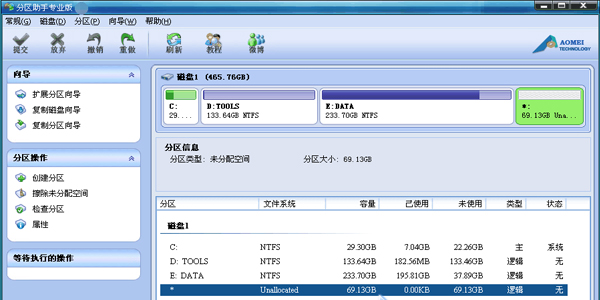
总的来说,《分区助手专业版》是一款功能全面、操作简便的磁盘管理工具。它不仅能满足日常的分区调整需求,还能处理更复杂的系统迁移和硬盘克隆任务。无论你是普通用户还是专业技术人员,都能通过这款软件轻松管理硬盘分区,优化存储空间。更重要的是,它完全免费,却提供了许多付费软件才有的功能,是电脑用户的得力助手。如果你还在为硬盘分区管理而烦恼,不妨试试这款软件,相信它会给你带来惊喜。
常见问题与解答
1. 分区助手专业版是免费软件吗?
是的,分区助手专业版完全免费,你可以免费使用其所有功能。
2. 分区助手支持哪些操作系统?
分区助手支持Windows 7/2000/XP/Vista/2003/2008和WinPE等多种操作系统。
3. 分区助手有几个版本?各有什么特点?
分区助手有三个版本:家用版适合普通初级用户;专业版适合高级或专业用户;服务器版专门为服务器系统如Win2003、Win2008设计。
4. 使用分区助手调整分区大小会丢失数据吗?
不会,分区助手支持无损数据调整分区大小,你可以放心使用。
5. 如何使用分区助手将系统迁移到固态硬盘?
打开软件后,点击左侧的"迁移系统到固态硬盘"选项,按照提示选择目标磁盘空间,调整分区大小,最后提交并执行操作即可。
6. 分区助手可以合并多个分区吗?
可以,选中要合并的分区,点击"合并分区"选项,勾选要合并的分区,确认后执行操作即可。
7. 分区助手支持4KB对齐吗?
是的,分区助手支持4KB对齐功能,这对于优化固态硬盘性能很有帮助。
8. 能否用分区助手将Windows系统安装到U盘?
可以,分区助手支持将Windows 8/8.1/10安装到移动硬盘或U盘,打造便携系统。
9. 分区助手可以擦除数据吗?
可以,分区助手提供数据擦除功能,可以帮助你彻底删除敏感数据。
10. 分区助手支持克隆整个硬盘吗?
是的,分区助手支持硬盘克隆和分区克隆功能,可以帮你快速复制整个硬盘或单个分区的数据。







