
#Inpaint汉化免费版下载简介
Inpaint:轻松去除图片中不想要的内容
你是否曾经拍了一张完美的照片,却发现上面有水印、路人或者其他不想要的东西?Inpaint就是解决这个问题的理想工具。这款图片处理软件让去除图片中的不必要元素变得异常简单,无论你是想去掉水印、删除路人,还是修复旧照片,Inpaint都能帮你轻松完成。它的界面设计简洁直观,即使你没有任何图片编辑经验,也能快速上手使用。
Inpaint软件特色
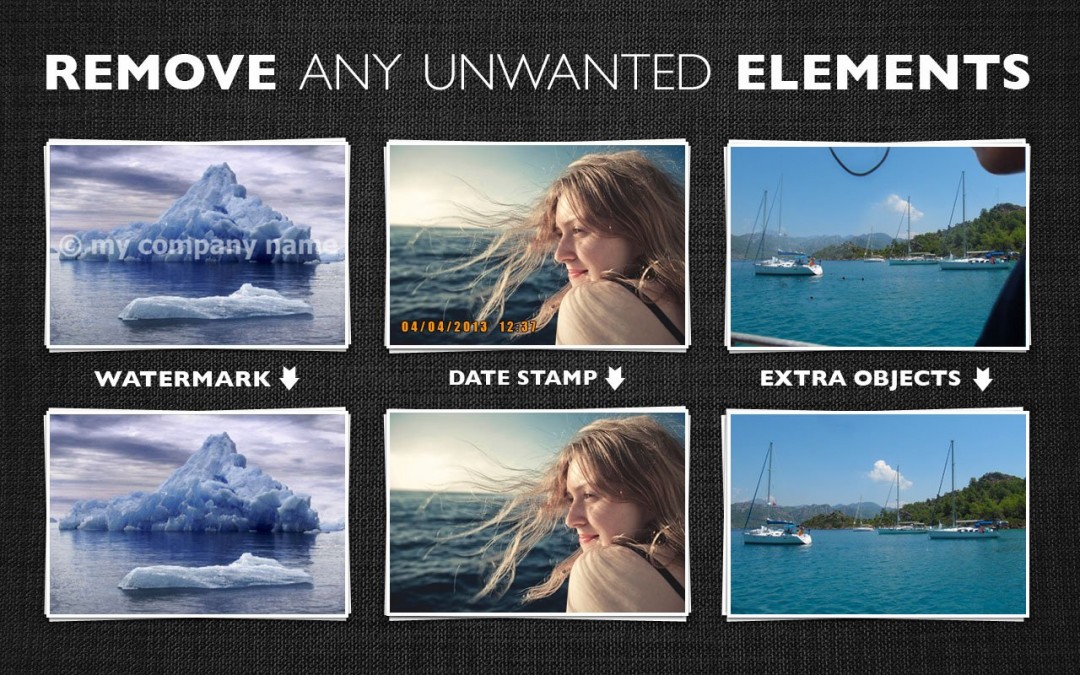
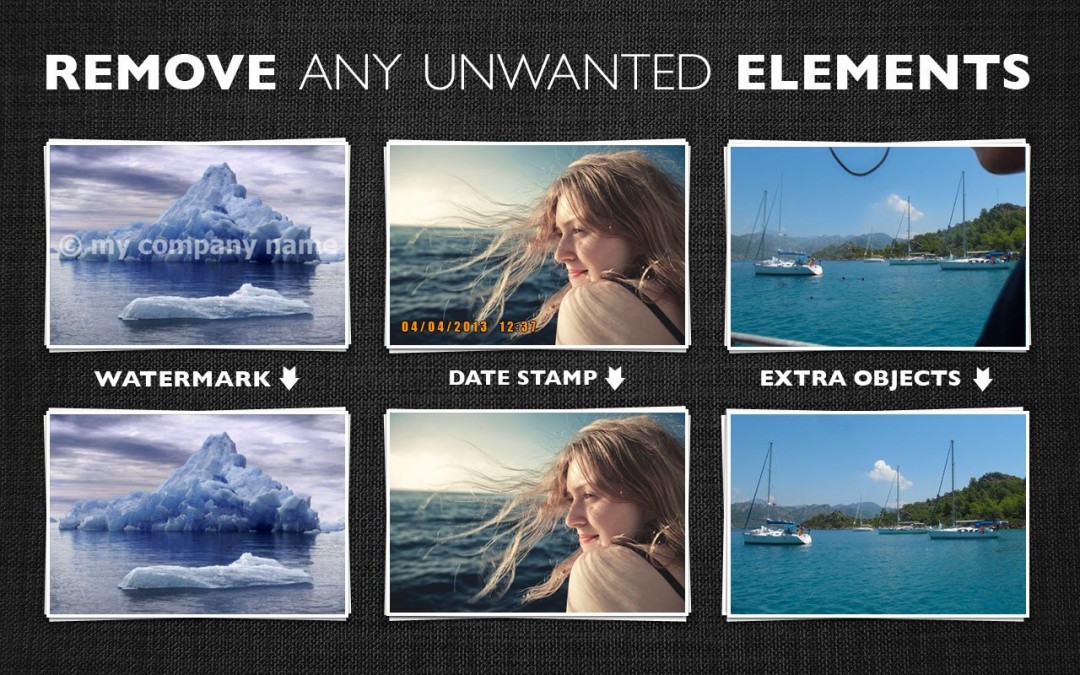
修复那些珍贵的旧照片,让褪色的记忆重现光彩。
轻松去除图片上的水印,还你一张干净整洁的图片。
不小心拍到的电线、电线杆?一键擦除,让风景更纯净。
删除照片中任何不需要的物体,让画面更加完美。
对人像进行数字修饰,让照片中的人看起来更精神。
去掉照片上那些烦人的日期戳,还照片本来面目。
消除面部皱纹和皮肤瑕疵,让人像照片更加完美。
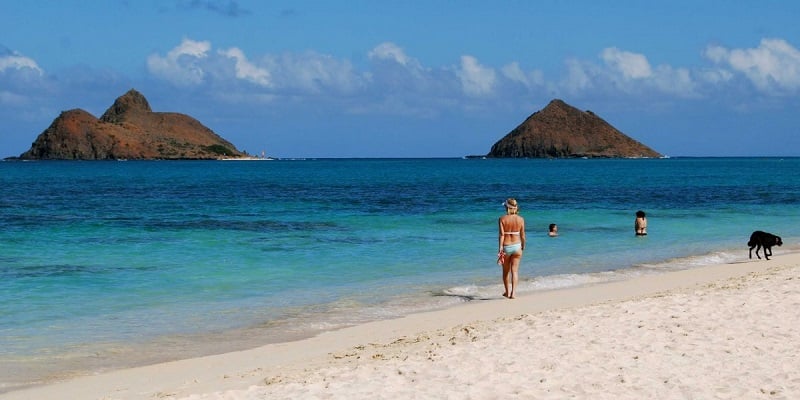
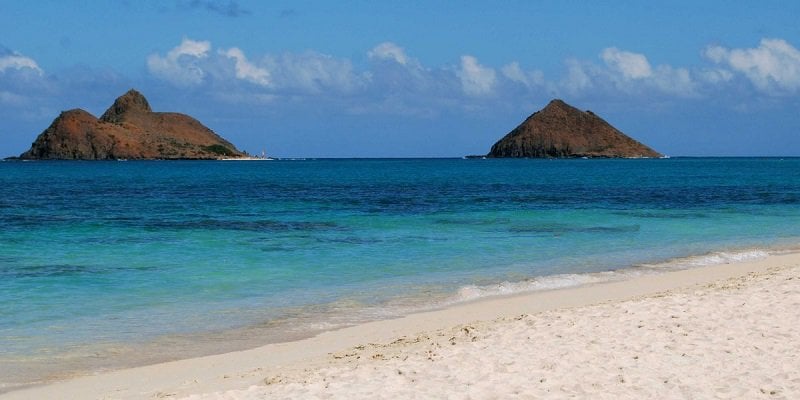
从旅行照片中删除其他游客,让你的照片仿佛只有你一个人。
填充全景图边缘的黑色区域,让全景照片更加完整。
从图像中删除不需要的文字或徽标,让图片更加专业。
操作简单直观,即使是新手也能快速掌握使用技巧。
Inpaint使用方法
想从照片中删除不想要的人或物?跟着下面的步骤操作就行:
1、先把需要处理的图片导入软件中。
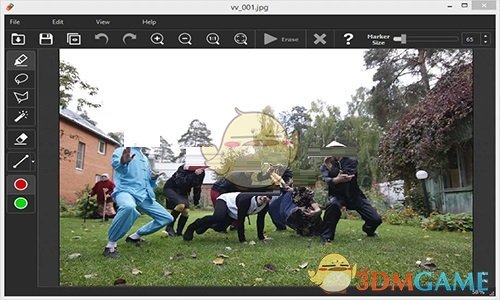
2、用标记工具选中要删除的人或物,只需在目标上绘制并填充即可。
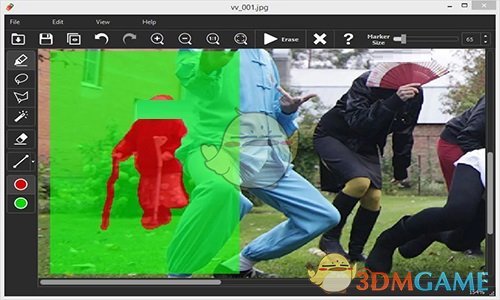
3、如果需要,可以擦除供体区域以排除不需要的部分。
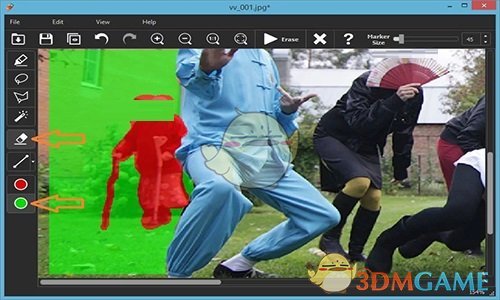
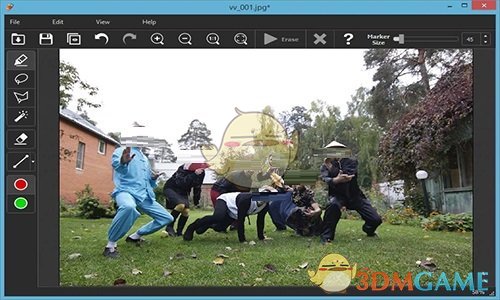
4、点击"删除"按钮,看着不想要的部分神奇地消失吧!
Inpaint常见问题
照片修饰和修复有什么小技巧?
处理照片时,不要试图一次性删除所有对象。更好的方法是逐个选择并应用"擦除"功能,这样效果会更好。每次使用"擦除"按钮时,Inpaint都会根据周围环境生成独特的结果,所以多次尝试可能会得到更理想的效果。
Inpaint安装步骤
1、从官网下载安装包,然后双击打开。
2、在安装过程中,你可以点击自定义选项来选择软件的安装位置。
3、等待安装完成,之后就可以直接打开软件开始使用了。
Inpaint更新日志
- 算法优化:提升了图片处理的精确度和自然度。
新增了最近打开文件的列表功能,方便快速访问。
现在可以按住空格键同时移动图像,操作更加便捷。
- 界面改进:让用户操作体验更加流畅。
增加了对高DPI和视网膜显示器的支持,画面更加清晰。
- 稳定性提升:减少了软件崩溃和卡顿的情况。
优化了内存占用,让软件运行更加流畅,不占用过多系统资源。
总的来说,Inpaint是一款非常实用的图片处理工具,它让复杂的图片编辑变得简单易行。无论你是想去除水印、删除照片中的不必要元素,还是修复旧照片,Inpaint都能帮你轻松实现。它的操作简单直观,功能却十分强大,非常适合那些没有专业图片编辑技能但又需要处理图片的用户。如果你经常需要处理图片,Inpaint绝对值得一试。
相关问答
1. 问:Inpaint主要用来做什么?
答:Inpaint主要用于去除图片中的不必要元素,如水印、路人、电线杆等,也可以用于修复旧照片、去除日期戳、进行面部修饰等。
2. 问:使用Inpaint需要专业的图片编辑技能吗?
答:不需要。Inpaint设计简洁直观,即使没有任何图片编辑经验的新手也能快速上手使用。
3. 问:Inpaint能处理哪些类型的图片问题?
答:Inpaint可以处理多种图片问题,包括去除水印、删除不需要的物体、擦除电源线、修复旧照片、去除日期戳、消除皮肤瑕疵、删除游客、填充全景图黑色区域、删除文本或徽标等。
4. 问:使用Inpaint的基本步骤是什么?
答:基本步骤包括:1)导入需要处理的图片;2)用标记工具选中要删除的部分;3)如需要,擦除供体区域;4)点击"删除"按钮完成处理。
5. 问:使用Inpaint处理照片时有什么技巧?
答:建议不要一次性删除所有对象,而是逐个选择并应用"擦除"功能。每次使用"擦除"按钮都会产生独特结果,多次尝试可能会得到更理想的效果。
6. 问:如何安装Inpaint?
答:安装步骤很简单:1)下载安装包并打开;2)可以选择自定义安装位置;3)等待安装完成后即可打开使用。
7. 问:最新版本的Inpaint有哪些改进?
答:最新版本改进了算法,提升了处理精确度;增加了最近打开文件列表;支持按住空格键移动图像;改进了界面;增加了对高DPI和视网膜显示器的支持;优化了内存占用,提高了稳定性。
8. 问:Inpaint适合哪些用户使用?
答:Inpaint适合所有需要简单处理图片的用户,特别是那些没有专业图片编辑技能但又需要去除图片中不必要元素的人,如普通摄影爱好者、社交媒体用户等。
9. 问:Inpaint能处理批量图片吗?
答:原文中没有明确提到批量处理功能,但根据其设计理念,Inpaint主要专注于单张图片的精细处理,而非批量操作。
10. 问:Inpaint处理后的图片效果自然吗?
答:是的,Inpaint通过先进的算法,能够智能分析图片周围环境,用最合适的内容填充被删除的区域,使处理后的图片看起来非常自然,几乎看不出修改痕迹。







