
#蓝天数据恢复大师v2.1下载简介
在数字时代,我们的生活中充满了各种重要数据,无论是珍贵的照片、重要的文档还是工作资料,一旦丢失都可能带来不小的麻烦。蓝天数据恢复大师就像一位数据守护者,用简洁的界面和强大的功能,为我们日常生活中的数据安全提供了可靠保障。不论是在家处理个人文件,还是在办公室完成工作任务,这款软件都能成为你得力的助手。
软件简介
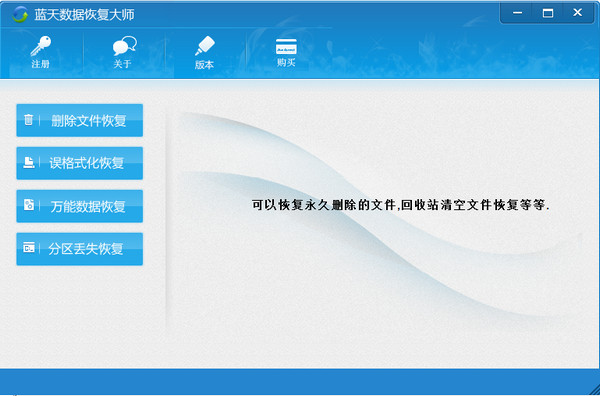
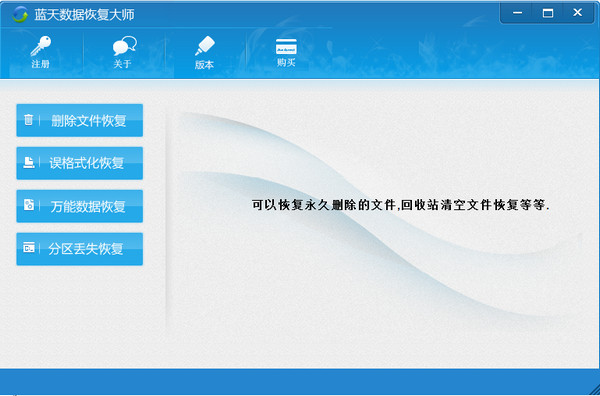
蓝天数据恢复大师官方版是一款专业的电脑数据恢复工具,它能够帮助你找回电脑硬盘、U盘、SD卡以及移动硬盘中丢失的数据。软件提供了删除文件恢复、误格式化恢复、万能数据恢复、分区丢失恢复等多种实用功能,操作起来非常简单直观。
功能特点
这款软件支持从多种存储设备中恢复数据,包括U盘、SD卡、内存卡和移动硬盘等。无论你使用的是什么类型的存储设备,它都能帮你找回丢失的文件。
在文件格式方面,蓝天数据恢复大师的兼容性非常广泛,能够处理文档、表格、PPT、AutoCad、JPG、PDF、CDR、PSD、AI、WAV、AVI、3GP等多种格式的文件,几乎涵盖了日常生活中常见的所有文件类型。
对于删除的文件,无论是通过回收站删除的还是使用Shift+Del直接删除的,软件都能进行有效恢复。它能够同时扫描FAT32和NTFS不同格式的目录结构,并按照原始目录结构进行恢复,让找回的文件保持原有的组织方式。
当遇到误操作Ghost或分区导致硬盘分区表破坏,整个硬盘变成一个分区的情况时,这款软件也能大显身手。此外,对于病毒破坏、分区丢失、回收站误清空、硬盘误格式化等问题,它都能提供有效的解决方案。
安装指南
安装蓝天数据恢复大师非常简单,只需按照以下步骤操作即可:
首先,下载软件并解压,然后双击"ltsjhfds.exe"运行程序开始安装过程。
进入安装向导页面后,点击"下一步"按钮继续。
接下来,你可以指定安装目录,比如"D:\安装\蓝天数据恢复",然后点击"下一步"。
关于快捷方式的存放路径,建议保持默认设置,然后继续点击"下一步"。
勾选"创建桌面快捷方式"选项,再点击"下一步"。
确认所有配置无误后,点击"安装"按钮开始安装。
安装过程非常迅速,当看到"蓝天数据恢复安装向导完成"的界面时,点击"完成"按钮就大功告成了。
总结
蓝天数据恢复大师凭借其简洁的界面和强大的功能,成为了数据恢复领域的一款实用工具。它支持多种存储设备和文件格式的恢复,能够应对各种数据丢失情况,从简单的文件删除到复杂的分区表破坏都能有效处理。安装过程简单直观,即使是不太熟悉电脑操作的用户也能轻松完成。对于任何重视数据安全的人来说,这款软件都值得拥有,它能在关键时刻帮你挽回重要数据,避免不必要的损失。
常见问题解答
1. 蓝天数据恢复大师支持哪些存储设备的数据恢复?
答:蓝天数据恢复大师支持U盘、SD卡、内存卡、移动硬盘等多种存储设备的数据恢复。
2. 这款软件能恢复哪些类型的文件?
答:软件支持文档、表格、PPT、AutoCad、JPG、PDF、CDR、PSD、AI、WAV、AVI、3GP等多种格式的文件恢复。
3. 我已经清空了回收站,还能恢复文件吗?
答:可以的。蓝天数据恢复大师可以恢复经过回收站删除或者被Shift+Del直接删除的文件目录。
4. 软件支持哪些文件系统的恢复?
答:软件可以同时扫描FAT32和NTFS不同格式的目录结构,并按目录结构进行恢复。
5. 如果我的硬盘分区表被破坏了,这款软件能帮忙吗?
答:可以。蓝天数据恢复大师能够恢复因误Ghost或误分区导致硬盘分区表破坏、整个硬盘变成一个分区的情况。
6. 病毒破坏导致的数据丢失能恢复吗?
答:可以。软件支持因病毒破坏、分区丢失、电脑回收站误清空,电脑硬盘误格式化等原因导致的数据恢复。
7. 安装蓝天数据恢复大师需要多长时间?
答:安装过程非常迅速,通常只需要几分钟即可完成。
8. 这款软件适合普通用户使用吗?
答:非常适合。蓝天数据恢复大师拥有简洁的界面,操作简单直观,即使是不太熟悉电脑操作的用户也能轻松使用。
9. 使用蓝天数据恢复大师恢复数据有什么注意事项?
答:为提高恢复成功率,建议在发现数据丢失后立即停止使用相关存储设备,避免新数据写入覆盖丢失的文件。同时,尽量将恢复的文件保存到不同于原始存储设备的位置。
10. 蓝天数据恢复大师与其他数据恢复软件相比有什么优势?
答:蓝天数据恢复大师优势在于界面简洁但功能强大,支持多种存储设备和文件格式,能够处理各种复杂的数据丢失情况,操作简单直观,适合各类用户使用。







