
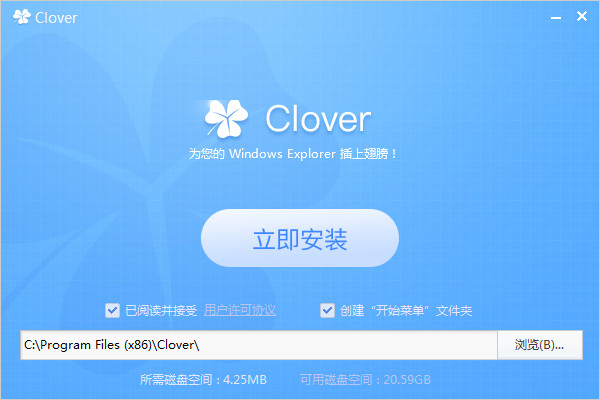
#四叶草Clover下载简介
四叶草Clover:让文件管理更高效的小工具
你是否经常在电脑上同时打开多个文件夹窗口,弄得桌面一团糟?四叶草Clover就是为解决这个问题而生的。它是一款实用的电脑窗口标签工具,能够给你的Windows资源管理器加上类似谷歌浏览器那样的多标签功能。这样一来,你就可以轻松地在不同路径的文件夹之间切换,桌面也会变得整洁许多。它还支持快捷方式和标签的拖入拖出,让你的使用体验更加个性化和美观。
四叶草Clover的特色之处
1、便捷的标签页功能
就像你熟悉的Chrome浏览器标签页一样,四叶草Clover提供了强大的拖拽功能和窗口分组能力。最棒的是,它占用的内存非常少,几乎不会影响你电脑的运行速度,却能给你的系统资源管理器带来全新的体验。
2、无缝集成操作系统
Clover通过BHO插件的形式悄悄融入Windows资源管理器,你完全不需要改变自己已经习惯的操作方式。不用学习什么新东西,安装后就能立即上手使用,就像它本来就应该在那里一样。
3、操作快捷高效
只需要记住三个简单的快捷键,就能让你的操作效率翻倍。Ctrl+T打开新页面,Ctrl+W关闭当前页面,Ctrl+Tab在不同页面之间切换。这些操作就像呼吸一样自然,用起来特别顺手。
四叶草Clover的实用功能
1、系统参数管理:你可以从修改ACPI参数开始,按照自己的喜好设置电脑的启动方式,调整CPU的性能表现,或者禁用某些不需要的驱动程序。这些参数都被整齐地整理在各个章节中,查找起来很方便。
2、任务简化工具:这个工具还能帮你完成一些复杂的操作。比如挂载EFI驱动器,查看并保存boot.log文件,预览和更换Clover的主题,甚至可以安装32位、64位或UEFI驱动程序。这些功能让原本繁琐的工作变得简单多了。
3、配置文件生成:当你对各项设置都满意后,可以直接使用内置的生成器创建一个配置文件。这个文件几乎可以完全配置好你的Clover EFI引导加载程序,省去了手动设置的麻烦。
四叶草Clover安装步骤
1、从本站下载安装包,然后双击打开.exe文件。
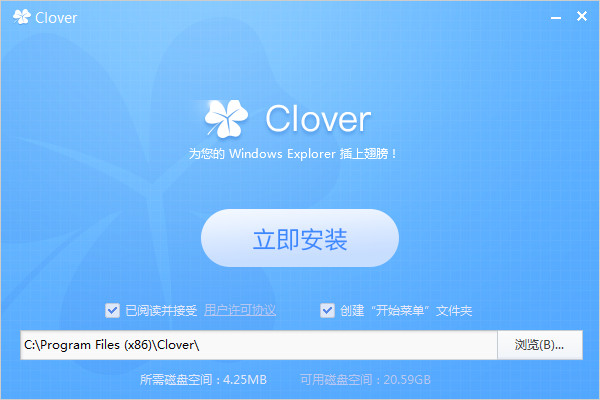
2、在弹出的窗口中点击"立即安装"按钮。

3、耐心等待安装过程完成,之后就可以开始使用了。

总结
四叶草Clover真的是一款非常实用的小工具,它让Windows资源管理器变得更加现代化和高效。无论是整理文件夹窗口,还是管理系统参数,它都能帮你轻松搞定。简单的安装过程和直观的操作方式,让任何人都能快速上手。如果你经常需要同时处理多个文件夹,或者想要更高效地管理系统资源,那么四叶草Clover绝对值得一试。它不仅能让你的工作桌面更加整洁,还能大大提升你的工作效率。
相关问答
1、问:四叶草Clover是什么?
答:四叶草Clover是一款电脑窗口标签工具,能够为Windows资源管理器添加类似谷歌浏览器的多标签功能,方便用户同时查看和操作多个不同路径的文件夹。
2、问:四叶草Clover的主要特色是什么?
答:主要特色包括便捷的标签页功能、无缝集成操作系统以及操作快捷高效。它提供了类似Chrome浏览器的标签页体验,占用内存少,并且通过BHO插件形式融入Windows资源管理器。
3、问:使用四叶草Clover需要学习新的操作方式吗?
答:不需要。四叶草Clover以BHO插件的形式集成到Windows资源管理器中,保留了用户一贯的使用习惯,无需学习新的软件操作即可立即使用。
4、问:四叶草Clover有哪些快捷键?
答:主要有三个快捷键:Ctrl+T打开新页面,Ctrl+W关闭当前页面,Ctrl+Tab在不同页面之间切换。记住这三个快捷键就能大大提高操作效率。
5、问:四叶草Clover可以管理系统参数吗?
答:可以。四叶草Clover可以将EFI参数整理到各个章节中,用户可以个性化设置电脑启动方式、调整CPU性能、禁用某些驱动程序等。
6、问:四叶草Clover能简化哪些任务?
答:它可以简化挂载EFI驱动器、查看并保存boot.log文件、预览并更改Clover主题,以及安装32位、64位或UEFI驱动程序等任务。
7、问:如何使用四叶草Clover创建配置文件?
答:当对设置感到满意时,可以导航至内置生成器创建一个配置文件,该文件将为Clover EFI引导加载程序进行几乎完全的配置。
8、问:四叶草Clover的安装过程复杂吗?
答:不复杂。安装过程很简单,只需要下载安装包,双击打开.exe文件,点击"立即安装",然后等待安装完成即可。
9、问:四叶草Clover支持标签拖入拖出功能吗?
答:是的,四叶草Clover支持快捷方式和标签的拖入拖出功能,为用户带来更加个性化和美观的使用体验。
10、问:四叶草Clover对系统资源占用大吗?
答:不大。四叶草Clover的内存占用极低,几乎不会影响电脑的运行速度,却能显著提升资源管理器的使用体验。







