
#Everedit64位4.5.0.4500下载简介
EverEdit:一款强大的文本编辑器
EverEdit是一款非常实用的纯文本编辑器,运行速度快,而且功能丰富。它可以处理各种编码格式的文档,无论是显示还是输入都不会出现乱码问题。对于常见的编程语言,它能够进行语法高亮显示,而且支持用户自定义代码颜色。如果你喜欢自定义键盘快捷键或者添加自己的工具,EverEdit都能满足你的需求。它还支持多个按键组合来触发命令,甚至可以模拟一些终端编辑器的操作方式。如果你正在寻找一款好用的文本编辑器,不妨免费下载EverEdit体验一下。
软件特点
EverEdit拥有许多实用功能,让它成为文本编辑的得力助手:
1、兼容多种编码格式,完美支持Unicode U16、U16-BE、UTF-8,以及东亚和西欧语言字符集。
2、能够准确识别文件编码,让你再也不用担心乱码问题。
3、内存占用非常小,即使编辑超大文件也不会卡顿。
4、支持PCRE兼容的正则表达式(DEELX),包括环视等高级特性。
5、内置VBS/JScript脚本引擎,可以充分利用Windows的各种COM组件。
6、宏录制功能简单易用,录制出来的宏就是简单的VBS脚本,阅读和修改都很方便。
7、支持GUI插件,这是除了脚本之外的另一种扩展方式,能满足你的各种需求。
8、用户可以自定义各种工具,打造专属的工作环境。
9、功能丰富的状态栏,可以直接点击进行常用项的更改,操作更便捷。
10、支持标准的文本拖放操作,文件管理更加灵活。
11、提供可编程的高性能着色器,让任何编程语言都能以多彩的方式呈现。
12、支持打印和打印预览功能,方便文档输出。
13、具备上下文单词自动完成功能,输入过的单词会自动提示,提高输入效率。
14、强大的自定义键盘功能,支持Emacs式按键操作,还可以通过插件模仿其他编辑器的操作方式。
15、列模式编辑功能(支持列插入、删除、拷贝、粘贴),使用时只需按住ALT键移动鼠标即可。
16、提供无限的撤销和重做功能,操作失误也能轻松挽回。
17、内置多种主题界面,总有一款符合你的审美。
18、支持代码折叠功能,可以选择手动或自动两种模式,让代码结构更清晰。
19、多文件查找功能,查找结果支持高亮显示,一目了然。
20、可以显示不可见字符,帮助用户更好地理解文档结构。
21、括号匹配功能,编写代码时更加得心应手。
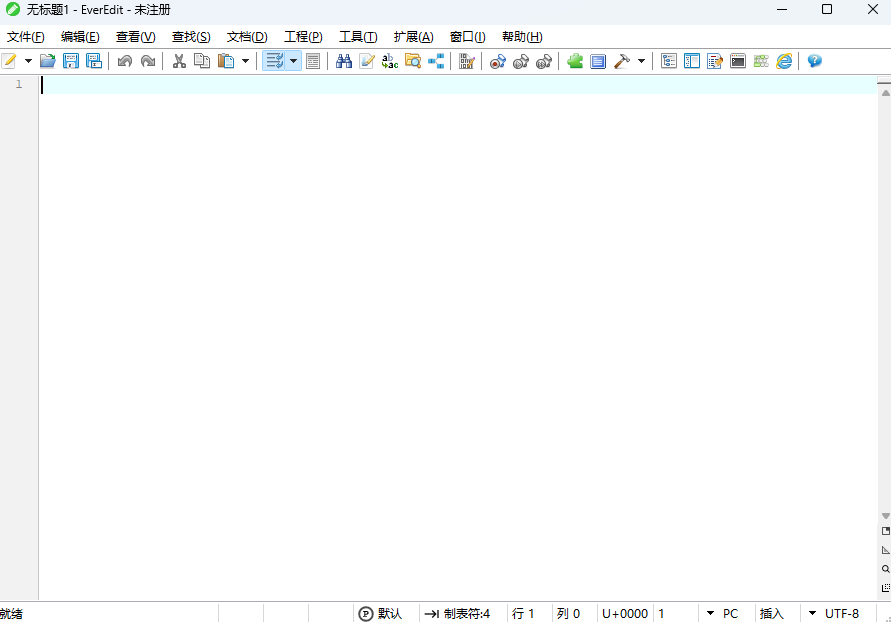
22、支持多种界面语言,自带英语和简体中文,满足不同用户的需求。
软件功能
EverEdit不仅特点丰富,其核心功能也十分强大,能够满足各种文本编辑需求:
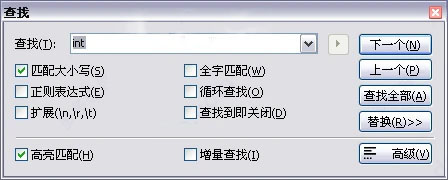
一、查找对话框
支持PERL5兼容的正则表达式,提供完备的前后查找功能。除了增量查找外,还支持各种高级功能,比如行过滤、匹配过滤等,让查找更加精准高效。
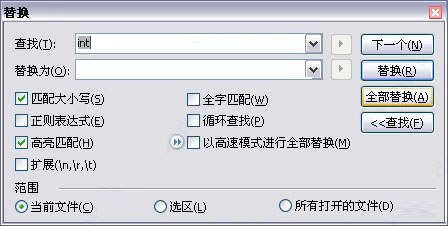
二、替换对话框
替换功能支持高速模式,即使面对超大文档,也能快速完成数百万次替换操作,而且内存消耗极少,不会拖慢系统运行速度。
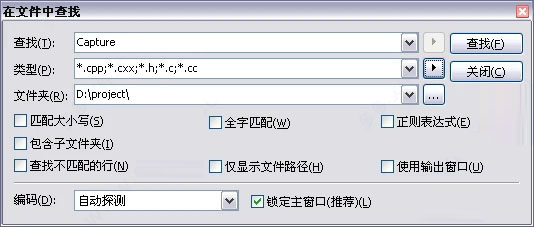
三、多文件查找对话框
多文件查找功能能够自动探测文件编码,无论是utf-8、utf16、gb2312还是big5等编码格式,都能准确识别,而不是简单地依赖BOM标识,大大提高了查找的准确性。
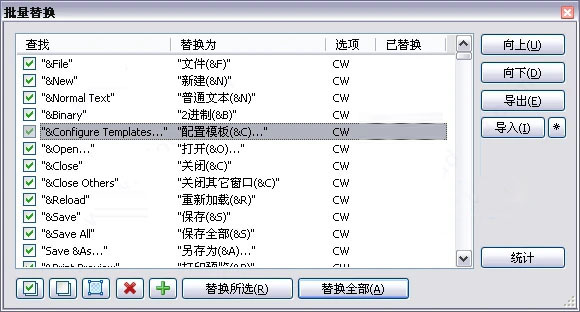
四、批量替换对话框
批量替换是一个非常实用的功能。在Everedit中,你可以直接使用批量替换功能制作资源文件。此外,通过导入长度优先表,批量替换还能用来进行繁简转换、全角/半角转换、标点符号转换等有趣的操作。批量替换保存的是平滑的tsv文件,你可以直接用Everedit打开进行列编辑,快速制作大量替换规则并导入使用。
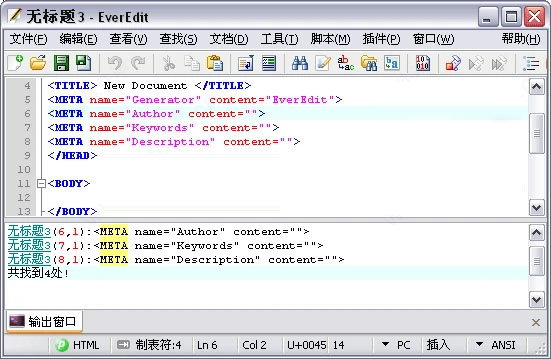
五、一键查找光标处词汇
只需轻轻按一下F6键,光标处的单词就会立即被全部列出,方便你快速定位和查看。对于查找和替换功能,Everedit支持非常完备的正则语法,常见的分组捕获、环视等功能都不在话下。同时,Everedit还对正则的字符集进行了简单扩展,比如你可以使用\c来查找中文汉字,再也不用输入复杂的字符区间了,这对文档整理工作来说非常便利。
六、扩展系统
Everedit支持两种扩展方式:脚本和插件。脚本采用ActiveScirpt技术,目前支持vbs和Jscript,可以借助Windows提供的COM组件实现各种功能,许多扩展功能都可以通过脚本来完成。开发好的脚本只需放到macro目录,就会在Everedit的主菜单中自动形成菜单项,操作非常方便。
插件则采用标准C DLL+SendMessage方式进行开发,主要用于完成性能要求高或界面布局复杂的功能。插件系统提供了几十个Hook,只需设置相应的钩子就能接收消息,开发过程十分便捷。不过,由于Everedit目前的知名度还不够高,相关的插件数量还比较有限。
七、Snippet和Scope能力(代码、文本片段)
Everedit的Snippet实现参考了TextMate的设计理念。即使在同一个文件中,对于不同的子语言部分,同一个触发词的展开方式也可能不同。比如在php文件中,同时包含css、js、html和php代码,同样的for语句在js和php中的展开方式显然是不一样的。不过,Everedit能够自动判断当前语言环境,选择正确的展开方式。在展开的Snippet中,你可以使用Tab或Shift+Tab进行位置跳转,对同一个Snippet变量的修改会同步影响到其他部分,用过Textmate的用户一定会感到非常熟悉!此外,Everedit还自带了一个小巧的Snippet管理器,方便你管理各种代码片段。
总结
EverEdit作为一款功能全面的文本编辑器,凭借其强大的编码支持、低内存占用、丰富的自定义选项和扩展能力,为用户提供了高效的文本编辑体验。无论是日常文档处理还是专业编程工作,它都能胜任。特别是其强大的正则表达式支持、多文件查找替换功能以及Snippet系统,大大提高了工作效率。虽然目前插件生态还不够丰富,但其脚本系统已经能够满足大多数扩展需求。如果你正在寻找一款轻量级但功能强大的文本编辑器,EverEdit绝对值得一试。
常见问题解答
1. EverEdit支持哪些编码格式?
EverEdit完美支持Unicode U16、U16-BE、UTF-8,以及东亚语言字符和西欧语言字符等多种编码格式,能够准确识别文件编码,避免乱码问题。
2. EverEdit的内存占用情况如何?
EverEdit的内存占用非常低,即使编辑超大文件也不会消耗过多系统资源,保证了编辑大文件时的流畅性。
3. EverEdit支持哪些脚本语言?
EverEdit集成了VBS/JScript脚本引擎,支持ActiveScript技术,可以利用Windows的各种COM组件实现功能扩展。
4. EverEdit的查找替换功能有什么特点?
EverEdit支持PERL5兼容的正则表达式,提供完备的前后查找功能,支持增量查找和各种高级功能如行过滤、匹配过滤等。替换功能支持高速模式,能快速完成大量替换操作且内存消耗少。
5. 如何在EverEdit中使用列模式编辑?
在EverEdit中使用列模式编辑时,只需按住ALT键移动鼠标即可进行列插入、删除、拷贝、粘贴等操作。
6. EverEdit的Snippet功能有什么优势?
EverEdit的Snippet功能参考了TextMate的设计,能够根据文件中不同的子语言部分自动选择正确的展开方式。用户可以使用Tab或Shift+Tab在Snippet中跳转位置,对同一变量的修改会同步影响到其他部分。
7. EverEdit支持哪些扩展方式?
EverEdit支持两种扩展方式:脚本和插件。脚本采用ActiveScript技术,支持vbs和Jscript;插件则采用标准C DLL+SendMessage方式开发,主要用于性能要求高或界面布局复杂的功能。
8. EverEdit的批量替换功能可以用来做什么?
批量替换功能可以用来制作资源文件,进行繁简转换、全角/半角转换、标点符号转换等操作。批量替换保存的是平滑的tsv文件,可以直接用Everedit打开进行列编辑。
9. EverEdit如何快速查找光标处的单词?
只需按一下F6键,EverEdit就会立即列出光标处的所有单词,方便快速定位和查看。
10. EverEdit支持哪些界面语言?
EverEdit自带英语和简体中文界面语言,满足不同用户的需求。







