
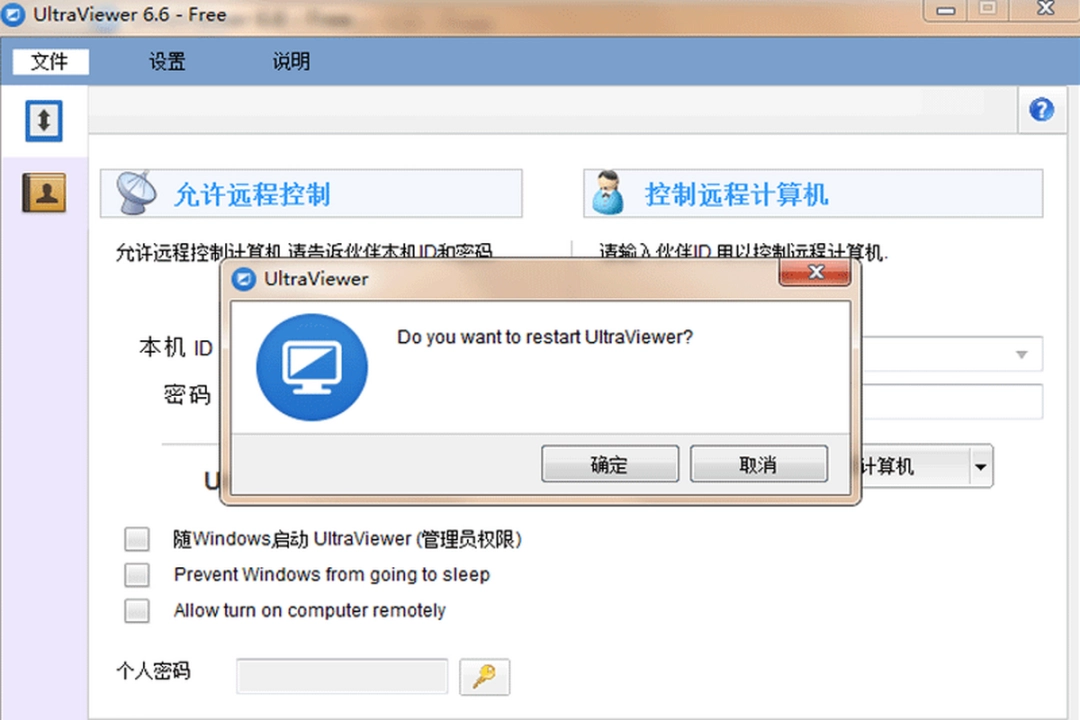
#UltraViewerv6.6.40下载简介
远程控制的得力助手
在数字化时代,远程控制软件已经成为我们工作和生活中不可或缺的工具。想象一下,当你需要帮助远方的家人解决电脑问题,或者你在外地需要访问办公室的电脑时,一款好用的远程控制软件就能派上大用场。UltraViewer就是这样一款实用的小工具,它集多种功能于一身,界面简洁却不失强大。无论是日常使用还是办公场景,它都能成为你的得力助手。
软件简介
UltraViewer作为一款备受欢迎的远程控制软件,以其轻巧的体积赢得了众多用户的青睐。这款软件几乎不会占用你电脑的内存资源,同时它完美支持所有常见的Windows操作系统,界面还提供了简体中文选项,让使用过程变得异常简单便捷。
软件特色
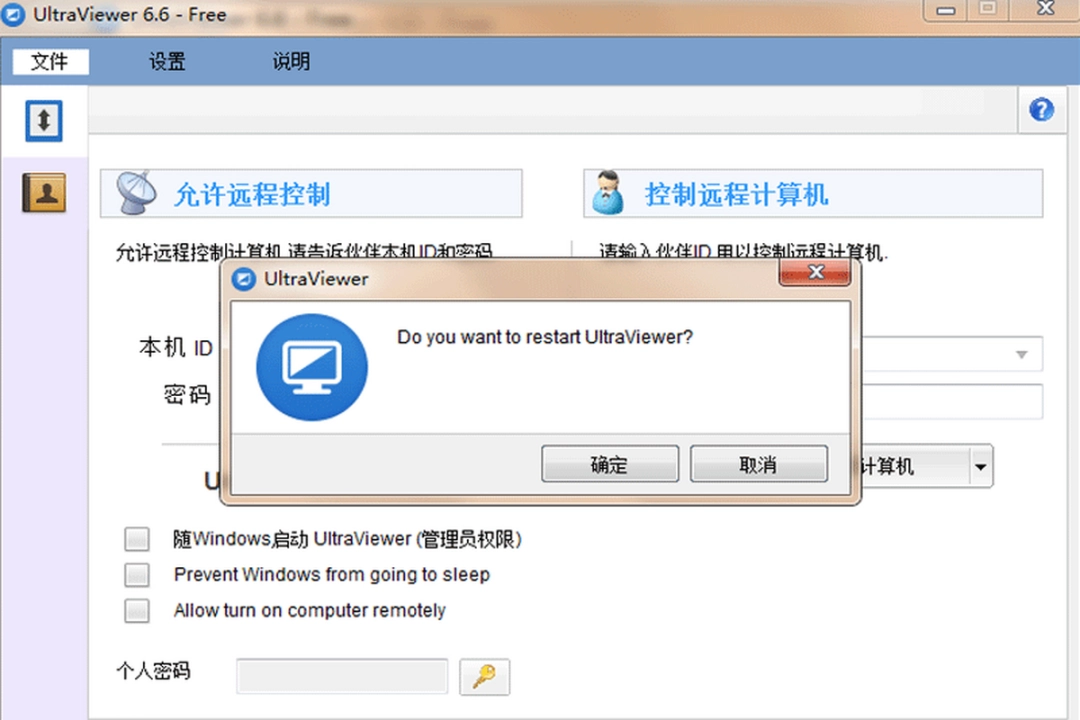
语言不再是障碍,UltraViewer提供了简体中文界面,让你在使用过程中完全不会有语言上的困扰。软件的体积相当小巧,只有2.5M左右,堪称远程控制软件中的"迷你选手"。最让人惊喜的是,这款软件完全免费,没有任何功能限制,你可以尽情使用它的所有特性。除此之外,UltraViewer还内置了聊天功能,当你需要与另一台电脑的使用者沟通时,直接在软件中输入文字就能轻松交流,无需切换到其他通讯工具。
安装步骤
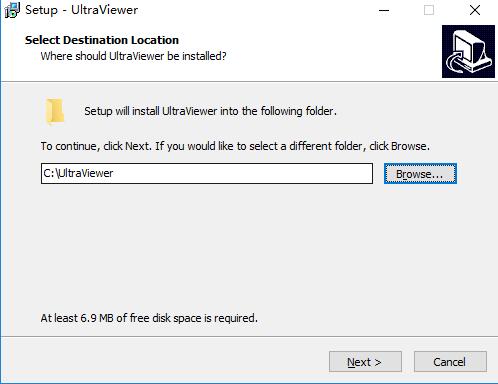
安装UltraViewer非常简单。首先,解压下载的压缩包,然后双击安装程序。在弹出的窗口中选择你希望安装的位置,点击"下一步"继续。
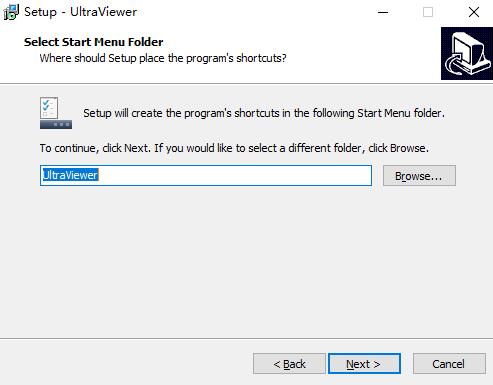
接下来,系统会询问你希望将软件添加到哪个开始菜单文件夹,你可以选择默认设置或自定义文件夹名称。
然后,你需要选择一些附加任务,比如是否创建桌面快捷方式等。根据自己的需求进行选择后,继续下一步。
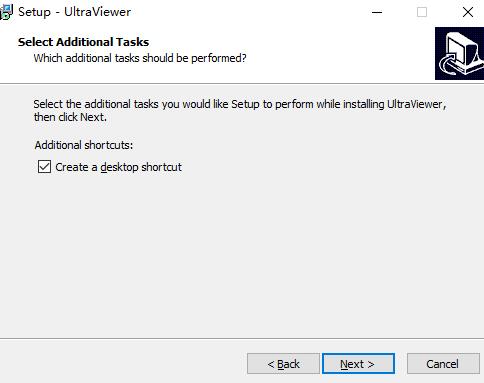
此时,安装向导会显示一个准备安装的界面,确认所有设置无误后,就可以点击"安装"按钮开始安装过程了。
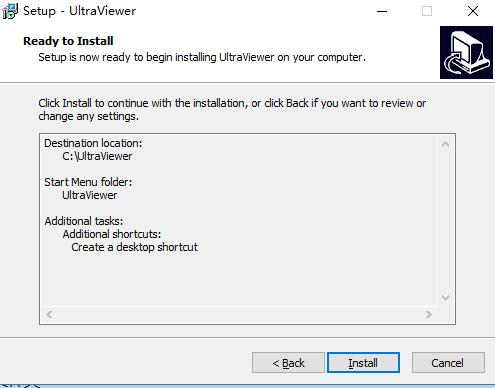
安装过程通常很快,等待几秒钟后,UltraViewer就成功安装到你的电脑上了。现在,你可以立即开始使用这款便捷的远程控制软件了。
总结
UltraViewer凭借其轻巧的体积、友好的中文界面、完全免费的特性以及便捷的聊天功能,成为了远程控制软件中的佼佼者。无论你是需要远程协助家人朋友解决电脑问题,还是需要在外访问办公室的电脑,这款软件都能满足你的需求。安装过程简单明了,几乎没有任何技术门槛,让每个人都能轻松上手。在这个日益数字化的世界里,拥有这样一款实用工具,无疑能让我们的远程工作和生活变得更加便利高效。
常见问题解答
1. UltraViewer是什么软件?
UltraViewer是一款功能强大的远程控制软件,允许用户通过网络远程连接和控制其他电脑。
2. UltraViewer需要付费使用吗?
不需要,UltraViewer是完全免费的软件,没有任何功能限制。
3. UltraViewer支持哪些操作系统?
UltraViewer支持所有常见的Windows操作系统。
4. UltraViewer的体积有多大?
UltraViewer的体积非常小巧,只有约2.5M左右。
5. UltraViewer是否支持中文界面?
是的,UltraViewer支持简体中文界面,使用起来不会有语言障碍。
6. UltraViewer有什么特殊功能?
UltraViewer除了基本的远程控制功能外,还内置了聊天功能,方便用户与被控电脑的使用者进行文字交流。
7. 安装UltraViewer复杂吗?
不复杂,UltraViewer的安装过程非常简单,按照安装向导的提示一步步操作即可。
8. UltraViewer会占用很多电脑内存吗?
不会,UltraViewer体积小巧,几乎不占用电脑内存资源。
9. 使用UltraViewer需要什么技术基础吗?
不需要,UltraViewer操作简单便捷,几乎没有任何技术门槛,普通用户也能轻松上手。
10. UltraViewer适合什么场景使用?
UltraViewer适合需要远程协助家人朋友解决电脑问题,或者在外地需要访问办公室电脑的场景,无论是日常生活还是办公都能派上用场。







