
#7-Zipv23.01下载简介
在日常生活中,我们经常需要处理各种文件,而压缩软件就成了必不可少的工具。7-Zip就是这样一款实用又强大的软件,它界面简洁,功能却非常丰富,无论是日常使用还是办公工作,都能成为我们的得力助手。
软件简介
7-Zip x64官方版以其出色的压缩能力而闻名,不仅支持自家的7z格式,还能兼容ZIP、RAR、CAB、GZIP、BZIP2和TAR等多种常见压缩格式。它的压缩率比普通ZIP文件高出30-50%,甚至能把Zip格式的文件再压缩2-10%。这款软件还提供了多语言支持,包括简体中文和繁体中文,方便全球用户使用。
软件对比
7-Zip和WinRAR都是优秀的压缩软件,但它们之间有一些区别。7-Zip是完全免费开源的,而WinRAR则需要付费购买正版。虽然两款软件的界面风格不同,但基本功能都很相似,选择哪款主要看个人喜好。
从综合性能来看,7-Zip表现相当出色,不仅压缩速度快,压缩率也超过了RAR格式。它支持的解压和压缩格式更多,还能为文件加密,提供更好的安全性。用7-zip压缩成7z格式的文件通常比RAR格式小很多,其他格式的压缩后大小则相差不大。不过7-Zip不能创建RAR格式的压缩包,但可以解压RAR文件。如果你不需要创建RAR文件,那么7-Zip绝对是个不错的选择。
软件特色
开源免费,界面简洁,功能强大;
采用AES-256加密算法,让文件更安全;
压缩速度快,压缩率优于同类软件;
支持众多主流压缩格式:
可以压缩/解压缩7z、XZ、BZIP2、GZIP、TAR、ZIP和WIM等格式!
仅支持解压缩:ARJ、CAB、CHM、CPIO、CramFS、DEB、DMG、FAT、HFS、ISO、LZH、LZMA、MBR、MSI、NSIS、NTFS、RAR、RPM、SquashFS、UDF、VHD、WIM、XAR、Z等格式
安装步骤
1、下载软件后,双击安装程序,打开安装向导,选择安装路径,然后点击Install按钮
2、软件会自动开始安装
3、安装完成后,点击Close按钮关闭安装向导
使用方法
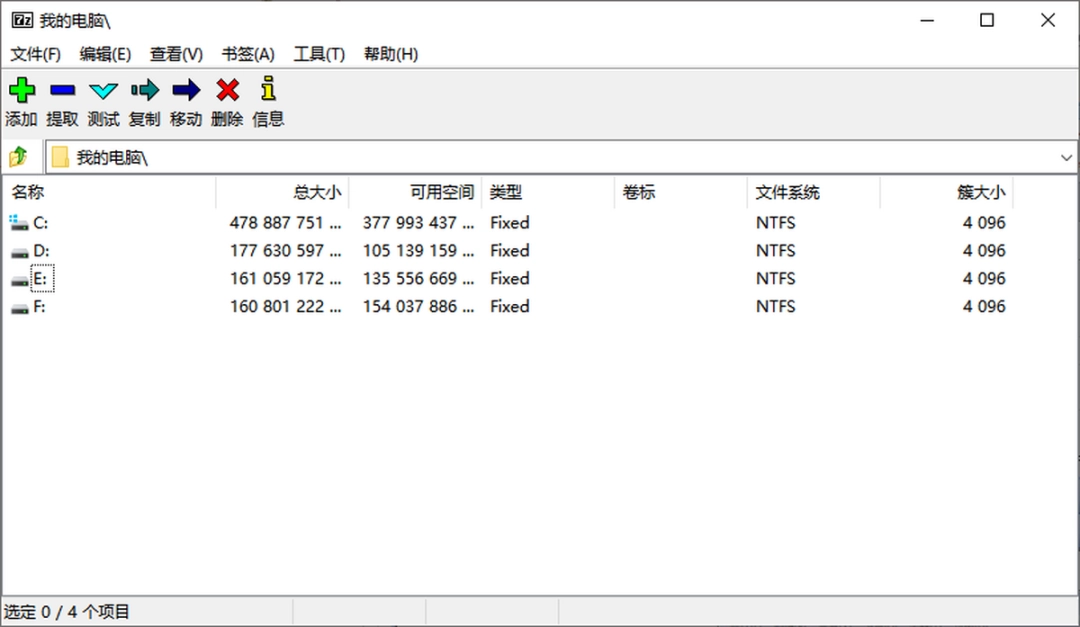
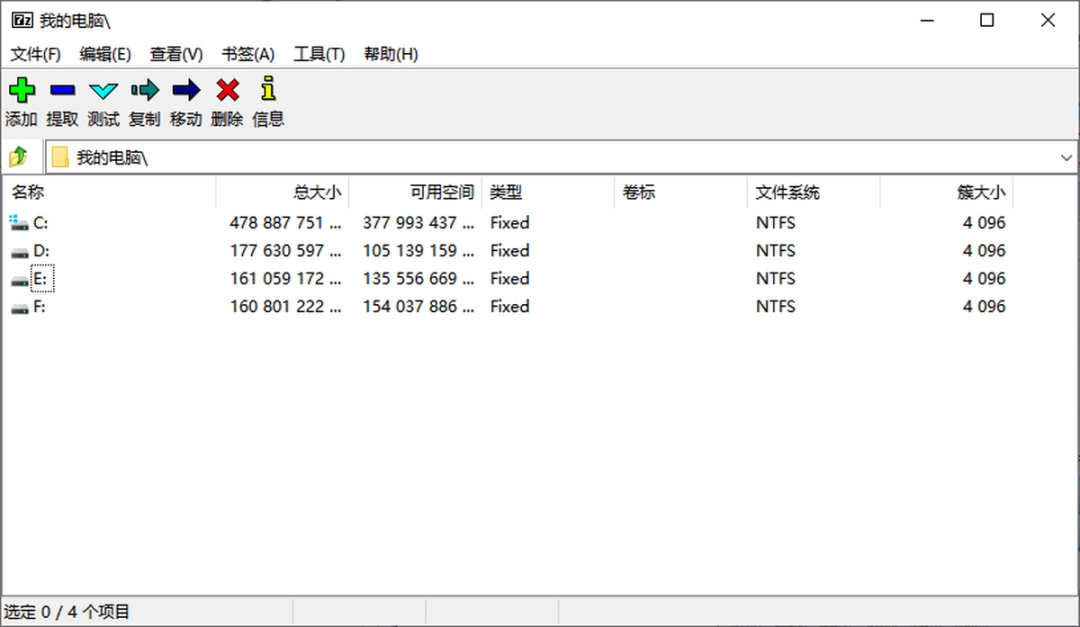
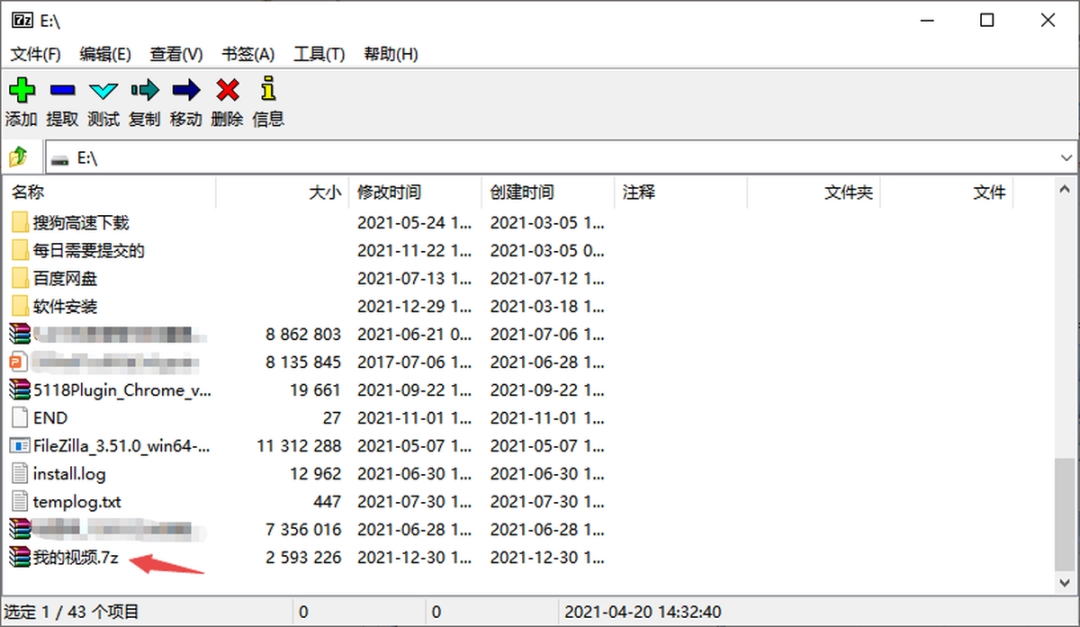
1.打开7-Zip界面,找到你要压缩的文件。
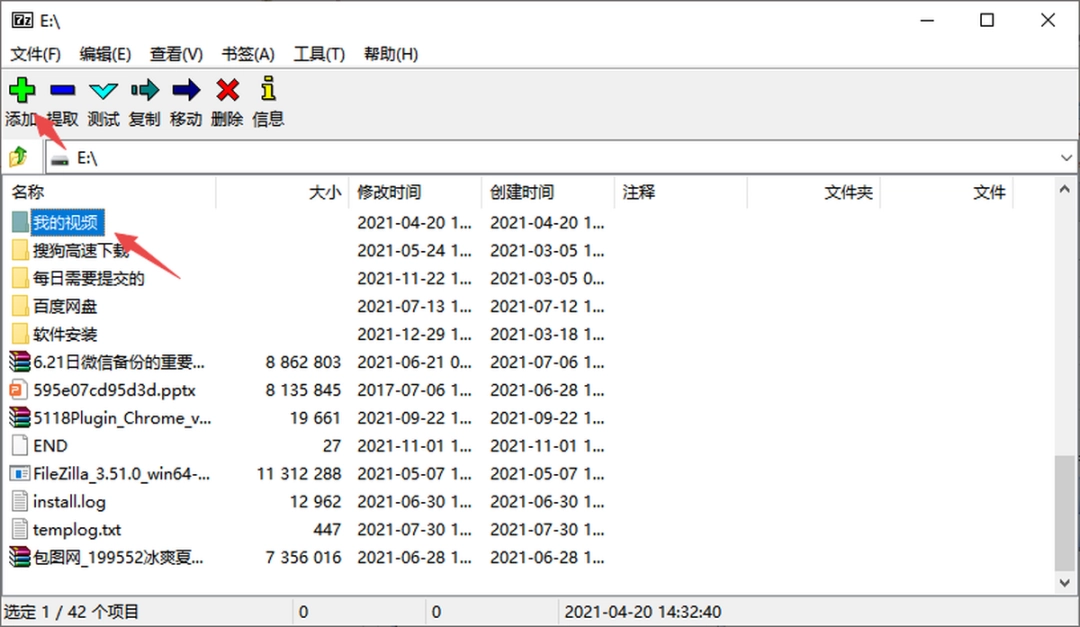
2.选中文件后,点击【添加】按钮创建压缩包。
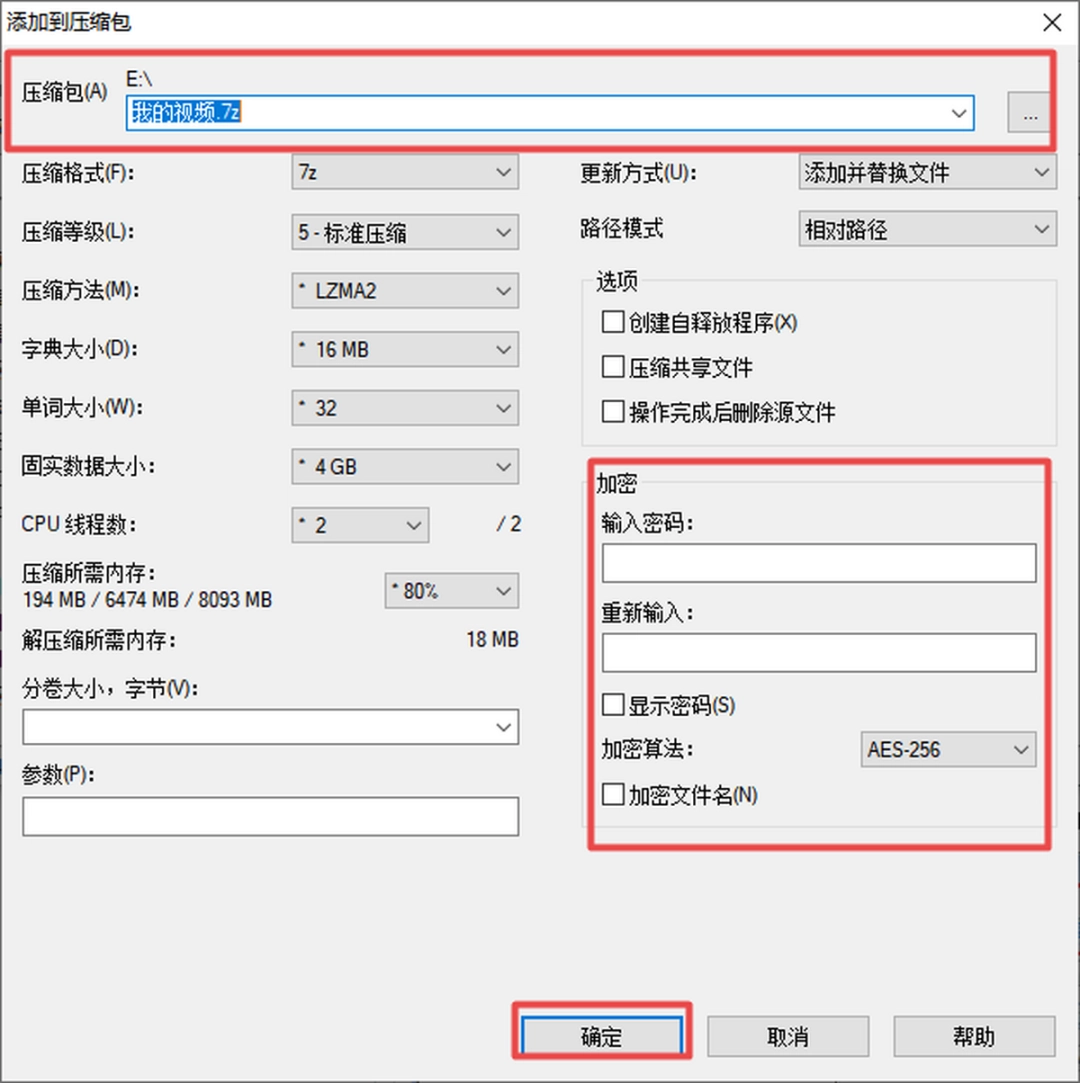
3.在压缩设置中,你可以自定义保存位置、添加密码等,设置好后点击【确定】。
4.文件压缩完成!
总结
7-Zip作为一款免费开源的压缩软件,凭借其出色的压缩率、快速的压缩速度和对多种格式的支持,成为了许多用户的首选工具。它不仅功能强大,而且使用简单,无论是日常文件管理还是专业办公需求,都能轻松应对。如果你正在寻找一款高效可靠的压缩软件,7-Zip绝对值得一试。
常见问题解答
Q1: 7-Zip是免费软件吗?
A1: 是的,7-Zip是完全免费的开源软件,你可以免费使用且无需支付任何费用。
Q2: 7-Zip支持哪些压缩格式?
A2: 7-Zip支持压缩/解压缩7z、XZ、BZIP2、GZIP、TAR、ZIP和WIM等格式,同时可以解压ARJ、CAB、CHM、RAR等多种格式。
Q3: 7-Zip和WinRAR哪个更好?
A3: 两款软件各有优势。7-Zip免费开源,压缩率更高;WinRAR界面更友好,但需要付费。选择哪款主要看个人需求和使用习惯。
Q4: 7-Zip的压缩率如何?
A4: 7-Zip的压缩率比普通ZIP文件高30-50%,甚至能把Zip格式的文件再压缩2-10%。
Q5: 7-Zip能创建RAR格式的压缩包吗?
A5: 不能,7-Zip不能创建RAR格式的压缩包,但可以解压RAR文件。
Q6: 7-Zip支持中文界面吗?
A6: 支持,7-Zip提供多语言版本,包括简体中文和繁体中文。
Q7: 7-Zip如何为压缩文件设置密码?
A7: 在添加文件到压缩包时,在设置窗口中输入密码即可为压缩文件加密。
Q8: 7-Zip的加密安全性如何?
A8: 7-Zip采用AES-256加密算法,这是一种非常安全的加密标准,能够有效保护你的文件安全。
Q9: 7-Zip适合哪些人群使用?
A9: 7-Zip适合所有需要压缩或解压文件的用户,无论是普通日常使用还是专业办公需求,都能满足。
Q10: 7-Zip的安装复杂吗?
A10: 不复杂,7-Zip的安装过程非常简单,只需按照安装向导的提示,点击几次按钮即可完成安装。







