

#录课软件v1.1.0下载简介
录课软件:轻松录制您的教学内容
在数字化教学的时代,一款好用的录课工具能大大提升我们的教学效率。这款录课软件不仅界面简洁直观,还集成了许多实用功能,无论是日常学习还是办公场景,都能成为您得力的助手。它让录制课件、制作微课变得简单高效,为您的教学和分享提供了便捷的解决方案。
软件简介
这是一款功能全面且操作简便的录屏工具,专门为课件录制而设计。您可以录制整个屏幕内容,也可以只选择特定区域进行录制。特别适合制作微课视频和培训教材,让知识传递更加生动直观。
软件特色
1、支持全屏录制和自定义区域录制,灵活满足不同场景需求;
2、可同时录制麦克风声音和系统声音,确保音质清晰完整;
3、画中画功能让您能同时录制桌面操作和讲师视频,丰富教学内容;
4、提供高清录制选项,可自定义画面大小、比特率、帧率等参数,满足专业需求;
5、视频以mp4格式保存,便于网络传播和各类平台播放;
6、界面设计美观精致,浮动窗口设计让您在录制时操作更便捷。
使用方法

开始/停止录制
这个按钮控制录制的开始和结束。当软件准备就绪后,点击它即可开始录制;录制过程中再次点击,则会停止录制并保存视频。

选择录制区域
软件默认录制整个屏幕,通过这个功能您可以自由选择屏幕上的特定区域进行录制。如果已经选择了区域,再次点击该按钮会取消区域选择,恢复全屏录制模式。
点击按钮后,屏幕会变暗,鼠标指针变为十字形。此时按住鼠标左键并拖动,就能框选出您想要录制的矩形区域。
请注意,录制区域只能在停止录制时进行调整,开始录制后就不能更改了。区域选择的效果如下图所示:


开启摄像头
这个功能可以打开您的摄像头,在录制屏幕内容的同时显示讲师头像,实现画中画效果。比如在录制PPT讲解时,可以同时展示演讲者的画面。摄像头开启后,您可以自由拖动视频窗口调整其位置和大小。
再次点击该按钮,即可关闭摄像头。

打开文件目录
点击这个按钮会直接打开录制文件所在的文件夹,方便您快速预览和使用刚刚录制的视频文件。

查看软件信息
通过这个按钮可以打开软件的使用帮助文档,或者访问官方网站获取更多关于该软件的详细信息和最新动态。

软件设置
点击这里可以打开软件的设置界面,对各项参数进行调整。首次使用软件时,建议先进行必要的设置,以确保录制效果最佳。具体设置说明如下:
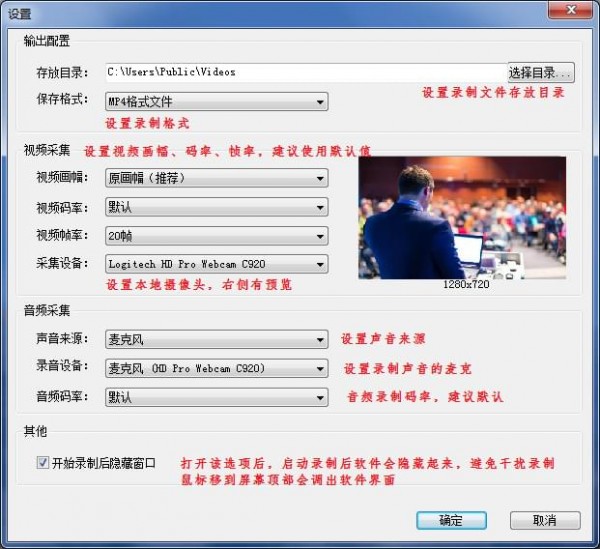
这款录课软件凭借其简洁的界面和强大的功能,为用户提供了专业级的录屏体验。无论是制作教学视频、录制操作演示,还是创建培训内容,它都能轻松胜任。通过灵活的区域选择、画中画功能和高质量的录制效果,让您的教学内容更加生动专业。希望这款工具能成为您教学和工作中的得力助手,帮助您更高效地分享知识和经验。
常见问题解答
问:这款录课软件适合哪些人群使用?
答:这款软件适合教师、培训师、内容创作者以及任何需要录制屏幕内容的人群,特别适合制作微课和培训教材。
问:录制的视频保存为什么格式?
答:录制的视频以mp4格式保存,这种格式兼容性好,适合在各种平台和设备上播放,也便于网络传播。
问:可以在录制过程中调整录制区域吗?
答:不可以,录制区域只能在停止录制状态下进行调整,一旦开始录制就不能更改了。
问:如何实现画中画效果?
答:通过点击"打开摄像头"按钮,可以同时录制屏幕内容和讲师视频,实现画中画效果。摄像头窗口的位置和大小可以自由调整。
问:软件可以录制哪些声音?
答:软件可以同时录制麦克风声音和系统声音,确保录制内容的音频完整清晰。
问:如何提高录制视频的质量?
答:可以在软件设置中调整画面大小、比特率、帧率等参数,选择高清录制模式来提高视频质量。
问:录制完成后,视频文件保存在哪里?
答:可以通过点击"打开文件目录"按钮直接打开录制文件所在的文件夹,方便查找和使用录制的视频。
问:首次使用软件需要做什么准备?
答:首次使用时,建议先进入软件设置界面,对录制参数进行必要的设置,以确保获得最佳的录制效果。
问:软件的界面有什么特点?
答:软件界面设计美观精致,采用浮动窗口设计,可以在录制时方便地进行操作,提供良好的用户体验。
问:如果在使用过程中遇到问题,该如何获取帮助?
答:可以通过点击"查看软件信息"按钮打开使用帮助文档,或者访问官方网站获取更多关于软件的信息和支持。







