
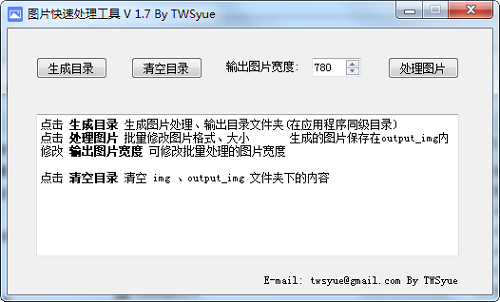
#图片快速处理工具v1.7下载简介
在数字时代,我们经常需要处理各种图片,无论是调整大小还是转换格式,一款好用的工具能帮我们节省不少时间。今天要介绍的图片快速处理工具就是这样一款实用软件,它操作简单却功能强大,能轻松应对日常和办公中的各种图片处理需求。
软件简介
图片快速处理工具绿色版是一款轻便实用的图片处理软件。它能够快速调整图片尺寸,修改图片宽度,有效解决因图片过大而导致的上传困难问题。此外,这款工具还支持批量转换图片格式,让你能一次性处理多张图片,大大提高工作效率。
功能介绍
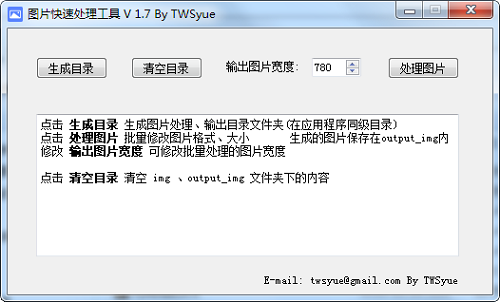
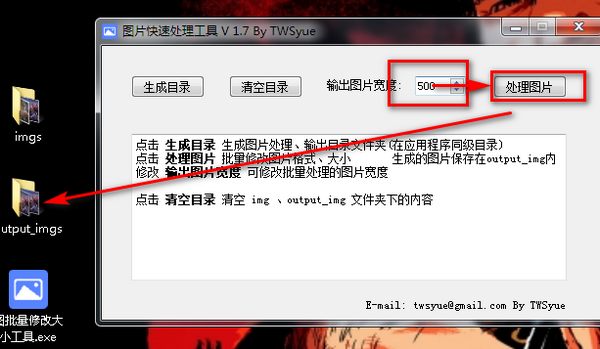
点击"生成目录"按钮,软件会自动在应用程序所在位置创建图片处理和输出所需的文件夹。
使用"处理图片"功能,你可以批量修改图片格式和大小,处理后的图片会自动保存在output_img文件夹内。
通过调整"输出图片宽度"选项,你可以自定义批量处理后图片的宽度尺寸。
点击"清空目录"按钮,可以快速清空img和output_img文件夹中的所有内容,为下一次处理做准备。
使用方法
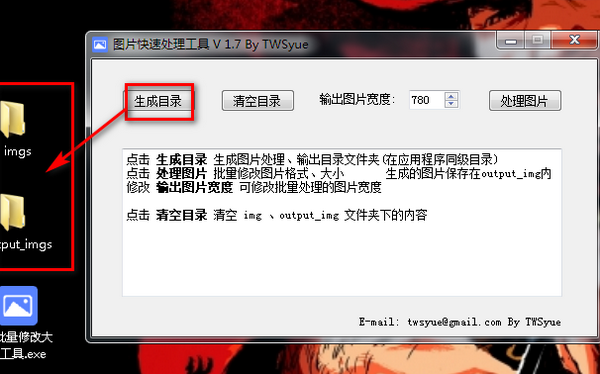
打开软件后,首先点击"生成目录"按钮,软件会在当前文件夹内自动创建两个工作文件夹。
接下来,将需要处理的图片移动到img文件夹中,然后根据需要设置输出图片的宽度,最后点击"处理图片"按钮开始处理。
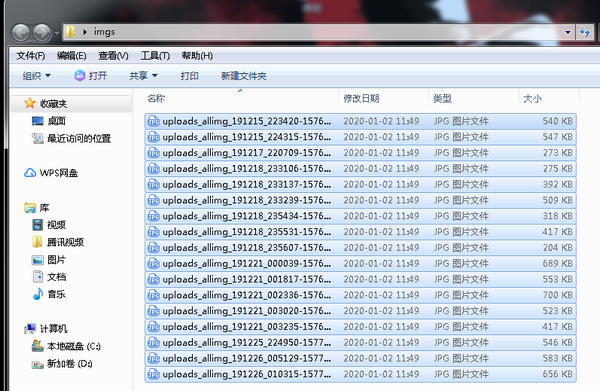
处理完成后,你可以在output文件夹中找到所有修改后的图片,整个过程简单快捷。
总的来说,这款图片快速处理工具凭借其简洁的界面和强大的功能,成为了日常图片处理的得力助手。无论是调整图片大小以适应上传要求,还是批量转换图片格式,它都能轻松胜任。对于经常需要处理图片的用户来说,这款工具无疑是一个不错的选择,能够有效提高工作效率,让图片处理变得简单而愉快。
常见问题
Q1: 图片快速处理工具主要有哪些功能?
A1: 这款工具主要支持快速修改图片大小、调整图片宽度、批量修改图片格式等功能,能够有效解决图片过大导致的上传问题。
Q2: 如何开始使用这款图片处理工具?
A2: 首先下载并打开软件,然后点击"生成目录"按钮创建工作文件夹,接着将需要处理的图片放入img文件夹,设置好参数后点击"处理图片"即可。
Q3: 处理后的图片保存在哪里?
A3: 处理后的图片会自动保存在output_img文件夹内,方便用户查找和使用。
Q4: 可以同时处理多张图片吗?
A4: 是的,这款工具支持批量处理功能,可以同时修改多张图片的格式和大小,提高工作效率。
Q5: 如何调整输出图片的尺寸?
A5: 可以通过修改"输出图片宽度"选项来调整批量处理后图片的宽度尺寸,满足不同需求。
Q6: 软件生成的文件夹有哪些?
A6: 软件会生成两个主要文件夹:img文件夹用于存放待处理的图片,output_img文件夹用于存放处理后的图片。
Q7: 如何清空处理过的图片?
A7: 点击"清空目录"按钮,可以快速清空img和output_img文件夹中的所有内容,为下一次处理做准备。
Q8: 这款工具适合什么场景使用?
A8: 无论是日常生活中需要调整图片大小以便上传,还是办公场景中需要批量处理图片,这款工具都能胜任,特别适合经常需要处理图片的用户。
Q9: 软件界面复杂吗?
A9: 不会,这款软件拥有简洁的界面设计,操作直观,即使是电脑新手也能轻松上手。
Q10: 使用这款工具有什么好处?
A10: 使用这款工具可以快速解决图片处理问题,节省时间,提高工作效率,让图片处理变得简单而愉快。







