
#snapshoterv1.0.1下载简介
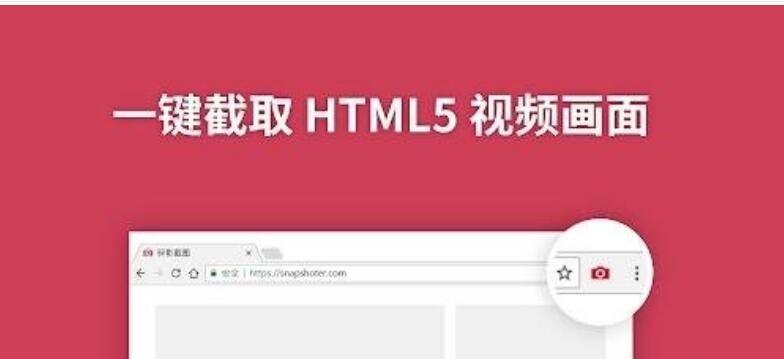
在数字时代,我们经常需要从视频中截取精彩瞬间,snapshoter就是这样一款能满足我们需求的工具。它不仅功能强大,而且操作简单,界面清爽,无论是在日常生活中处理个人视频,还是在办公环境中需要截取视频画面,Snapshoter都能成为你的得力助手。
下载介绍
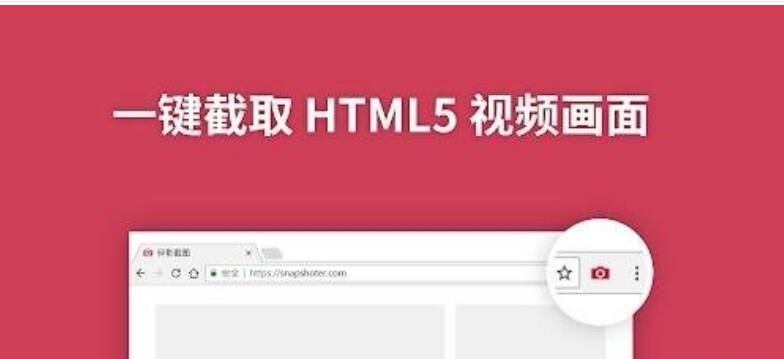
Snapshoter最新版是一款轻巧实用的在线视频截图插件,体积小不占空间,操作起来也非常简单。它可以在Chrome浏览器或其他基于Chromium内核的浏览器(比如CentBrowser)中轻松提取HTML5视频截图,让你一键保存当前视频画面为图片。无论是Bilibili、YouTube、优酷、爱奇艺,还是微博、Twitter等主流网站,它都能完美支持,确实是一款非常出色的工具。
软件简介
碎影截图Snapshoter是一个专为Chrome浏览器设计的在线视频截图插件,功能独特而实用。安装后,你就可以在Chrome或Chromium内核浏览器(如CentBrowser)中轻松提取HTML5视频截图,直接保存当前视频画面为图片。只要视频网站支持HTML5播放器,你就能用碎影截图一键截取页面中的视频画面,兼容Bilibili、YouTube、优酷、爱奇艺、微博、Twitter等绝大多数网站。
这款软件非常小巧,是绿色免安装的,能快速完成视频截图任务。它与其他软件不同,属于浏览器插件类型,会自动添加到浏览器扩展中,让你随时都能方便地使用截图功能。
使用方法
方法一:通过.crx文件安装插件
1.打开Chrome浏览器,点击右上角的自定义及控制按钮,在弹出的菜单中选择"设置"。
2.在打开的页面中,找到并点击左侧的"扩展程序"选项,或者直接在地址栏输入:chrome://extensions/
3.找到你已经下载好的Chrome离线安装文件xxx.crx,然后从文件管理器中直接拖动到Chrome的扩展管理界面。这时,扩展管理器的中央会出现一个"拖动以安装"的提示。
4.松开鼠标,插件就会开始安装。出于安全考虑,Chrome会弹出一个确认安装的提示。
5.点击"添加"按钮,完成插件的安装。安装成功后,插件图标会出现在浏览器右上角。如果没看到图标,你也可以在Chrome扩展管理器中找到已安装的插件。
方法二:通过文件夹安装插件
1.同样,先打开Chrome浏览器,点击右上角的自定义及控制按钮,选择"设置"。
2.在设置页面中,点击左侧的"扩展程序"选项。
3.勾选右上角的"开发者模式",然后点击"加载已解压的扩展程序"按钮,选择插件所在的文件夹即可完成安装。
总结与常见问题
Snapshoter作为一款轻量级的视频截图工具,凭借其简洁的界面、强大的功能和广泛的兼容性,成为了许多用户处理视频截图的首选。它不仅支持几乎所有主流视频网站,而且安装简单,使用方便,无论是日常娱乐还是工作需要,都能轻松满足你的截图需求。通过简单的几步操作,你就能快速截取并保存视频中的精彩瞬间,让视频内容的使用更加灵活多样。
常见问题解答
- 问:Snapshoter支持哪些浏览器?
答:Snapshoter支持Chrome浏览器以及所有基于Chromium内核的浏览器,如CentBrowser等。 - 问:Snapshoter可以截取哪些网站的视频?
答:Snapshoter支持几乎所有主流视频网站,包括Bilibili、YouTube、优酷、爱奇艺、微博、Twitter等。 - 问:Snapshoter是独立软件还是浏览器插件?
答:Snapshoter是一款浏览器插件,不是独立的软件,它会自动添加到浏览器的扩展中。 - 问:安装Snapshoter需要付费吗?
答:根据文章内容,Snapshoter是一款绿色软件,应该是免费使用的。 - 问:如何确认Snapshoter已经成功安装?
答:安装成功后,插件图标会出现在浏览器右上角。如果没看到图标,可以在Chrome扩展管理器中查找已安装的插件。 - 问:Snapshoter的安装方法有几种?
答:文章介绍了两种安装方法:通过.crx文件安装和通过文件夹安装。 - 问:使用Snapshoter截取视频图片有什么限制吗?
答:只要视频网站支持HTML5播放器,就可以使用Snapshoter进行截图。 - 问:Snapshoter占用的系统资源多吗?
答:Snapshoter是一款小巧的绿色软件,占用空间小,对系统资源的消耗应该很小。 - 问:使用Snapshoter截图需要复杂的操作吗?
答:不需要,Snapshoter操作简单,可以一键截取页面中的视频画面。 - 问:Snapshoter截图后如何保存图片?
答:Snapshoter可以直接将当前视频画面保存为图片,具体保存位置可能根据浏览器设置而定。







