
#Power Mapv1.1下载简介
在当今数据驱动的时代,我们经常需要将枯燥的数字转化为直观的视觉呈现。Power Map就是这样一款工具,它能够帮助我们轻松地将数据与地理位置相结合,创造出令人印象深刻的可视化效果。无论是日常生活中的旅行规划,还是工作中的数据分析,这款软件都能派上大用场。
软件简介
Power Map是微软推出的一款Excel数据地图插件,它巧妙地对接了Bing地图的数据源。有了它,你可以把表格里的城市名称或经纬度信息直接标记到地图上相应的位置。这样一来,Excel就能生成一个可以自由转动、随时添加数据的立体地球模型,效果相当惊艳。不过需要注意的是,这个插件目前只支持Excel 2013版本,其他版本的Excel暂时无法使用。
软件特色
使用Power Map,你可以在三维地球仪或自定义地图上绘制地理和时间相关的数据,观察数据随时间的变化,并创建可视化的演示教程与他人分享。这款工具特别适合用来:
将数据可视化地呈现在地图上,轻松处理Excel表格中数万行数据,以三维形式在Bing地图上展示,或者直接在Excel的数据模型中进行分析。
从地理空间角度发现数据中隐藏的规律和洞察,通过观察带时间戳的数据变化,获得全新的理解。
创建并分享数据故事,你可以截图保存或制作成视频教程,这些生动的演示材料能让你的观众更容易理解复杂的数据关系。你也可以导出视频教程,用这种方式与他人分享你的发现。
在Excel的功能区中,你可以在"插入"选项卡的"演示"组里找到地图按钮。

使用方法
开始使用Power Map非常简单,只需按照以下步骤操作:
首先,点击表格中的任意单元格。
然后,选择"插入">"地图"。如果是第一次使用,系统会自动启用Power Map功能。
Power Map会利用必应地图根据数据的地理属性进行处理。几秒钟后,你会看到一个地球仪出现在第一个屏幕旁边,同时还有图层窗格。
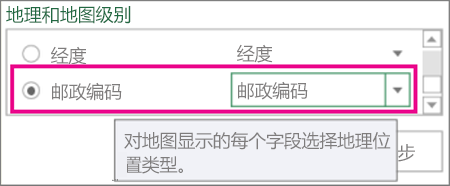
在图层窗格中,检查字段是否正确映射。如果发现有不正确的映射,可以点击该字段,从下拉菜单中选择正确的地理属性。
举个例子,确保邮政编码被识别为下拉列表中的"ZIP"格式。
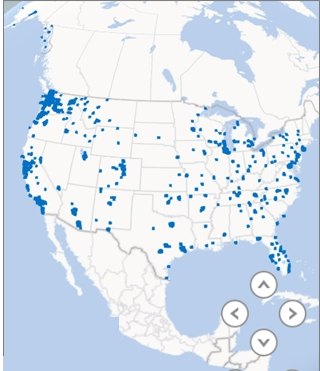
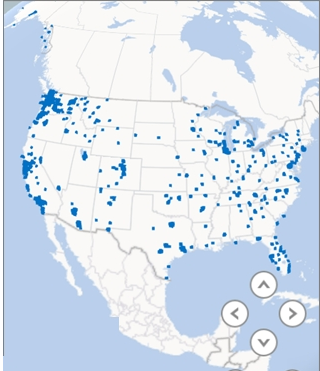
当Power Map完成数据绘制后,地球仪上会显示出代表数据点的圆点。
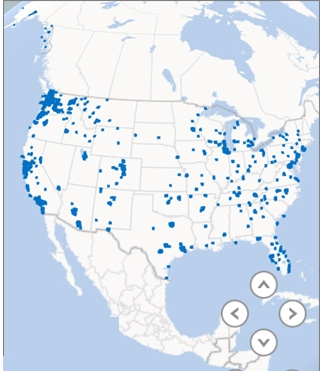
点击"下一步"按钮,就可以开始对地图上的数据进行聚合处理和进一步的视觉化了。
总的来说,Power Map为Excel用户提供了一个强大的数据可视化工具,让复杂的地理数据变得生动直观。通过将数据与地理位置结合,我们能够更容易地发现数据中的模式和趋势,从而做出更明智的决策。无论是商业分析、学术研究还是个人项目,这款工具都能帮助我们以全新的方式理解和展示数据。
相关问答
Q1: Power Map是什么类型的软件?
A1: Power Map是微软推出的一款Excel数据地图插件,它能够将表格中的地理位置数据可视化地呈现在三维地图上。
Q2: Power Map支持哪些Excel版本?
A2: Power Map目前只支持Excel 2013版本,其他版本的Excel无法使用这款插件。
Q3: Power Map如何获取地图数据?
A3: Power Map对接了Bing地图的数据源,利用必应地图提供地理信息支持。
Q4: 使用Power Map可以处理多少数据?
A4: Power Map可以处理Excel表格中数万行数据,将其以三维形式呈现在地图上。
Q5: Power Map的主要功能有哪些?
A5: 主要功能包括将地理和时间数据可视化、发现数据洞察、创建和分享数据故事等。
Q6: 如何在Excel中找到Power Map功能?
A6: 在Excel的功能区中,可以在"插入"选项卡的"演示"组里找到地图按钮。
Q7: 使用Power Map时如何确保数据正确映射?
A7: 在图层窗格中检查字段映射,如有不正确的映射,可点击该字段并从下拉菜单中选择正确的地理属性。
Q8: Power Map可以创建哪些类型的输出?
A8: 可以创建三维地图可视化、截图、视频教程等多种形式的输出。
Q9: Power Map适合哪些场景使用?
A9: 适合商业分析、学术研究、个人项目等多种需要将地理数据可视化的场景。
Q10: Power Map如何帮助用户理解数据?
A10: 通过将数据与地理位置结合,帮助用户发现数据中的模式和趋势,以全新的方式理解和展示数据。







