
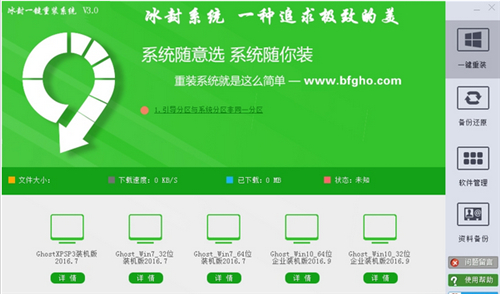
#冰封一键重装系统v13.0.0.0下载简介
电脑系统用久了总会变慢或出问题,重装系统往往让人头疼。不过,有了冰封一键重装系统,这一切都变得简单多了。这款软件不仅界面清爽直观,功能还特别强大,不管你是日常使用还是办公需要,都能轻松应对系统重装的各种需求。
软件简介
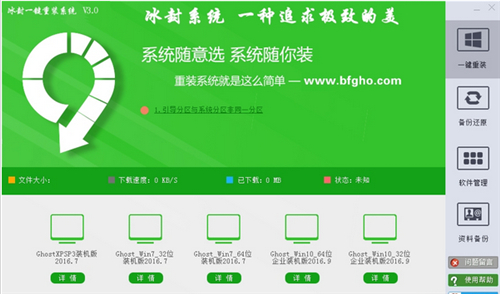
冰封一键重装系统官方版是个操作简单、界面清爽的电脑系统重装工具。它支持Windows XP、Win7、Win8、Win10等多个系统的完美重装,还提供一键重装、备份还原、软件管理、资料备份等超级实用的功能。操作起来特别简单,上手就能用,快来试试吧!
软件特色
智能装驱动,全面兼容
它集成了国内最全的驱动库,能精准识别你的硬件设备。智能检测后自动安装驱动,让设备立刻正常工作,省去了找驱动的麻烦。
冰封索引,U盘扩容
软件会自动匹配剩余空间最大的磁盘作为系统下载和备份的目录。如果你的电脑只有一个磁盘,插个U盘就能当扩容盘用,轻松完成系统重装。
告别繁琐,简单易用
完全不需要什么技术基础,就像用傻瓜相机一样简单,点几下就能完成系统重装。不用光驱也不用光盘,电脑重装系统再也不是难题了。
在线升级,修复漏洞
重装系统后,它能帮你自动在线升级补丁。一旦发现系统漏洞,会立即修复,让你的电脑更安全,避免因系统漏洞带来的各种风险。
系统互换,一机多系统
它完美支持一键重装XP、Win7(32/64位)、Win8(32/64位)等操作系统,还能轻松实现系统间的互相转换。想在一台电脑上装多个系统?用它变得特别简单方便。
高速下载,快速安装
软件更新了迅雷下载模块,下载速度和稳定性跟直接用迅雷下载差不多,帮你快速完成系统重装,不用长时间等待。
使用方法
下载安装软件后,双击桌面上的冰封一键重装系统图标,然后点击首页的"一键重装系统"按钮。
接下来,根据你的电脑配置和个人喜好选择合适的系统版本。点击"选择系统"按钮,一般情况下,单核处理器选XP,双核和四核选Win7,内存小于2G选32位系统,大于2G则选64位系统。
选择完成后,软件会自动开始下载系统文件。下载完毕后会自动进行安装。这时候你可以放松一下,离开电脑休息一会儿,很快系统就会重装完成了。
总结
冰封一键重装系统确实是个解决电脑系统问题的好帮手。它不仅操作简单,界面友好,还集成了多种实用功能,从驱动安装到系统升级,从U盘扩容到多系统支持,几乎涵盖了系统重装过程中可能遇到的所有需求。无论你是电脑新手还是有经验的用户,都能轻松上手,让系统重装不再是件麻烦事。
常见问题解答
1. 冰封一键重装系统支持哪些操作系统?
答:冰封一键重装系统支持Windows XP、Win7、Win8、Win10等多个操作系统的重装。
2. 使用冰封一键重装系统需要技术基础吗?
答:完全不需要。这款软件设计得非常简单易用,即使没有任何技术基础的用户也能轻松操作。
3. 冰封一键重装系统能自动安装驱动吗?
答:是的,它集成了国内最全的驱动库,能智能检测硬件设备并自动安装相应驱动,让设备立即正常工作。
4. 如果电脑只有一个磁盘,如何使用冰封一键重装系统?
答:如果电脑只有一个磁盘,可以插入U盘作为扩容盘,软件会自动使用U盘空间来完成系统重装。
5. 冰封一键重装系统重装系统后能自动更新补丁吗?
答:可以。重装系统后,软件能实现在线升级补丁,发现漏洞会立即修复,保障系统安全。
6. 能否在一台电脑上安装多个操作系统?
答:可以。冰封一键重装系统支持一机多系统,能轻松实现不同系统间的互相转换。
7. 冰封一键重装系统的下载速度快吗?
答:很快。软件更新了迅雷下载模块,下载速度和稳定性与直接使用迅雷下载相当,能快速完成系统重装。
8. 如何选择适合自己电脑的系统版本?
答:一般单核处理器选XP,双核和四核选Win7,内存小于2G选32位系统,大于2G则选64位系统。
9. 使用冰封一键重装系统需要光驱和光盘吗?
答:不需要。这款软件完全不需要光驱和光盘就能完成系统重装。
10. 冰封一键重装系统除了重装系统还有哪些功能?
答:除了重装系统,它还提供备份还原、软件管理、资料备份等多种实用功能。







