
#ArtRagev4.0.2下载简介
ArtRage:一款让数字绘画更自然的软件
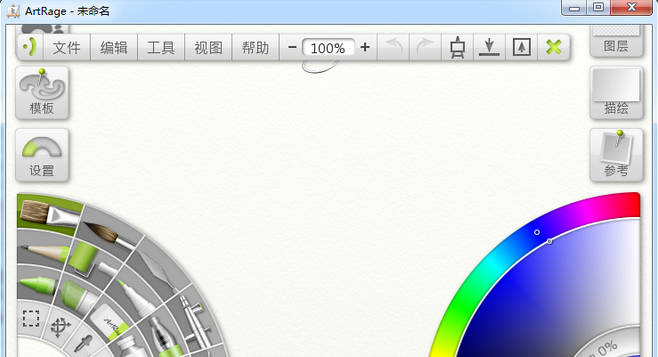
在数字艺术创作领域,ArtRage就像是一位懂你的朋友,它不仅功能全面,而且使用起来非常顺手。这款软件的界面设计得简洁明了,但别被它的外表欺骗了,它的内在功能可是相当强大。无论你是想在日常生活中随手涂鸦,还是在办公环境中需要完成一些设计任务,ArtRage都能成为你得力的助手。
初识ArtRage
ArtRage官方版是一款简单实用的自然绘画软件,特别适合喜欢数位板操作的用户。它最让人惊叹的地方在于能够完美模仿各种自然画笔的特性和效果,就连不同的纸张质地也能被还原得惟妙惟肖。使用它创作时,你几乎感觉不到是在电脑上作画,因为画出来的效果和用真实颜料在纸上创作几乎一模一样。接下来的内容会带你了解ArtRage的基本操作,相信你很快就能掌握它的使用技巧。
实用功能指南
当你第一次启动ArtRage时,会看到一个全屏的欢迎画面,别担心,只需要单击屏幕就能进入软件的主界面。
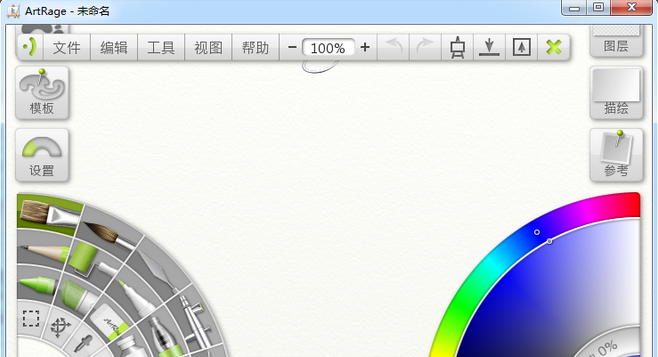
ArtRage的界面设计得非常清爽,所有的菜单和调板都可以根据需要折叠起来。如果你想要更大的创作空间,只需右击画面,就能轻松隐藏或显示所有的工具条和调板。
在文件菜单中,你可以找到这些常用功能:
新建绘画 - 开启一个新的创作项目
打开绘画 - 继续之前的创作
保存绘画 - 保存你的作品
另存绘画 - 以不同名称或格式保存
输出为图像 - 将作品导出为图片格式
用Email发送绘画 - 直接分享你的作品
退出 - 关闭软件
如果你想创建一个大于屏幕分辨率的新文件,可以在文件菜单中选择"新建画布",在屏幕尺寸选项中输入你想要的尺寸,比如1400*900像素,分辨率设为300。然后点击"打印尺寸"旁边的方框,选择"预添新的画布尺寸",在弹出的窗口中保存设置即可(这个功能在ArtRage 3 Studio及以上版本中测试可用)。此外,ArtRage还允许你自由选择画布的纹理和颜色,让你的创作更加个性化。
软件亮点
即使你只有一点绘画基础,也能很快上手使用ArtRage,它的操作设计非常人性化。
软件能够模拟出各种真实的纸张效果,让你的数字作品具有传统绘画的质感。
ArtRage提供了丰富多样的笔触选择,无论是水彩、油画还是素描,都能找到合适的工具。
总结
ArtRage就像一座连接传统绘画与数字艺术的桥梁,它不仅保留了绘画的自然感觉,还融入了数字创作的便捷性。无论你是专业艺术家还是绘画爱好者,都能在这款软件中找到适合自己的创作方式。简洁的界面、强大的功能、真实的绘画体验,这些都是ArtRage成为众多用户首选绘画软件的原因。如果你正在寻找一款能让数字创作变得更加自然和有趣的工具,ArtRage绝对值得一试。
常见问题解答
问1:ArtRage适合什么人群使用?
答:ArtRage适合各种水平的用户使用,从初学者到专业艺术家都能找到适合自己的功能。特别是那些喜欢传统绘画感觉但又想享受数字创作便利的人。
问2:ArtRage支持数位板操作吗?
答:是的,ArtRage官方版完全支持数位板操作,能够很好地识别压感,让绘画体验更加自然。
问3:ArtRage能模仿哪些自然画笔效果?
答:ArtRage能够模仿多种自然画笔效果,包括油画、水彩、铅笔、蜡笔等,而且对各种画笔特性的模仿能力非常出色。
问4:如何调整ArtRage的画布大小?
答:在文件菜单中选择"新建画布",在屏幕尺寸选项中输入你想要的尺寸和分辨率,然后保存设置即可。这个功能在ArtRage 3 Studio及以上版本中可用。
问5:ArtRage的界面可以自定义吗?
答:可以,ArtRage的界面设计非常灵活,所有的菜单和调板都可以折叠,通过右击画面可以隐藏或显示所有的工具条和调板,以获得更大的创作空间。
问6:ArtRage可以导出哪些格式的图像?
答:通过"输出为图像"功能,ArtRage可以将作品导出为常见的图像格式,如JPEG、PNG等,方便在不同平台分享和使用。
问7:ArtRage能模拟不同的纸张质地吗?
答:是的,ArtRage不仅可以模拟不同的纸张质地,还允许用户选择画布的纹理和颜色,让作品具有更加丰富的质感。
问8:如何分享ArtRage创作的作品?
答:ArtRage提供了多种分享方式,可以通过"用Email发送绘画"功能直接分享作品,也可以先将作品导出为图像格式后再通过其他方式分享。
问9:ArtRage适合办公使用吗?
答:虽然ArtRage主要是绘画软件,但它的功能也适合在办公环境中使用,特别是在需要快速草图或简单设计任务时,能够提供便捷的创作体验。
问10:ArtRage的学习曲线如何?
答:ArtRage的学习曲线相对平缓,即使只有一点绘画基础的用户也能很快上手。它的界面设计直观,功能布局合理,让用户能够专注于创作而不是软件操作。







