
 免费下载
免费下载
IconWorkshopv6.8.1下载
- 类 型:
- 平 台:安卓
- 大 小:37.99MB
- 版本:IconWorkshopv6.8.1
- 下载量:0次
- 发 布:2025-12-06
手机扫码免费下载
#IconWorkshopv6.8.1下载简介
IconWorkshop:专业图标制作工具
IconWorkshop是一款功能丰富的图标设计软件,无论你是普通用户还是专业设计师,都能从中受益。它将复杂的图标制作过程变得简单直观,让你能够轻松创建出专业级别的图标作品。这款软件拥有简洁的界面,但功能却非常强大,无论是日常生活还是办公场合,它都能成为你得力的工具。
软件简介
IconWorkshop是一款专业的图标制作工具,让你能够轻松设计各种图标。你可以从零开始创建图标,也可以导入现有图标进行编辑。软件界面简洁友好,配合基本的绘图工具,即使是新手也能快速上手。这款软件不仅能制作图标,还能提取、转换、管理和发布图标,帮你在短时间内打造出专业美观的图标作品。通过它,你能创建、导入和保存所有的Windows图标(ICO)和图标库(ICL)。它还支持带Alpha通道的Windows XP图标,让图标边缘更加平滑自然。有趣的是,你甚至可以打开Macintosh图标并将其转换为Windows格式,实现跨平台使用。
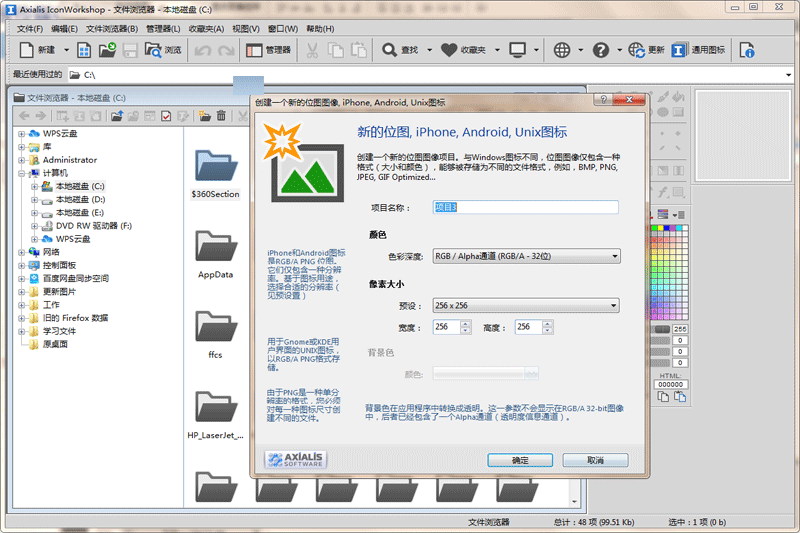
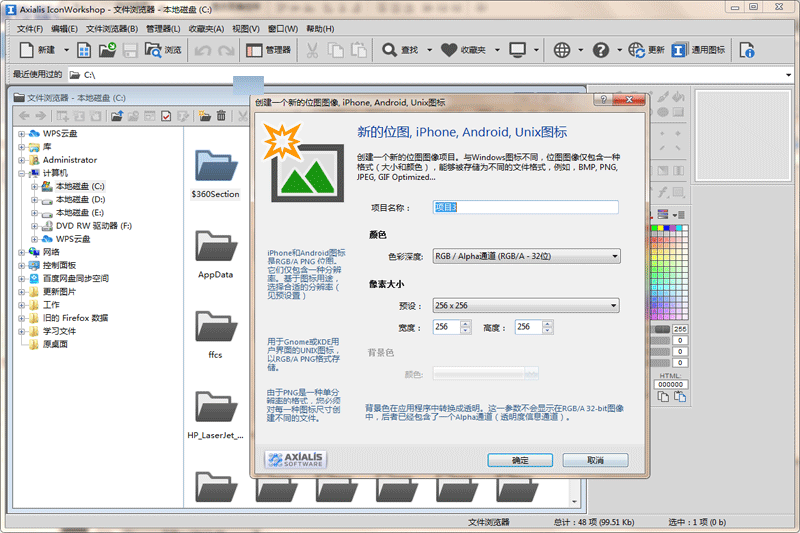
为不同系统创建图标
IconWorkshop能为多种操作系统创建图标,包括Windows、Mac和Unix系统。你可以为Vista/7系统创建256x256的Windows图标,为OSX Lion系统创建1024x1024的Macintosh图标,以及为Unix/Linux系统制作PNG图标。现代图标采用了可变透明度(Alpha通道)技术,使图标拥有光滑边缘和平滑阴影。IconWorkshop完全支持Alpha通道,只需几步操作就能创建带有Alpha通道的PNG图像,包括利用现有Windows和Mac图标创建PNG图标。
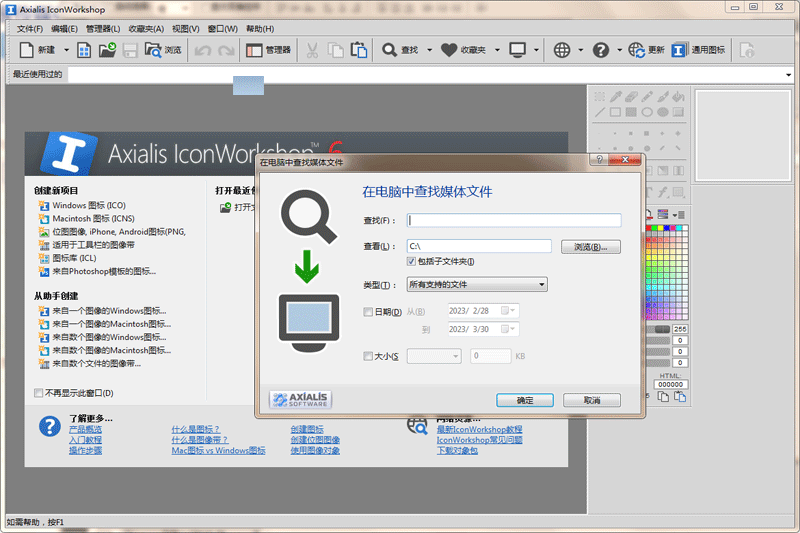
支持各种图形格式导入
IconWorkshop拥有功能强大的编辑器,支持从现有图像创建图标,操作非常简单。你可以导入各种格式的图片,如PSD、PNG、BMP、JPEG、GIF、JPEG2000等,软件会自动将其转换为图标。更特别的是,它能够将包含多个图像格式的文件通过简单一步操作创建成为图标,所有步骤都会自动完成:保留Alpha通道,计算调色板,甚至处理有透明度的16色格式。
与Visual Studio的集成
IconWorkshop能与Visual Studio无缝协作,大大提高工作效率。你可以在Visual Studio的资源编辑器中打开图标,然后通过插件命令在IconWorkshop中编辑它。当你在IconWorkshop中保存图标后,Visual Studio会自动刷新该图标文件。这种集成方式在两个软件之间搭建了一座桥梁,让图标编辑变得更加高效便捷。
Windows和Mac OS系统间的图标转换
IconWorkshop支持读取Mac OS图标并将其转换为Windows图标,让你能够在Windows桌面上使用Macintosh图标。它能够读取OSX 10.7 Lion版本系统的所有Macintosh图标。此外,软件还支持批量图标转换功能,可以一次性转换多个图标。它还支持Mac Binary文件格式,使图标在Macintosh和Windows之间的转换变得轻而易举。
为智能手机创建图标
随着智能手机的普及,图标在移动应用中扮演着越来越重要的角色。IconWorkshop遵循不同操作系统的规格参数,让你能在短短几分钟内为iPhone、Android和Windows Phone等系统创建图标。软件提供的"图像对象包"功能,可以帮助你快速创建大量高质量的移动应用图标。
工具栏图标编辑
IconWorkshop不仅可以创建单个图标,还能为工具栏创建和编辑图像条。你可以在软件中打开图像条,逐个编辑其中的图标。你可以添加、复制、移动和删除图像条中的图标,还可以通过简单的拖放操作从现有图像条创建新的图像条。软件支持读取所有BMP和PNG格式的图像条,并能正确处理透明度效果。
图像对象包功能
IconWorkshop的图像对象包功能让你能够通过简单的拖放操作创建专业图标。软件提供了一个包含丰富基本对象的图像库,你只需将这些基本图像一一叠加,就能在短时间内创建出自定义的专业图标。这些基本图像由专业设计师以256x256高品质PNG图像格式设计,使用它们可以轻松为Windows XP、Windows Vista和Mac OS系统创建包含多种格式的图标。
集成式编辑器
与其他需要多个程序配合使用的图标制作软件不同,IconWorkshop拥有完全集成的工作区,所有功能都显示在同一界面上,大大提高了工作效率。在多文档视图界面中,你可以同时打开多个不同的文件窗口进行工作。软件的编辑器功能强大:一键创建图像格式,轻松导入导出图像,调整图像尺寸,使用多种滤光器调节图像,改变色调、对比度、亮度、添加投影等。
软件特色
系统图标制作
IconWorkshop是一款专业的图标制作软件,能够为Windows、Mac和Unix等多种操作系统创建图标。你可以利用现有的Windows和Mac图标来制作PNG图标,满足不同平台的需求。
图像生成图标
软件配备了强大的图标编辑器,可以直接将各种格式的图像转换为图标。无论你的图像是PSD、PNG、BMP、JPEG还是GIF格式,都能轻松转换为ICO图标,省去了复杂的转换步骤。
图标转换工具
IconWorkshop支持读取Mac图标并将其转换为Windows图标,让你能够在Windows环境中使用Mac风格的图标。软件还支持两个系统间的批量图标转换操作,大大提高了工作效率。
程序插件支持
软件能与Visual Studio无缝集成,只需启动插件命令,就能自动完成ICO图标的制作。当你在IconWorkshop中编辑并保存图标后,Visual Studio会自动刷新该图标文件,使开发流程更加顺畅。
安装步骤
1. 从官网下载最新版本的安装包,然后双击开始安装。
2. 安装过程会自动进行,你只需耐心等待片刻。
3. 安装完成后,你就可以立即开始使用这款功能强大的图标制作软件了。
总的来说,IconWorkshop是一款功能全面、操作简便的图标制作软件。无论你是需要为桌面应用、移动设备还是网站创建图标,它都能满足你的需求。其强大的编辑功能和跨平台兼容性,使它成为设计师和开发者的理想选择。通过IconWorkshop,你可以轻松创建出专业级别的图标作品,为你的项目增添视觉吸引力。
相关问答
问:IconWorkshop是什么软件?
答:IconWorkshop是一款专业的图标制作工具,用户可以使用它进行图标设计、导入、编辑、转换和管理,支持多种操作系统和格式的图标创建。
问:IconWorkshop支持哪些操作系统的图标创建?
答:IconWorkshop支持为Windows、MacOS和UNIX系统创建图标,包括为Vista/7系统创建256x256的Windows图标,为OSX Lion系统创建1024x1024的Macintosh图标,以及为Unix/Linux系统制作PNG图标。
问:IconWorkshop能否将现有图像转换为图标?
答:是的,IconWorkshop支持从现有图像创建图标,可以导入PSD、PNG、BMP、JPEG、GIF、JPEG2000等多种格式的图片,自动将其转换为图标。
问:IconWorkshop如何与Visual Studio集成?
答:IconWorkshop可以通过插件与Visual Studio集成,用户可以在Visual Studio的资源编辑器中打开图标,然后通过插件命令在IconWorkshop中编辑。当在IconWorkshop中保存图标后,Visual Studio会自动刷新该图标文件。
问:IconWorkshop是否支持Windows和Mac OS系统间的图标转换?
答:是的,IconWorkshop支持读取Mac OS图标并将其转换为Windows图标,也支持批量图标转换功能,可以一次性转换多个图标,并支持Mac Binary文件格式。
问:IconWorkshop能否为智能手机创建图标?
答:是的,IconWorkshop可以为iPhone OS、Android和Windows Phone等智能手机系统创建图标,遵循不同操作系统的规格参数,能在短时间内创建出符合要求的手机图标。
问:什么是IconWorkshop的图像对象包功能?
答:图像对象包是IconWorkshop的一项独特功能,它提供了一个包含丰富基本对象的图像库,用户只需通过简单的拖放操作,将这些基本图像叠加,就能快速创建出自定义的专业图标。
问:IconWorkshop的编辑器有什么特点?
答:IconWorkshop拥有完全集成的工作区,所有功能都显示在同一界面上,支持多文档视图,可以同时打开多个文件窗口进行工作。编辑器功能强大,支持一键创建图像格式,导入导出图像,调整图像尺寸,使用多种滤光器调节图像等。
问:IconWorkshop支持哪些图像格式的导入?
答:IconWorkshop支持导入PSD、PNG、BMP、JPEG、GIF、JPEG2000等多种格式的图像,并能自动将其转换为图标。
问:IconWorkshop的安装过程复杂吗?
答:不复杂,IconWorkshop的安装过程非常简单,只需下载安装包,双击开始安装,等待安装完成即可使用。







