
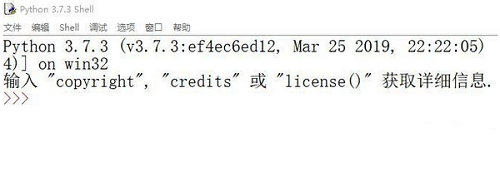
#Python IDLEv3.7下载简介
Python IDLE:简单而强大的Python开发环境
Python IDLE是Python编程语言自带的集成开发环境,它虽然看起来简单,却蕴含着丰富的功能,非常适合初学者和专业开发者使用。无论是日常学习Python,还是进行简单的脚本开发,Python IDLE都能提供便捷的操作体验。这款软件拥有简洁的界面,但它的功能却非常强大,我们无论是在日常生活中还是在办公的过程中,都可以使用它作为我们的编程工具。
软件简介
Python IDLE中文版是一个专为Python编程设计的开发环境。当你安装Python时,它通常会自动安装,无需单独下载。这个中文版界面友好,支持语法高亮、代码缩进、基本文本编辑、Tab键控制和程序调试等功能,让编程变得更加轻松。它是一款专门用于各类非商业Python开发的选择,为Python学习者提供了一个良好的起点。
功能介绍
IDLE主要有两种窗口类型:命令行窗口和编辑器窗口。你可以同时打开多个编辑器窗口,方便在不同文件间切换工作。不同操作系统上的主菜单会有所区别,但核心功能保持一致。
文件菜单功能
文件菜单提供了与文件操作相关的各种功能,让你能够轻松管理代码文件。你可以创建新文件开始编写代码,也可以打开已有的Python文件继续工作。如果你经常使用某些文件,可以通过"近期文件"快速访问它们。对于模块文件,IDLE提供了专门的"打开模块"功能,可以直接搜索并打开Python模块。
"类浏览器"功能以树形结构展示当前文件中的函数、类和方法,帮助你快速了解代码结构。"路径浏览"则让你能够查看系统路径下的目录、模块、函数等。保存功能非常贴心,修改过的文件会在标题栏显示星号*提醒你保存。你还可以将文件另存为新文件或副本,甚至直接打印出来。完成工作后,可以关闭当前窗口或直接退出IDLE,未保存的更改会有提示。
编辑菜单功能
编辑菜单提供了丰富的文本编辑功能,让你的编码过程更加顺畅。你可以撤销或重做操作,最多可撤销1000步,给了你足够的犯错和修正空间。剪切、复制和粘贴功能自然必不可少,还可以通过右键菜单快速访问这些功能。
查找和替换功能非常强大,支持多种查找选项,可以在当前文件中查找,也可以在多个文件中批量搜索。你可以快速跳转到指定行号,这对于处理大型文件特别有用。代码补全功能能够根据你输入的前缀自动匹配完整单词,重复按可以循环选择不同的匹配项。在编写函数调用时,IDLE会贴心地显示参数提示,帮助你正确使用函数。括号匹配功能则让你能够清楚地看到代码中的括号对应关系。
格式菜单功能
格式菜单专注于代码格式化,帮助你写出整洁规范的Python代码。增加和减少缩进功能让你能够轻松调整代码块的结构,默认使用4个空格作为缩进单位,这也是Python社区推荐的标准。注释和取消注释功能可以快速为代码添加或移除注释标记,方便你临时禁用或启用某些代码段。
IDLE还提供了制表符和空格之间的转换功能,虽然Python官方推荐使用空格进行缩进,但这个功能让你能够根据需要灵活处理。你可以自定义缩进宽度,格式化段落功能则能够重新排列注释块或多行字符串,使它们更加整齐。删除尾随空格功能可以帮你清理代码中不必要的空白字符,保持代码的整洁。
运行菜单功能
运行菜单让你能够执行和测试你的Python代码。"运行模块"功能会先检查代码语法,如果没有错误就会在Shell中执行代码,执行结果会显示在Shell窗口中。你可以使用"运行...定制"功能以特定参数运行你的模块,这对于需要命令行参数的程序特别有用。"检查模块"功能则可以在不运行代码的情况下检查语法错误,如果有错误会在编辑器中标记出大概位置。
"Python Shell"选项可以打开或激活Python Shell窗口,让你能够进行交互式编程。Shell窗口是Python IDLE的核心组件之一,它提供了一个完整的Python解释器环境,你可以在这里直接输入Python代码并立即看到结果。
Shell菜单功能
Shell菜单专门用于控制Python Shell窗口的行为。你可以查看最近一次Shell重启的位置,这对于回顾之前的操作很有帮助。重启Shell功能可以清理当前环境,重新开始一个干净的Python会话。历史记录功能让你能够浏览之前输入的命令,快速重复执行之前的操作。如果程序运行出现问题,你可以使用"中断执行"功能强制停止正在运行的程序。
调试菜单功能
调试菜单提供了代码调试相关的功能,帮助你找出程序中的问题。"跳转到文件/行"功能可以根据错误信息中的文件名和行号直接定位到问题代码,这对于处理异常和错误特别有用。调试器功能允许你设置断点,单步执行代码,观察变量的变化,是解决复杂问题的有力工具。堆栈查看器可以显示最后一个异常的调用栈信息,让你了解错误发生的完整过程。你还可以设置是否在发生未处理异常时自动打开堆栈查看器。
选项菜单功能
选项菜单让你能够自定义IDLE的外观和行为,打造适合自己的开发环境。"配置IDLE"功能打开设置对话框,你可以修改字体、缩进、快捷键、颜色主题等各种偏好设置。对于编辑器窗口,你还可以选择是否显示代码上下文和行号,这些功能可以帮助你更好地理解和导航代码。窗口高度调整功能让你能够在正常大小和最大高度之间切换,适应不同的工作需求。
Window和帮助菜单
Window菜单列出了所有当前打开的窗口,让你能够快速在不同窗口间切换。帮助菜单则提供了Python文档和IDLE使用指南,是学习和解决问题的重要资源。当你遇到不确定的函数或语法时,可以随时通过帮助菜单查找相关信息。
软件特色
Python IDLE具有许多吸引人的特色。它完全用Python编写,使用tkinter作为图形界面工具包,体现了Python的强大和灵活性。作为Python的官方组件,它与Python语言完美集成,能够及时支持最新的Python特性。
IDLE的跨平台性非常出色,在Windows、Unix和macOS上都能保持一致的用户体验,无论你使用什么操作系统,都能享受到相同的功能。它提供的Python命令行窗口具有语法高亮和错误提示功能,让交互式编程变得更加直观。多窗口文本编辑器支持撤销操作、语法高亮、智能缩进、函数调用提示和自动补全等功能,大大提高了编码效率。
在代码管理方面,IDLE支持在多个窗口中查找和替换文本,甚至可以在多个文件中批量搜索,这对于大型项目特别有用。内置的调试器提供了持久保存的断点、单步调试和变量查看功能,帮助你快速定位和解决代码中的问题。虽然这些功能可能不如专业IDE那么强大,但对于大多数Python学习和开发任务来说已经足够。
Python IDLE作为Python的官方集成开发环境,虽然功能不如一些专业的IDE那么丰富,但它的轻量级和易用性使其成为学习Python和进行简单开发的理想选择。特别是对于初学者来说,IDLE提供了足够的功能来编写、测试和调试Python代码,同时不会因为复杂的界面和功能而感到困惑。无论是快速测试一段代码,还是编写一个小型脚本,Python IDLE都能胜任。它是Python编程旅程中的忠实伙伴,陪伴你从入门到精通。
相关问答
- 问:什么是Python IDLE?
答:Python IDLE是Python自带的集成开发环境,提供了代码编辑、运行和调试的基本功能,特别适合Python初学者使用。 - 问:如何获取Python IDLE?
答:当你安装Python时,IDLE通常会自动安装,无需单独下载。它是Python官方发行版的一部分。 - 问:Python IDLE有哪些主要窗口类型?
答:Python IDLE主要有两种窗口类型:命令行窗口(Shell)和编辑器窗口。命令行窗口用于交互式执行Python代码,编辑器窗口用于编写和编辑Python脚本。 - 问:Python IDLE支持哪些编程辅助功能?
答:Python IDLE支持语法高亮、智能缩进、自动补全、函数调用提示、代码折叠等编程辅助功能,这些功能可以帮助开发者更高效地编写代码。 - 问:如何在Python IDLE中调试代码?
答:Python IDLE提供了调试功能,可以通过调试菜单设置断点、单步执行代码、查看变量值等。启用调试器后,可以逐步跟踪代码执行过程。 - 问:Python IDLE是否支持多文件开发?
答:是的,Python IDLE支持同时打开多个编辑器窗口,可以在不同文件间切换工作。还提供了在多个文件中搜索和替换文本的功能。 - 问:Python IDLE的跨平台性如何?
答:Python IDLE具有良好的跨平台性,可以在Windows、Unix和macOS等不同操作系统上运行,且界面和功能基本保持一致。 - 问:Python IDLE适合什么样的用户?
答:Python IDLE特别适合Python初学者和进行简单脚本开发的用户。对于大型项目开发,可能会需要功能更丰富的IDE。 - 问:如何自定义Python IDLE的界面和功能?
答:可以通过"选项"菜单中的"配置IDLE"来自定义界面和功能,包括修改字体、缩进、快捷键、颜色主题等偏好设置。 - 问:Python IDLE与专业IDE相比有什么优势和劣势?
答:优势是轻量级、启动快、易于使用,适合学习和简单开发;劣势是功能相对有限,缺乏高级项目管理、版本控制、高级调试等企业级开发所需的功能。







