
 免费下载
免费下载
手机扫码免费下载
#DeskTopSharev2.8.2.2下载简介
DeskTopShare:让屏幕共享变得简单
在数字化办公的时代,我们经常需要与他人分享屏幕内容,无论是远程会议还是协同工作。DeskTopShare正是为此而生的一款实用工具,它将复杂的技术操作简化,让屏幕共享变得轻而易举。这款软件不仅界面清爽直观,而且功能丰富实用,能够满足我们在日常工作和生活中的多种需求。
软件简介
DeskTopShare,顾名思义是一款桌面屏幕共享软件,你可以把它想象成一个虚拟的投影仪。它允许你在局域网内轻松地展示和控制其他电脑的桌面。使用这款软件,服务端可以清楚地看到所有连接的用户信息,包括用户姓名和连接状态。无论是办公室里的头脑风暴会议,还是团队成员之间的文档评审,亦或是培训讲师进行电脑操作演示,DeskTopShare都能派上大用场,让信息传递更加高效直观。
安装步骤
安装DeskTopShare非常简单,只需按照以下几个步骤操作:
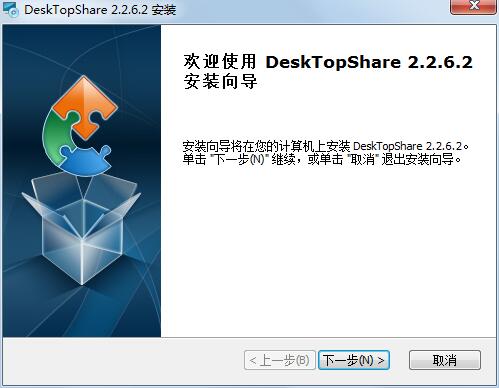
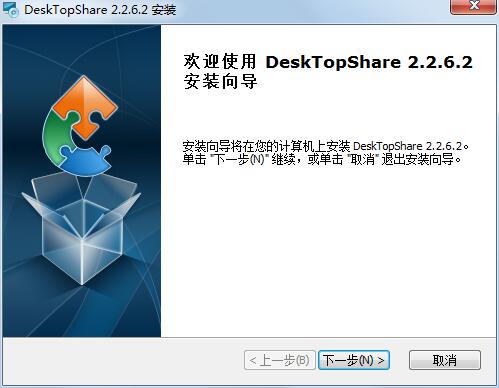
1. 双击软件安装程序,在弹出的窗口中点击【下一步】按钮继续;
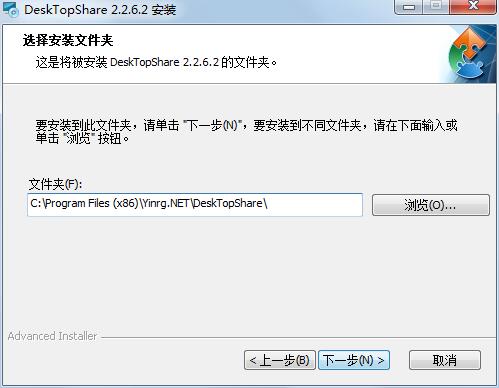
2. 选择你希望安装软件的位置,你可以使用默认路径或者点击浏览选择其他位置,然后点击【下一步】;
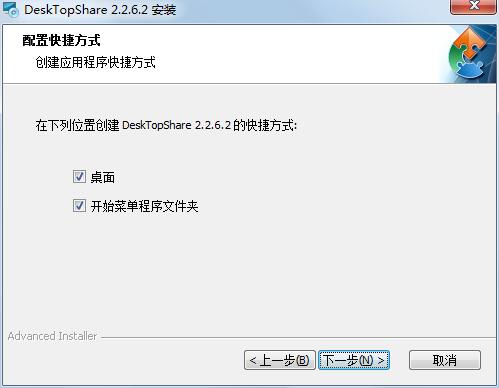
3. 接下来会显示一些安装信息,确认无误后点击【下一步】;
4. 在准备安装界面,点击【安装】按钮开始安装过程;
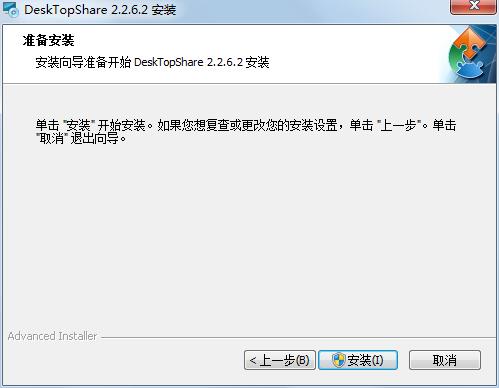
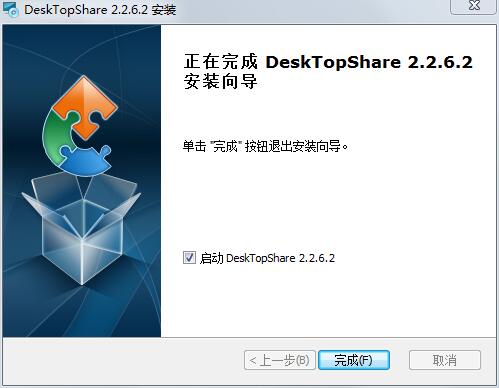
5. 耐心等待几分钟,直到安装进度条走完,然后点击【完成】按钮,现在你就可以开始使用DeskTopShare了。
DeskTopShare通过简单的操作流程和强大的功能,为我们的工作和学习带来了极大的便利。它不仅提高了团队协作的效率,也让远程沟通变得更加直观和高效。无论你是需要向同事展示项目进展,还是进行远程培训,亦或是与朋友分享电脑上的有趣内容,DeskTopShare都能成为你得力的助手。在这个信息快速传递的时代,拥有这样一款工具,无疑会让我们的数字生活更加丰富多彩。
常见问题解答
- 问:DeskTopShare支持哪些操作系统?
答:DeskTopShare支持Windows系列操作系统,包括Windows 7、Windows 8、Windows 10和Windows 11。 - 问:使用DeskTopShare需要联网吗?
答:DeskTopShare主要设计用于局域网环境内的屏幕共享,因此设备需要在同一个局域网内才能正常使用。 - 问:DeskTopShare是否可以同时连接多台电脑?
答:是的,DeskTopShare支持多台电脑同时连接,服务端可以查看和管理所有连接的用户。 - 问:使用DeskTopShare是否需要付费?
答:关于DeskTopShare的收费情况,建议查看官方网站或联系开发商获取最新的价格信息。 - 问:DeskTopShare的屏幕共享画质如何?
答:DeskTopShare提供清晰的屏幕共享画质,能够满足大多数办公和演示需求,确保内容展示清晰可见。 - 问:如何保证使用DeskTopShare时的数据安全?
答:DeskTopShare主要在局域网内运行,相对安全。建议在公共网络环境中使用时,确保网络环境的安全性,并设置访问权限。 - 问:DeskTopShare是否支持音频共享?
答:关于音频共享功能,建议查看软件的最新版本说明或联系开发商获取准确信息。 - 问:如果在使用过程中遇到问题,如何获取技术支持?
答:可以通过DeskTopShare官方网站、用户手册或联系客服获取技术支持和帮助。 - 问:DeskTopShare与其他远程控制软件相比有什么优势?
答:DeskTopShare专注于屏幕共享和远程控制,界面简洁,操作直观,特别适合办公会议和培训演示等场景。 - 问:DeskTopShare是否支持文件传输功能?
答:关于文件传输功能,建议查看软件的最新版本说明或联系开发商获取准确信息。







