
 免费下载
免费下载
手机扫码免费下载
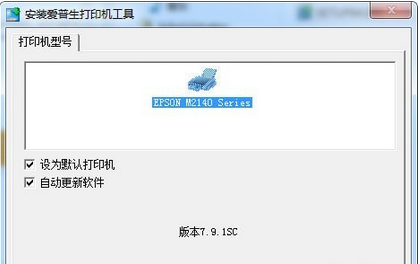
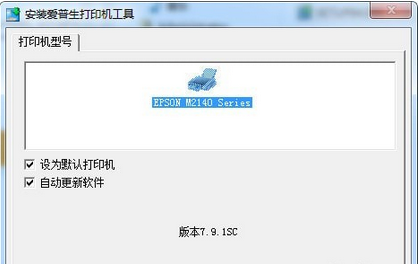
#爱普生Epson M2140一体机驱动v7.9.0.1下载简介
爱普生Epson M2140一体机驱动:办公好帮手
在数字化办公的今天,一款好的打印机驱动软件能让我们的工作事半功倍。爱普生Epson M2140一体机驱动就是这样一款实用工具,它集成了我们日常办公所需的多种功能。界面设计简洁明了,但功能却十分强大,无论是处理家庭文档还是办公室文件,都能轻松胜任,成为我们工作和生活中的得力助手。
下载介绍
爱普生Epson M2140一体机驱动官方版是一款非常实用的多功能打印机配套软件。当你的Epson M2140打印机出现无法被电脑识别或工作异常的情况时,安装这款驱动通常能解决问题。它就像是打印机与电脑之间的"翻译官",确保两者能够顺畅沟通,让打印机恢复正常工作状态。
基本简介
这款打印机属于黑白墨仓式多功能一体机,支持打印、扫描和复印三种基本功能。它的分辨率达到1200×2400 dpi,能够输出清晰细腻的文档和图像。最大支持A4幅面的纸张处理,打印速度为每分钟20页黑白文档,足以满足日常办公需求。通过USB2.0接口与电脑连接,数据传输稳定可靠。
硬件识别信息如下:
打印功能识别码:USBPRINT\EPSONM2140_Series45C6
扫描功能识别码:USB\VID_04B8&PID_114A&MI_00
值得一提的是,Epson M2140是爱普生在海外市场的型号,与国内销售的M2148型号实际上是同一款产品。
常见问题解答
安装过程中找不到连接的打印机怎么办?
这种情况通常是因为安装程序未能成功检测到你的打印机设备。别担心,可以尝试以下几种解决方法:
首先,重新插拔打印机的USB电缆,确保连接稳固。然后关闭打印机电源,等待几秒后再重新开启。如果问题依然存在,可以按照以下步骤进一步排查:
1. 仔细检查USB电缆是否已牢固插入计算机和打印机的USB端口
2. 确认打印机已接通电源并处于开启状态
3. 在"我的电脑"或"计算机"上右键点击,选择"管理"→"设备管理器",然后重新插拔USB电缆,观察窗口是否刷新并检测到新硬件
通过以上步骤,大多数连接问题都能得到解决。如果仍然无法识别,可能需要考虑更换USB线缆或尝试连接到电脑上的其他USB端口。
总结
爱普生Epson M2140一体机驱动是一款功能全面、操作简便的打印机配套软件。它不仅能解决打印机与电脑之间的连接问题,还能充分发挥打印机的各项功能,满足日常办公和家庭使用的需求。通过正确安装和使用这款驱动,你可以让打印机始终保持最佳工作状态,提高工作效率,让打印、扫描和复印任务变得轻松简单。
相关问答
1. 爱普生Epson M2140一体机驱动主要有什么功能?
答:这款驱动软件支持打印、扫描和复印三种基本功能,能够帮助Epson M2140打印机与电脑正常通信和工作。
2. 我的打印机无法被电脑识别,安装这款驱动能解决问题吗?
答:是的,安装Epson M2140一体机驱动通常能解决打印机无法被电脑识别或无法正常工作的问题。
3. Epson M2140和M2148是同一款产品吗?
答:是的,Epson M2140是爱普生在海外市场的型号,等同于国内销售的M2148型号。
4. 这款打印机的分辨率是多少?
答:爱普生Epson M2140的分辨率为1200×2400 dpi,能够输出清晰细腻的文档和图像。
5. 打印机的打印速度如何?
答:这款打印机的黑白打印速度为每分钟20页,足以满足日常办公需求。
6. 打印机通过什么接口与电脑连接?
答:爱普生Epson M2140通过USB2.0接口与电脑连接,数据传输稳定可靠。
7. 安装驱动时找不到打印机应该怎么办?
答:可以尝试重新插拔USB电缆,重启打印机,检查连接是否牢固,或通过设备管理器查看是否能检测到新硬件。
8. 这款打印机支持哪些纸张尺寸?
答:爱普生Epson M2140最大支持A4幅面的纸张处理。
9. 如何确认打印机是否被电脑正确识别?
答:可以在"我的电脑"上右键选择"管理"→"设备管理器",查看是否能检测到打印机设备。
10. 这款打印机适合什么场景使用?
答:爱普生Epson M2140一体机适合家庭和小型办公室使用,能够满足日常文档打印、扫描和复印的需求。







