
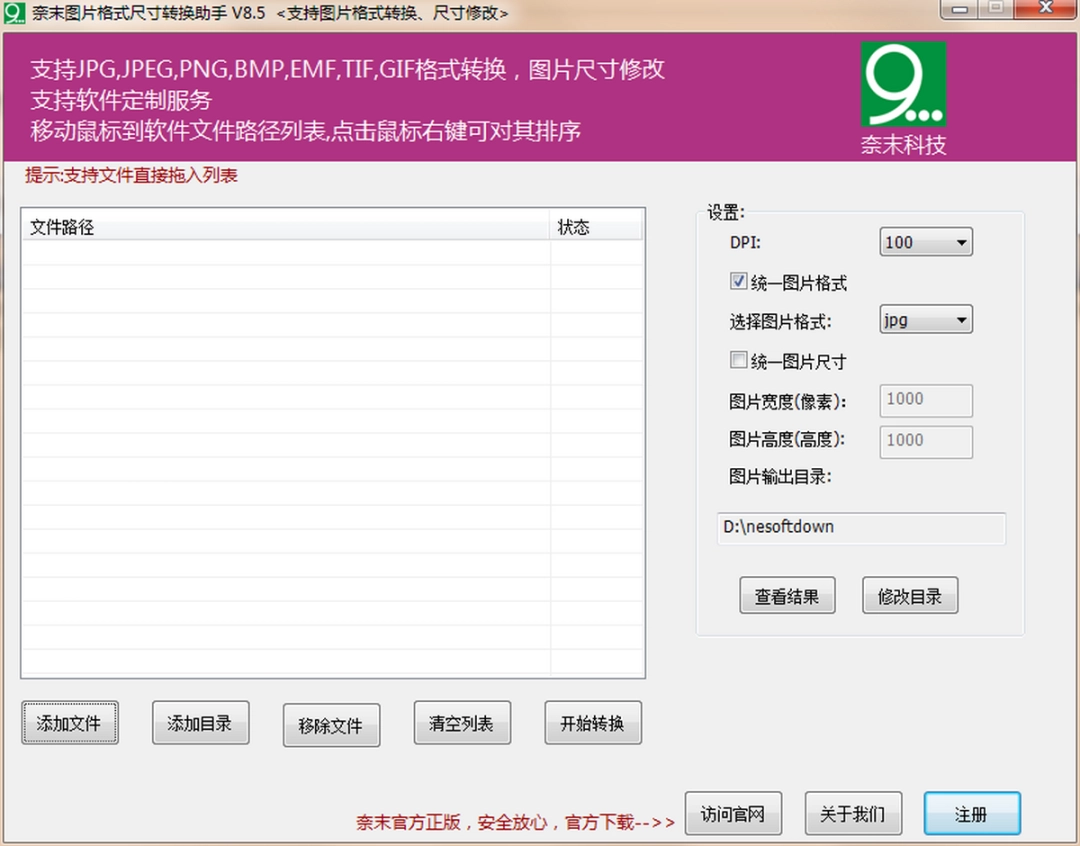
#奈末图片格式尺寸转换助手v8.5下载简介
奈末图片格式尺寸转换助手是个方便的图片处理工具,能帮我们轻松转换图片格式和调整大小。无论你是在家整理照片,还是在工作中需要处理图片,它都能派上大用场。
软件简介
这款软件能帮你批量转换各种图片格式,比如JPG、JPEG、PNG、BMP、EMF、TIF、GIF等。它还能批量修改图片尺寸。你可以添加整个文件夹的图片,或者直接拖文件到软件里。软件简单易用,是绿色软件,解压就能用,不用安装。像JPEG转PNG、JPG转PNG、PNG转JPG、TIF转JPG、BMP转JPG这些转换都支持。
安装步骤
从本站下载最新安装包,然后点击exe文件就能打开软件了。
使用方法
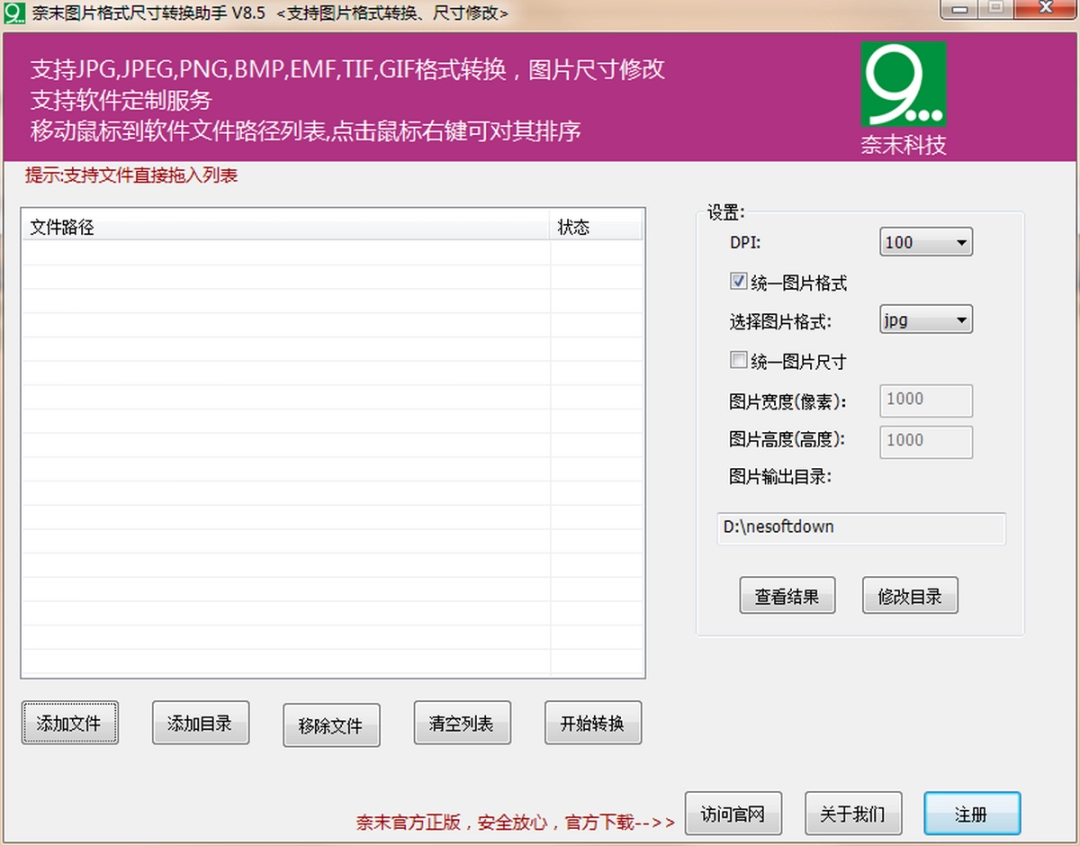
你可以这样使用软件:先点击“添加文件”导入图片,或者直接拖文件到列表里。如果想删掉某个文件,选中它后点“移除文件”就行。要清空所有文件,就点“清空列表”。接着,设置导出的图片格式和尺寸(单位是像素)。点“添加目录”可以批量导入文件夹里的图片。一切设置好后,点“开始转换”,软件会自动处理所有图片。完成后,点“查看结果”就能看到转换后的图片。如果想用更多功能,可以点“注册”获取正版使用权。联系客服付款后,把注册界面的机器码发给客服,拿到注册码填进去,就能注册成功了。
总的来说,奈末图片格式尺寸转换助手是个很实用的工具,操作简单,功能强大。无论是转换格式还是调整尺寸,它都能帮你快速搞定,让图片处理变得更轻松。
问答清单
问题1:奈末图片格式尺寸转换助手主要功能是什么?
答案1:主要功能是批量转换图片格式和修改图片尺寸。
问题2:这款软件支持哪些图片格式?
答案2:支持JPG、JPEG、PNG、BMP、EMF、TIF、GIF等格式。
问题3:如何添加图片文件到软件中?
答案3:可以点击“添加文件”导入,或者直接拖入文件到软件列表中。
问题4:如何批量导入文件夹中的图片?
答案4:点击“添加目录”按钮,选择文件夹即可批量导入。
问题5:如何删除已添加的图片文件?
答案5:选中文件后,点击“移除文件”按钮即可删除。
问题6:如何清空所有导入的图片文件?
答案6:点击“清空列表”按钮,确认后即可清空。
问题7:如何设置导出图片的格式和尺寸?
答案7:在软件界面中设置导出图片格式和尺寸(以像素为单位)。
问题8:如何开始转换图片?
答案8:点击“开始转换”按钮,软件会自动逐一处理图片。
问题9:如何查看转换后的图片?
答案9:点击“查看结果”按钮可以查看转换后的图片。
问题10:如何注册软件获取更多功能?
答案10:点击“注册”按钮,联系客服付款后,发送注册界面中的机器码给客服,获取注册码,填入注册码并确定即可注册。







