
#365电子白板软件v1.1下载简介
365电子白板软件:便捷实用的电子白板工具
365电子白板软件是一款功能丰富且界面简洁的工具,无论在日常生活还是办公环境中,都能为用户提供便捷的电子白板体验。它不仅适合教学演示,也能满足多种场景下的标注和绘图需求,是一款实用性强、操作简便的软件。
软件简介
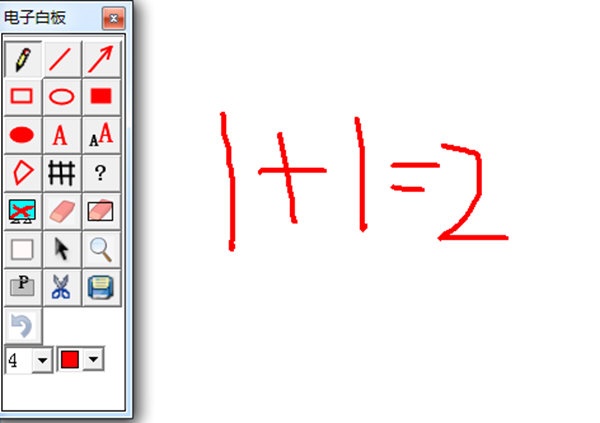
365电子白板软件官方版是一款专为教学演示设计的实用工具。当你在播放幻灯片或进行直播教学时,这款软件能让你轻松地用鼠标在屏幕上进行讲解和标注。它集成了电子教鞭、屏幕书写、绘图、截图和局部放大等多种功能,让你可以直接在桌面或视频上画写和擦除,无需额外打开其他绘图软件,大大提高了工作效率和演示效果。
按键说明
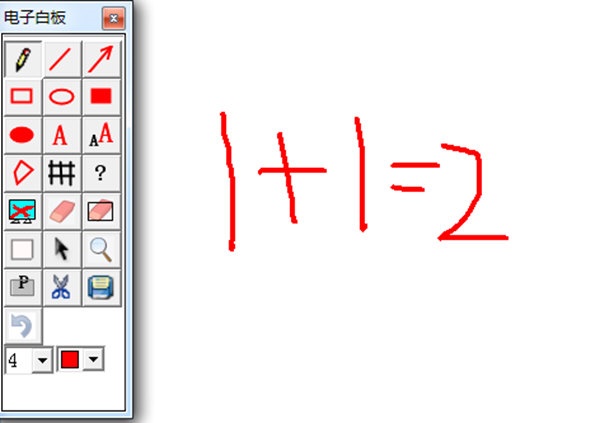
1.铅笔:就像在黑板上使用粉笔一样自然。你可以在工具面板底部调整笔帽大小和颜色。当绘制其他形状时,按F5键可以快速切换回铅笔状态。
2.直线:用来画直线,快捷键是F6。如果想画虚线,按住CTRL键移动鼠标;想画物理课的地面线,则按住ALT键移动鼠标。
3.箭头:绘制箭头,快捷键为F7。按住CTRL键移动鼠标可以画出数学课常用的推导符(双线箭头)。
4.矩形:轻松画出矩形。按住CTRL键移动鼠标时,可以画出正方形。
5.椭圆:绘制椭圆形状。按住CTRL键移动鼠标时,可以画出标准的圆形。
6.实心矩形:绘制填充的矩形。按住CTRL键移动鼠标时,可以画出实心正方形。
7.实心椭圆:绘制填充的椭圆。按住CTRL键移动鼠标时,可以画出实心圆形。
8.文字:使用电脑输入法输入文字,快捷键为F8。输入完成后,点击空白处确认文字输出。
9.字体设置:调整文字的大小、字体和颜色等属性。设置后使用文字工具才会生效。
10.多边形:可以绘制直线、三角形、四边形、五边形等多种形状。点击多边形工具后,在屏幕上点击鼠标左键设置拐点,完成所需数量的拐点后,点击鼠标右键或"关于"工具按钮即可完成绘制。注意拐点要全部按顺时针或逆时针方向标出。想取消拐点,点击其他工具按钮即可。借助参考网格,你可以轻松画出正三角形、平行四边形、棱形等。例如画平行四边形:按顺时针方向依次点击鼠标左键标出四个拐点,然后点击鼠标右键即可完成。
11.网格:显示或隐藏参考网格,点击一次显示,再点击一次隐藏。
12.关于:查看软件版权信息。在使用多边形工具时,这个按钮相当于确认绘图按钮。
13.清屏:清除屏幕上的内容(不会清除背景图),快捷键为F3。
14.橡皮擦:使用正方形橡皮擦擦除内容,按住鼠标左键移动即可。橡皮擦的大小是工具面板底部数字乘以10像素。例如数字为5时,橡皮擦是边长50像素的正方形。
15.橡皮框擦:可以创建任意大小的矩形橡皮擦。按住鼠标左键移动出现矩形框,松开鼠标左键时擦除框内的图案。
16.白板:切换到白色背景的白板模式,快捷键为F4。
17.返回系统:返回Windows系统,即退出绘图状态(注意这不是关闭软件,要关闭软件需要点击工具窗口右上角的关闭按钮)。
18.放大镜:对100×100像素区域内的图形进行放大,放大后的长宽是工具面板底部数字乘以100像素。例如数字为2时,相当于放大2倍。
19.全屏截图:截取完整的屏幕图像。进入软件时会自动截取完整屏幕图。
20.区域截图:截取屏幕的指定区域(另外,在工具面板空白处双击鼠标可以打开精确大小的截图工具)。
21.保存:保存当前屏幕图像。
22.撤消:撤消上一次的绘图操作(只能撤消一次)。
总结
365电子白板软件凭借其多样化的功能和简便的操作方式,成为教学演示和日常办公的理想选择。无论是简单的标注、绘图,还是复杂的图形绘制和屏幕操作,它都能轻松应对。通过熟悉各种工具和快捷键的使用,你可以更高效地完成各种演示和教学任务,提升工作和学习体验。这款软件真正做到了将复杂的电子白板功能变得简单易用,让每个人都能轻松上手。
常见问题解答
1. 365电子白板软件主要适用于哪些场景?
答:这款软件主要适用于教学演示、幻灯片播放、直播教学等场景,也可用于日常办公中的屏幕标注和绘图需求。
2. 如何在365电子白板软件中绘制正方形和圆形?
答:绘制正方形时,选择矩形工具并按住CTRL键移动鼠标;绘制圆形时,选择椭圆工具并按住CTRL键移动鼠标。
3. 365电子白板软件的橡皮擦大小如何调整?
答:橡皮擦的大小由工具面板底部的数字决定,实际大小是该数字乘以10像素。例如数字为5时,橡皮擦是边长50像素的正方形。
4. 如何在365电子白板软件中绘制平行四边形?
答:使用多边形工具,按顺时针方向依次点击鼠标左键标出四个拐点,然后点击鼠标右键即可画出平行四边形。
5. 365电子白板软件的撤消功能有什么限制?
答:撤消功能只能撤消上一次的绘图操作,无法连续撤消多步操作。
6. 如何使用365电子白板软件的放大镜功能?
答:选择放大镜工具,它会对100×100像素区域内的图形进行放大,放大倍数由工具面板底部的数字决定,实际放大倍数是该数字乘以100像素。
7. 365电子白板软件中如何输入文字?
答:选择文字工具(快捷键F8),使用电脑输入法输入文字,完成后点击空白处确认文字输出。
8. 返回系统按钮和关闭软件有什么区别?
答:返回系统按钮只是退出绘图状态,软件仍在运行;而关闭软件需要点击工具窗口右上角的关闭按钮。
9. 如何在365电子白板软件中进行精确截图?
答:可以使用区域截图工具截取屏幕部分区域,或者在工具面板空白处双击鼠标打开精确大小的截图工具。
10. 365电子白板软件的清屏功能会清除什么内容?
答:清屏功能(快捷键F3)会清除屏幕上的绘图内容,但不会清除背景图。







