
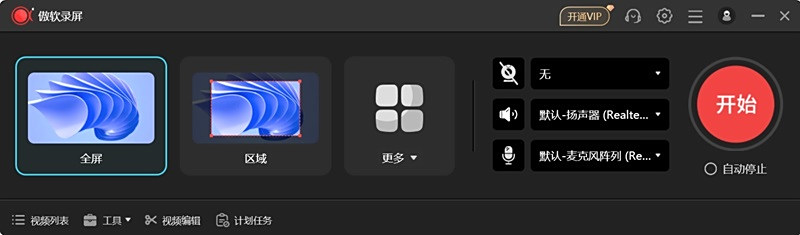
#傲软录屏最新版下载简介
傲软录屏最新版:轻松记录屏幕每一刻
傲软录屏最新版是一款超实用的屏幕录制工具,功能相当强大。它支持四种录制方式:区域录制、全局录制、摄像头录制和窗口录制。特别是窗口录制功能,让你轻松搞定聊天视频录像和教学视频制作。不管你是想记录生活中的精彩瞬间,还是工作中需要制作教程,亦或是学习时想要保存课程内容,这款软件都能满足你的不同需求。如果你正在寻找一款好用的录屏软件,不妨试试傲软录屏吧!
傲软录屏最新版软件特色
1、输出目录
你可以选择一个特定的文件夹来保存所有录制的视频和截图。这样一来,以后需要找视频时,直接去那个文件夹就能轻松找到了,再也不用费劲地在电脑里东翻西找。
2、悬挂框架的设置
开始录制时,你可以选择隐藏主界面或者将其最小化。对于那些希望录制时屏幕上不显示其他无关软件的用户来说,这个设置真的很有用,能让你的录制画面更加干净整洁。
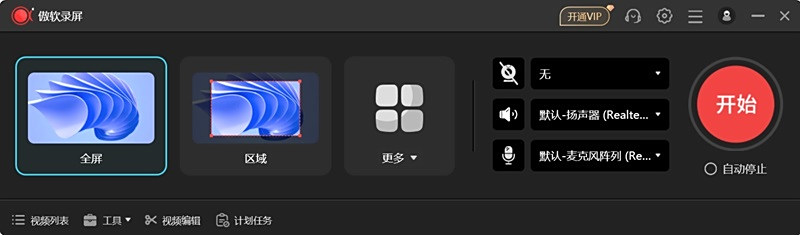
3、屏幕录制设置
在"录屏"选项下,你可以自定义多种设置,比如录制前是否显示倒计时,是否有声音提示,录制时是否允许移动录制区域等等。这些小细节的设置能让你的录制体验更加个性化。
4、快捷键
设置好快捷键后,你甚至不需要使用浮动框就能直接开始录制视频。软件提供了一些默认的快捷键,你可以直接使用。当然,如果你觉得某些快捷键不好记,也可以自定义修改,选择更适合你的组合。

5、鼠标设置
当你在屏幕上演示操作时,可以通过这个设置选择合适的鼠标样式。你还可以决定是否显示鼠标、记录鼠标点击动作或显示鼠标活动区域,让观众更清楚地看到你的操作步骤。
6、录制质量(仅限Windows)
关于视频质量,你可以设置输出格式、帧率、比特率、编码器和质量等级。此外,音频质量也可以根据你的需求进行调整,确保录制出的视频既有清晰画面又有优质声音。
傲软录屏最新版软件安装步骤
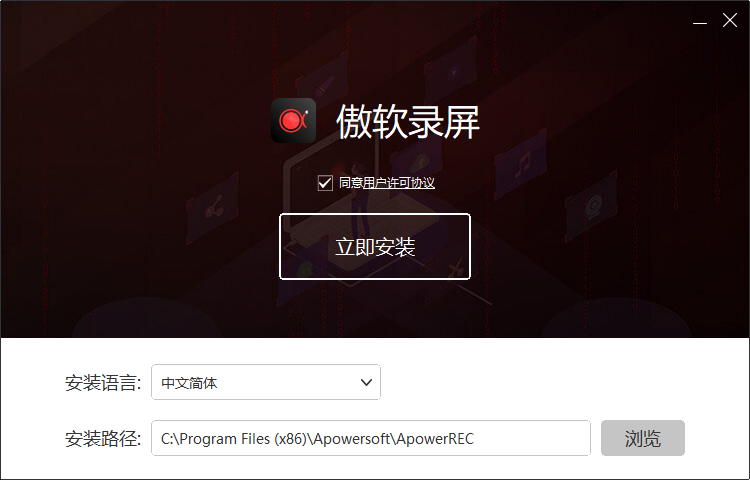
1、在本站下载最新安装包,一键安装;
2、安装进行中,耐心等待;
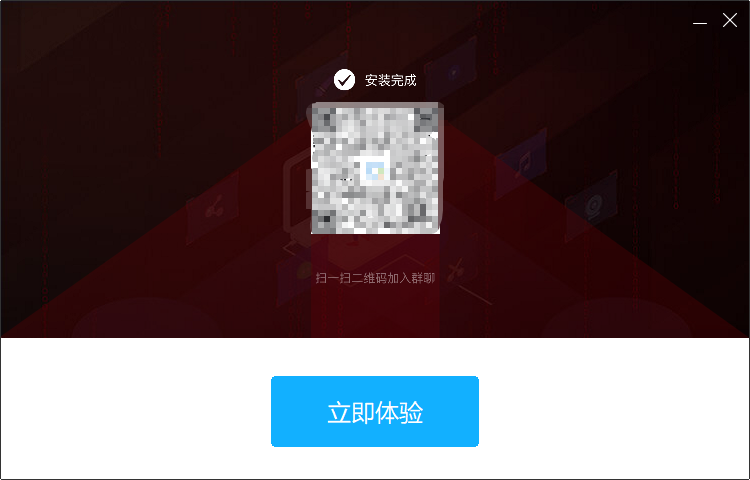
3、安装完成即可使用。
傲软录屏最新版软件更新日志
1、修改用户提交bug;
2、添加新功能。
总的来说,傲软录屏最新版是一款功能全面、操作简便的屏幕录制工具。无论你是需要录制游戏视频、制作教学教程,还是记录在线会议,它都能轻松胜任。软件的多种录制方式和丰富的设置选项,让每个人都能找到适合自己的录制方式。简单的安装过程和持续的更新优化,也确保了用户能够获得稳定可靠的使用体验。如果你正在寻找一款好用的录屏软件,傲软录屏绝对值得一试。
傲软录屏常见问题解答
1. 傲软录屏支持哪些录制方式?
傲软录屏支持四种录制方式:区域录制、全局录制、摄像头录制和窗口录制,可以满足不同场景的录制需求。
2. 如何保存录制的视频?
用户可以选择特定的文件夹来保存所有录制的视频和截图,方便日后查找和管理。
3. 录制时可以隐藏软件界面吗?
可以。傲软录屏提供了悬挂框架设置,录制开始时可以通过设置或最小化主界面来隐藏,保持录制画面的整洁。
4. 录制前可以设置倒计时吗?
可以。在"录屏"设置中,可以设置录制前是否显示倒计时,帮助用户做好准备。
5. 傲软录屏支持快捷键操作吗?
支持。软件提供了默认快捷键,用户也可以自定义修改,选择更适合自己的快捷键组合。
6. 如何在录制中突出鼠标操作?
通过鼠标设置,可以选择合适的鼠标样式,决定是否显示鼠标、记录鼠标点击或显示鼠标区域,使观众更清楚地看到操作步骤。
7. 可以调整录制视频的质量吗?
可以(仅限Windows版)。用户可以设置输出格式、帧率、比特率、编码器和质量等级,同时也可以调整音频质量。
8. 傲软录屏的安装过程复杂吗?
不复杂。只需下载最新安装包,一键安装,等待安装完成即可使用,整个过程简单快捷。
9. 傲软录屏适合哪些人群使用?
傲软录屏适合需要录制屏幕内容的各类用户,包括游戏玩家、教师、学生、办公人员等,可以满足娱乐、工作、学习等不同场景的录制需求。
10. 傲软录屏会定期更新吗?
是的。软件会定期更新,修复用户提交的bug并添加新功能,确保用户能够获得更好的使用体验。







