
 免费下载
免费下载
手机扫码免费下载
#佳能PIXMA MP280打印机驱动v1.06下载简介
佳能PIXMA MP280打印机驱动使用指南
在日常工作和生活中,打印机已经成为我们不可或缺的办公设备。佳能PIXMA MP280打印机驱动就是一款能够让你的打印机发挥全部功能的软件工具。它界面简洁直观,但功能却十分强大,无论是处理家庭文档还是办公文件,都能轻松应对,成为你数字生活中的得力助手。
软件简介
佳能Canon PIXMA MP280一体机驱动是佳能官方推出的多功能一体机配套软件,支持打印、复印和扫描三大核心功能。这款驱动能够有效解决打印机与电脑之间的连接问题,很多时候打印机无法正常工作,往往是因为没有正确安装驱动程序。安装完成后,你的打印机就能恢复正常的各项功能了。这款驱动兼容多种操作系统,包括Windows XP和Windows 7等主流版本,适用范围广泛。
安装步骤
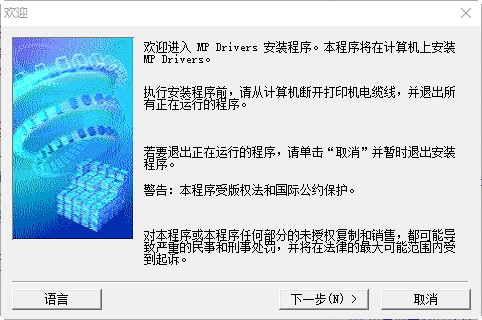
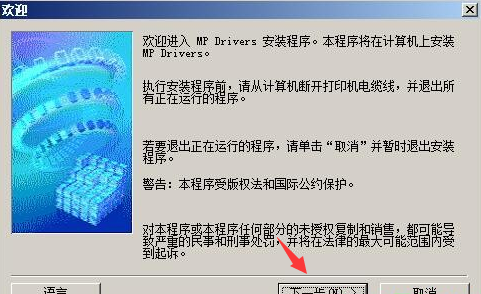
安装佳能MP280打印机驱动其实很简单,只需要按照以下步骤操作即可。开始之前,请确保你的打印机已经通过USB线与电脑连接好。
下载完驱动程序后,找到名为"mp68-win-mp280-1_03-ea24.exe"的文件并双击运行它。
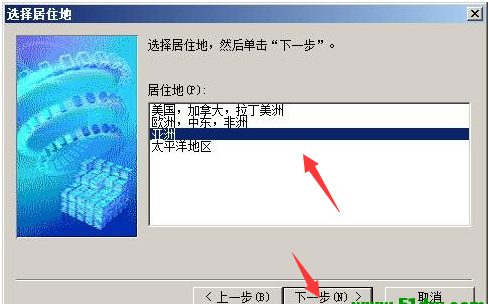
安装程序启动后,会要求你选择打印机使用的地区,根据你的实际情况选择即可。
接下来会出现驱动协议页面,仔细阅读后点击"是"按钮继续安装。
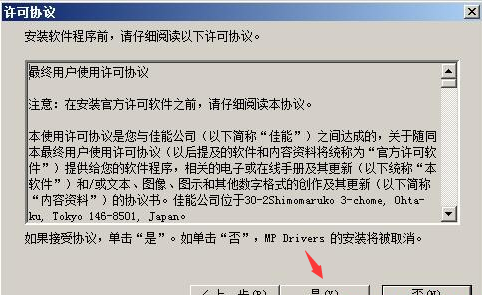
之后系统会自动开始安装佳能MP280打印机驱动,这个过程可能需要几分钟时间,请耐心等待。
常见问题解答
安装过程中,如果系统提示没有发现连接的打印机,该怎么处理呢?
遇到这种情况,你可以尝试以下解决方法:
先简单操作一下,重新插拔打印机的USB电缆,或者将打印机关闭后再重新开启。如果问题仍然存在,可以按照以下步骤进一步排查:
检查USB电缆是否已经牢固地插入计算机和打印机的USB端口中,确保连接稳定。
确认打印机已经接通电源并处于开启状态。
在"我的电脑"或"计算机"图标上点击右键,选择"管理",然后打开"设备管理器"。在设备管理器窗口打开的情况下,重新插拔USB电缆,观察窗口是否会刷新并检测到新硬件。
如果能检测到新硬件,可以重新运行安装程序;如果仍然检测不到,可以尝试更换USB线或使用电脑上的其他USB端口。
如果你的电脑上连接了多个USB设备,可能会因为电源供应不足导致无法识别所有设备。尝试拔下暂时不用的其他USB设备,只保留打印机连接。
确认你下载的驱动版本确实支持你的打印机型号,避免兼容性问题。
如果以上方法都尝试过后问题仍未解决,可以将打印机连接到其他电脑上测试,或者直接联系佳能客服寻求专业帮助。
佳能PIXMA MP280打印机驱动作为连接电脑与打印机的桥梁,其重要性不言而喻。通过正确安装和使用这款驱动,你可以充分发挥打印机的各项功能,无论是打印文档、复印资料还是扫描图片,都能轻松完成。希望这篇指南能够帮助你顺利完成驱动的安装和使用,让你的打印体验更加顺畅高效。如果在实际操作中遇到其他问题,也可以参考官方提供的更多技术支持资源。
相关问答
1. 佳能PIXMA MP280打印机驱动的主要功能是什么?
佳能PIXMA MP280打印机驱动主要支持打印、复印和扫描三大核心功能,能够有效解决打印机与电脑之间的连接问题。
2. 这款驱动支持哪些操作系统?
佳能MP280驱动支持多种操作系统,包括Windows XP和Windows 7等主流版本。
3. 安装驱动前需要做哪些准备工作?
安装前需要确保打印机已经通过USB线与电脑连接好,并下载好对应的驱动程序文件。
4. 驱动安装文件的名称是什么?
驱动安装文件的名称是"mp68-win-mp280-1_03-ea24.exe"。
5. 安装过程中需要选择什么信息?
安装过程中需要选择打印机所使用的地区,并同意驱动协议。
6. 如果安装时系统提示没有发现连接的打印机,首先应该尝试什么?
首先应该尝试重新插拔打印机的USB电缆,或者将打印机关闭后再重新开启。
7. 如何检查电脑是否检测到了打印机硬件?
可以通过"我的电脑"或"计算机"右键选择"管理",然后打开"设备管理器",在重新插拔USB电缆时观察窗口是否刷新并检测到新硬件。
8. 为什么电脑可能无法检测到连接的打印机?
可能的原因包括USB电缆连接不牢固、打印机电源未开启、USB端口故障、USB线损坏、电脑USB电源供应不足或驱动版本不兼容等。
9. 如果更换USB线和端口后仍然无法检测到打印机,应该怎么办?
可以尝试拔下其他不必要的USB设备,确认驱动版本支持打印机型号,或将打印机连接到其他电脑上测试,最后可以联系佳能客服寻求帮助。
10. 安装完成后,如何确认驱动已经正确安装?
安装完成后,可以尝试使用打印机的各项功能,如打印测试页、复印文档或扫描图片,如果这些功能都能正常使用,说明驱动已经正确安装。







