
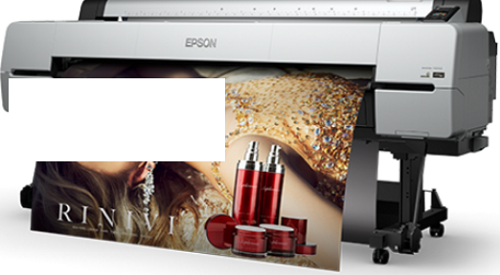
#爱普生p20080打印机驱动v6.8下载简介
在日常工作和生活中,一款好用的打印机驱动软件能让我们的打印体验更加顺畅。爱普生p20080打印机驱动就是这样一款实用的工具,它界面简洁却功能强大,无论是处理日常文件还是办公文档,都能满足我们的各种打印需求。
软件简介
爱普生epson p20080打印机驱动最新版是一款非常实用的打印机驱动程序,能够帮你快速解决打印机无法识别或连接异常等问题。不仅如此,它还允许用户自定义打印参数,让你能够根据自己的需求调整打印效果,获得更好的输出质量。
功能特点
1、2.64 英寸爱普生PrecisionCoreTM Micro TFP微压电打印头
1)打印速度更快:配备了2.64英寸宽的打印头,让打印速度大幅提升,整体打印效率是前代产品的3.9倍。
2)墨滴形状更完美:采用直径仅20微米的精确圆形喷嘴,确保每次喷射出的墨滴都是完美的球形。
3)墨滴定位更精准:减少了墨滴喷射时对周围喷嘴的干扰,让打印效果更加清晰。
4)智能墨滴变换技术:可以喷射三种不同大小的墨滴,让颜色过渡更加平滑,同时保证文字边缘清晰锐利。
2、4级黑色的"活的色彩PRO"颜料墨水
1)黑色墨水效果更好:照片黑色墨水的颜料颗粒浓度提升到了前代产品的150%,黑色更深更浓郁(D-max=2.83)。
2)4级黑色墨水系统:能够呈现更加平滑的灰色过渡,消除颗粒感,让黑白照片更加细腻。
3)减少烫金效应:墨滴中的树脂涂层更加厚实均匀,有效减少了颜料墨水常见的烫金现象。
4)耐光性提升33%:让你的摄影作品能够更长时间地保持原有色彩,提高收藏价值。
3、新介质供给系统
1)进纸稳定装置:能够直接测量纸张供给量并反馈给控制系统,走纸精度高达0.2%,减少卡纸和偏移。
2)辅助搓纸轮:新增的辅助搓纸轮有效减少了纸张走偏或起皱的可能性,让打印过程更加顺畅。
4、高速打印
每个喷头上集成了10个打印芯片,采用错位排列设计,打印喷头的宽度是前代机型的2.64倍,达到2.64英寸。喷嘴数量也增加到了之前的2.4倍,每色800个喷嘴,整个喷头共有8000个喷嘴。这种大尺寸打印头设计,使得每次喷头移动后纸张可以前进更大的距离,从而大幅提升了打印速度。结合打印机硬件数据处理能力的提升,整体打印效率达到了前代机型的3.9倍。
5、改进墨滴形状
喷嘴采用先进的MEMS*1制造技术加工而成,每个喷嘴都是精确的圆形,直径仅20微米。这种精密设计确保了每次喷射的墨滴都是完美的圆形,为高质量打印提供了坚实的技术基础。
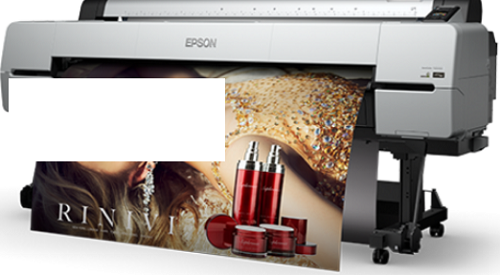
安装步骤
1、先下载并解压爱普生epson p20080打印机驱动最新版,然后双击运行安装程序;
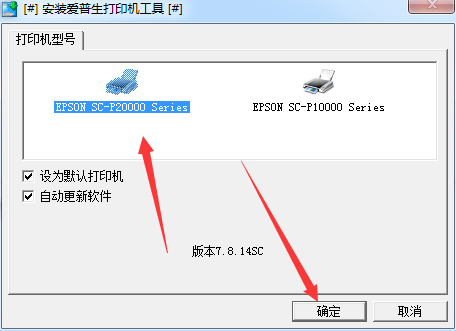
2、在弹出的窗口中选择你的打印机型号,然后点击【确定】;
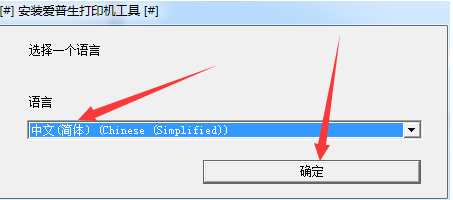
3、选择你熟悉的语言,点击【确定】继续;
4、阅读软件许可协议,选择同意后点击【ok】
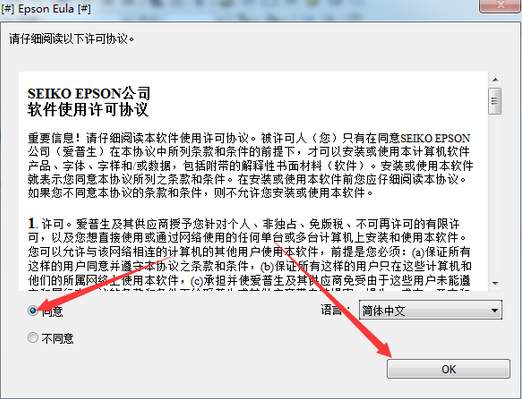
5、等待安装完成,点击【完成】按钮,整个安装过程就结束了。
总的来说,爱普生p20080打印机驱动是一款功能强大且易于使用的软件。它不仅能够解决打印机连接和识别问题,还提供了丰富的打印参数设置选项。凭借其先进的打印头技术、高质量的墨水系统和稳定的纸张供给机制,它能够满足用户对高质量打印的需求。无论是日常文档打印还是专业照片输出,这款驱动都能帮助你获得令人满意的打印效果。安装过程简单直观,即使是电脑新手也能轻松完成。如果你正在寻找一款可靠的打印机驱动,爱普生p20080绝对值得考虑。
常见问题解答
问:爱普生p20080打印机驱动适用于哪些操作系统?
答:爱普生p20080打印机驱动通常支持Windows和Mac OS等主流操作系统,具体兼容性请参考官方说明。
问:如何解决打印机驱动安装失败的问题?
答:首先确保下载的驱动版本与操作系统匹配,然后关闭杀毒软件和防火墙再尝试安装,如果仍然失败,可以尝试以管理员身份运行安装程序。
问:为什么打印机连接正常但无法打印?
答:可能是驱动程序损坏或设置有误,尝试重新安装驱动或检查打印设置中的默认打印机选择是否正确。
问:如何更新爱普生p20080打印机驱动?
答:可以访问爱普生官方网站下载最新版驱动,或者通过设备管理器中的打印机属性选择"更新驱动程序"。
问:爱普生p20080打印机的最大打印分辨率是多少?
答:具体分辨率取决于打印模式和介质类型,通常最高可达2880 x 1440 dpi,详细参数请参考产品说明书。
问:如何清洁打印头?
答:可以通过打印机驱动程序中的维护选项进行打印头清洁,也可以使用打印机自带的清洁功能。
问:爱普生p20080支持哪些纸张类型?
答:支持普通纸、光泽纸、哑光纸、照片纸等多种介质,具体请参考产品说明或驱动程序中的介质选项。
问:如何解决打印颜色不准确的问题?
答:可以尝试进行打印头校准和颜色管理设置,或者更换新的墨盒,确保使用原装墨水以获得最佳色彩表现。
问:打印速度慢怎么办?
答:检查是否选择了高质量的打印模式,降低打印质量设置可以提高速度;同时确保电脑性能足够,关闭不必要的后台程序。
问:如何节省墨水使用?
答:可以选择草稿模式进行日常打印,使用灰度打印代替彩色打印,以及定期使用打印机防止墨水干涸造成浪费。







