
#金舟录屏大师v4.0.2下载简介
在数字化时代,无论是制作教学视频、记录游戏过程,还是保存重要会议内容,一款好用的录屏软件都显得尤为重要。金舟录屏大师正是这样一款能满足我们多样化需求的实用工具,它以简洁的界面和强大的功能,成为了日常工作和生活中的得力助手。
软件简介
金舟录屏大师是一款简单易用的电脑屏幕录像工具,它提供了六种高清录制模式,能够满足各种屏幕录制需求。无论是全屏录制、选择特定区域、使用电脑摄像头,还是进行分屏录制,它都能轻松胜任。软件支持多种输出格式,包括MP4、WAV、WEBM、MKV、MPEG和M4V,并且提供多级画质选择,完全能满足主流视频平台的要求。有了它,电脑屏幕录制变得简单而高效。
软件特色
金舟录屏大师提供了六种灵活的录制模式,并支持多种视频格式输出,确保音画高清,带来流畅的录制体验。
全屏录制
只需点击一下就能开始全屏录制,画质可以根据需要自由调整。录制过程中,你还可以使用画笔、选框等工具进行标注或操作,让录制内容更加丰富。
自定义区域录制
如果你只需要录制屏幕的某个部分,自定义区域录制功能就能派上用场。你可以自由选择录制区域,想录哪里就录哪里,非常灵活。
应用窗口录制
这个功能可以锁定录制你选中的应用窗口,即使你在其他窗口进行操作,也不会影响到录制内容,非常适合制作软件教程或演示。
摄像头录制
摄像头录制功能让你可以轻松录制自己的影像,同时还能自由调整录制区域,满足不同的录制需求。
多屏录制
多屏录制功能允许你同时开启桌面和摄像头录制,实现多画面、多视角的录制效果,非常适合制作互动性强的视频内容。
高品质录音
有时候你可能只需要录制音频,高品质录音功能就能满足这一需求。它支持系统声音、麦克风或两者同时录制,确保音质清晰。
安装步骤
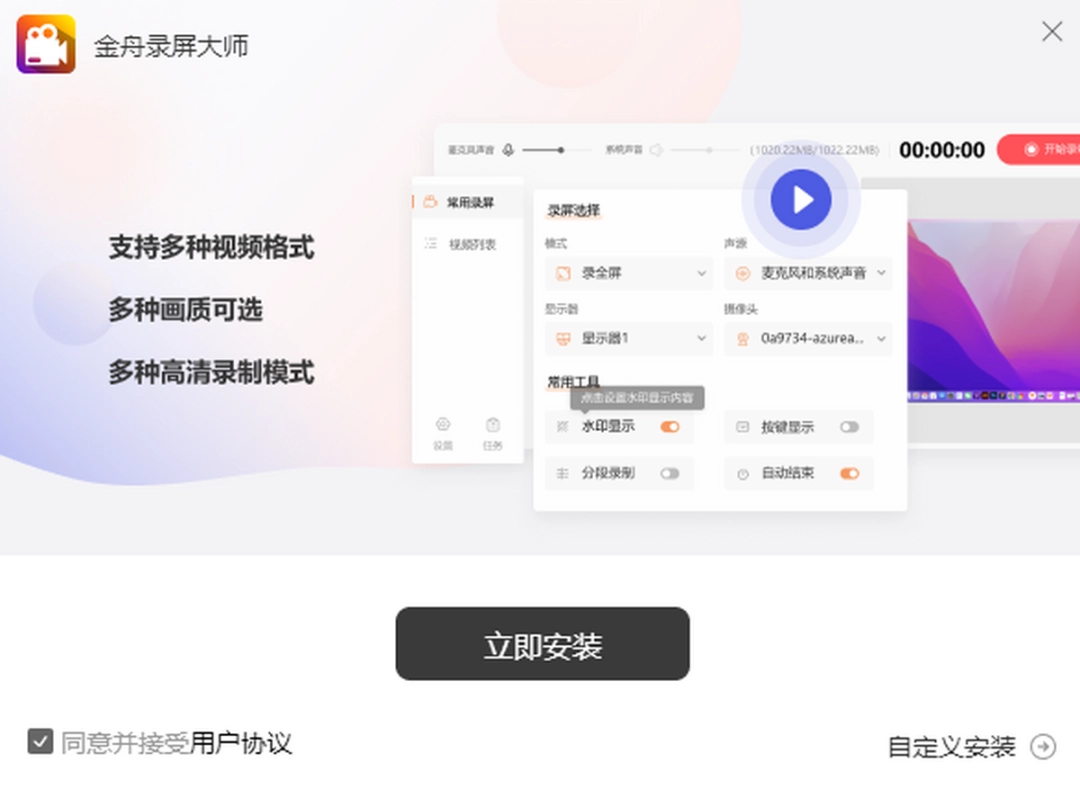
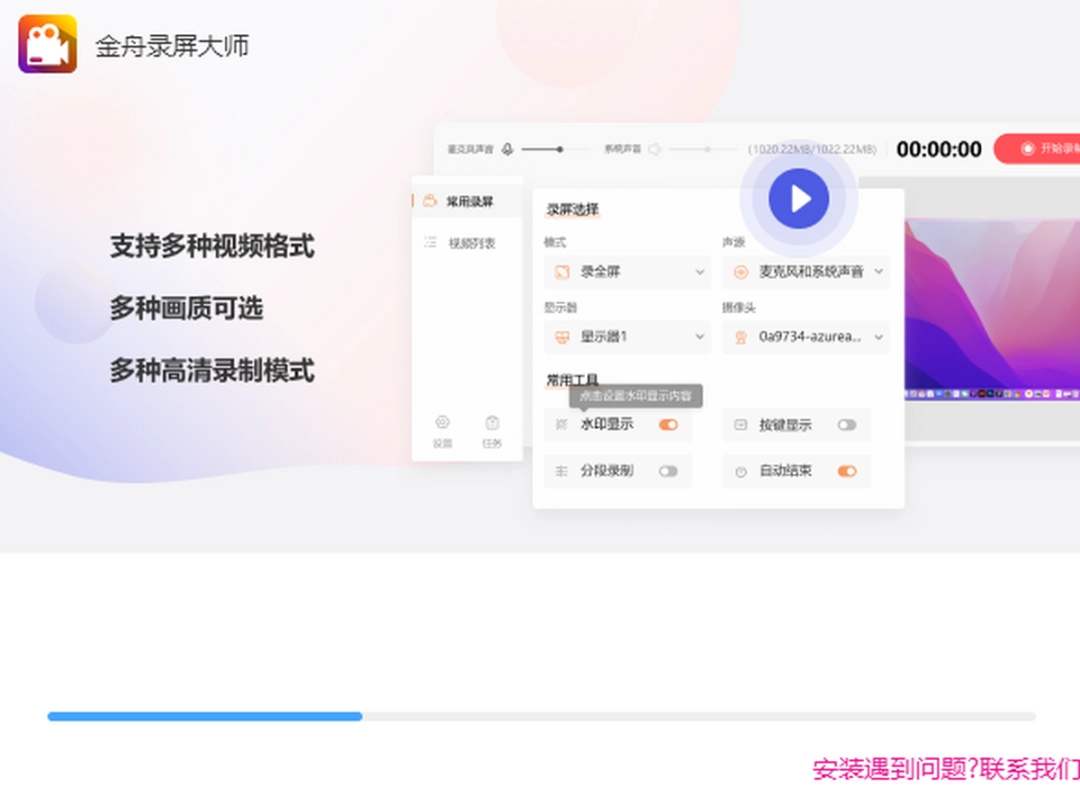
安装金舟录屏大师非常简单。首先,打开下载的安装包,双击安装程序。接着,点击"立即安装"按钮,然后耐心等待安装过程完成。安装结束后,你就可以立即开始使用这款功能强大的录屏软件了。
总的来说,金舟录屏大师凭借其多样化的录制模式、丰富的输出格式选择和简单易用的操作流程,成为了一款值得推荐的录屏工具。无论你是需要录制教学视频、游戏实况,还是会议记录,它都能满足你的需求。简单几步安装后,你就能享受到专业级的录屏体验,让屏幕录制变得轻松愉快。
常见问题解答
1. 金舟录屏大师支持哪些录屏模式?
金舟录屏大师支持六种录屏模式,包括全屏录制、自定义区域录制、应用窗口录制、摄像头录制、多屏录制和高品质录音。
2. 金舟录屏大师可以输出哪些格式的视频文件?
软件支持多种输出格式,包括MP4、WAV、WEBM、MKV、MPEG和M4V,满足不同平台和设备的需求。
3. 如何在金舟录屏大师中调整录制画质?
在开始录制前,你可以在设置中选择不同的画质级别,软件提供多级画质选项,以满足不同场景的需求。
4. 金舟录屏大师是否支持录制过程中的标注操作?
是的,在全屏录制模式下,你可以使用画笔、选框等工具在录制过程中进行标注或操作,使录制内容更加丰富。
5. 如何只录制屏幕的特定区域?
使用自定义区域录制功能,你可以自由选择屏幕上的任意区域进行录制,只需拖动鼠标框选想要录制的区域即可。
6. 金舟录屏大师的应用窗口录制功能有什么优势?
应用窗口录制功能可以锁定录制你选定的应用窗口,即使你在其他窗口进行操作,也不会影响到录制内容,非常适合制作软件教程或演示。
7. 能否同时录制屏幕和摄像头画面?
可以,金舟录屏大师的多屏录制功能允许你同时开启桌面和摄像头录制,实现多画面、多视角的录制效果。
8. 金舟录屏大师支持哪些音频录制模式?
软件支持系统声音、麦克风录音,以及系统声音和麦克风同时录制等多种音频录制模式,确保音质清晰。
9. 金舟录屏大师的安装过程复杂吗?
不复杂,安装过程非常简单。只需打开下载的安装包,双击安装程序,点击"立即安装",然后等待安装完成即可。
10. 金舟录屏大师适合哪些场景使用?
金舟录屏大师适合多种场景使用,包括制作教学视频、录制游戏实况、保存会议记录、创建软件教程、录制网络课程等,几乎涵盖了所有需要屏幕录制的场景。







