
 免费下载
免费下载
手机扫码免费下载
#有专自媒体助手v2.1.0.7199下载简介
有专自媒体助手:让自媒体运营更轻松
在如今这个信息爆炸的时代,自媒体运营已经成为许多人工作和生活的一部分。有专自媒体助手就是这样一款能让你事半功倍的软件,它集成了许多实用功能,界面简洁却功能强大。不管你是日常使用还是办公需要,它都能成为你得力的助手,让你的自媒体运营工作变得更加轻松高效。
软件简介
有专自媒体助手是一款专门为自媒体人打造的运营辅助软件,它支持微信、微信公众号、今日头条、头条号、百家号、企鹅号等各大主流自媒体平台。你可以通过它一站式生成自媒体内容,轻松实现多平台一键同步、文章编辑发布、视频/短视频分发等功能,大大提高了工作效率。
软件特色
这款软件最大的亮点在于它的多平台支持能力。你可以同时管理多个自媒体账号,一键将内容同步到不同平台。文章编辑发布、视频/短视频分发这些日常操作,都可以通过它轻松完成。
它支持的自媒体平台非常全面,包括微信、微信公众号、今日头条、头条号、百家号、一点资讯、一点号、大鱼号、企鹅号等主流平台,真正实现了一个软件管理所有账号的便捷体验。
更新日志
有专自媒体助手 官方版 2.1.0.7197
1、修复了头条和优酷账号添加的问题
2、解决了搜狐图片同步的问题
3、修复了一些其他bug,提升了整体使用体验
有专自媒体助手 官方版 2.1.0.7199
1、修复了企鹅号和小红书视频发布的问题
2、解决了网页端无法导出数据的问题
3、修复了一些其他bug,提升了整体使用体验
使用方法
1、安装软件后,直接打开有专自媒体助手
2、添加账号
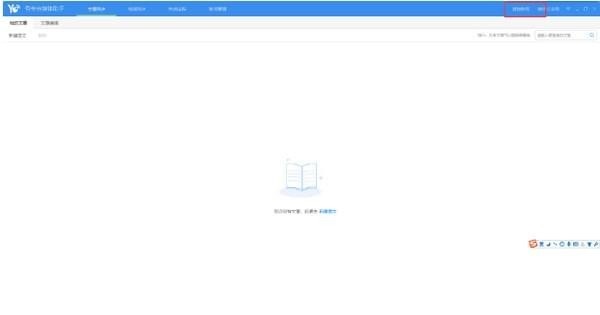
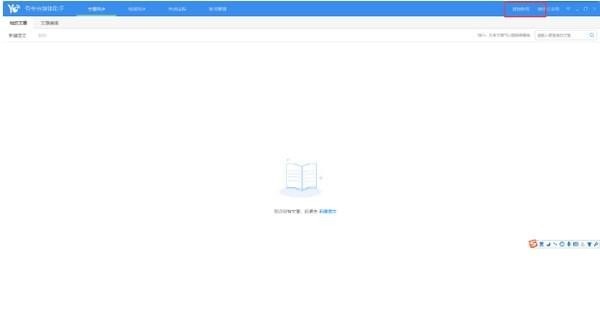
开始使用有专自媒体助手(以下简称助手)时,你需要先添加自己的自媒体账号。目前助手支持微信公众号、头条号、百家号、企鹅号、大鱼号和一点号这六个自媒体平台。你可以点击助手右上角的"添加账号"按钮,如下图所示:
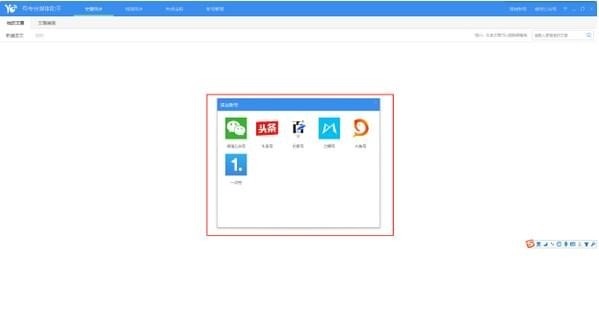
在弹出的窗口中选择你想要添加的自媒体平台,如下图所示:
接下来会弹出对应平台的登录网页,如下图:
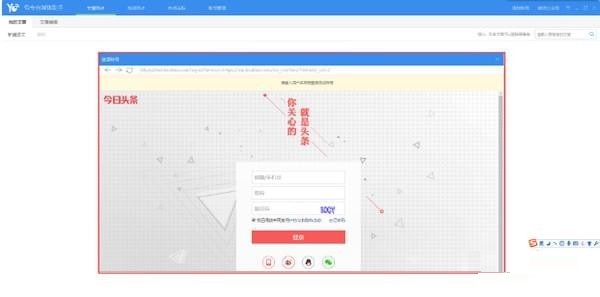
正确输入登录信息并完成登录后,登录弹框会自动关闭,账号添加就成功了。(注意:只有申请成为自媒体并通过平台审核的账号才能成功添加,普通账号是无法添加的)如果你选择了错误的平台或无法完成登录,需要手动点击弹框右上角来关闭弹框。
3、图文编辑
在文章同步页面点击新建图文,就可以创建一篇文章。这时助手会打开文章编辑页面,页面布局如下图所示。
左侧是文章标题和内容的编辑区域。右侧是文章设置区域,你可以在这里设置文章封面,以及各个自媒体平台对应的设置信息。下方是操作按钮,可以进行文章保存、同步、发布、预览、关闭等操作。
通过保存操作,你可以将文章保存在本地。保存成功的文章可以在"我的文章"中查看,如下图所示
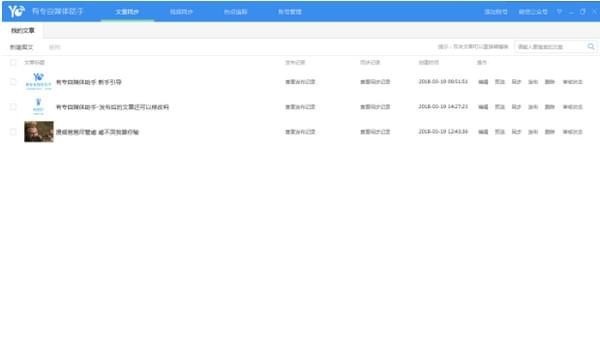
在这里,你也可以对文章进行相关操作。双击文章可以直接编辑,这时会打开编辑页面,并自动将该文章的内容加载到编辑页面中。
4.文章封面设置
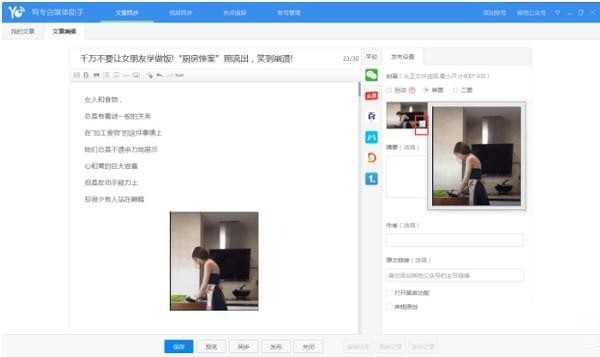
在编辑页面中,你可以通过右侧上方来设置文章的封面。需要注意的是,封面只能使用文章中包含的图片,而且图片尺寸不能小于400×300像素。你可以选择自动封面模式,但由于平台限制,微信公众号和大鱼号不支持自动封面模式。
选择封面后,你可以点击封面图片右下方的按钮(见下图红框处)来对封面进行裁剪
5.插入图片
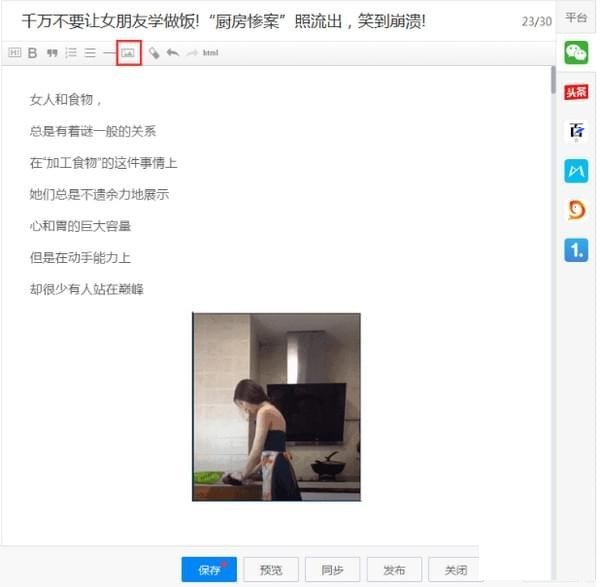
你可以通过文章编辑区域的图片插入按钮(见下图红框处)来插入图片
点击后会显示图片选择弹框:
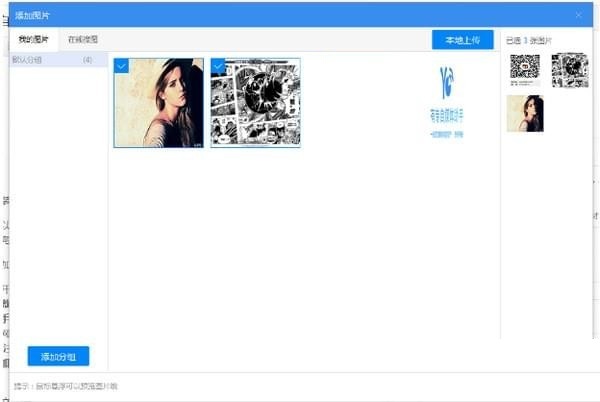
这里支持选择本地图片和在线搜图,甚至可以搜索gif图片。本地图片还支持分组管理,让你的图片资源更有序。
6、文章同步与发布
文章编辑和设置完成后,你可以对文章进行同步或发布操作。同步操作会将文章保存到自媒体平台的草稿箱中,而发布操作则会直接将文章发布给读者。像头条号这样有审核机制的平台,文章会进入审核流程;对于微信公众号,文章则会直接推送给订阅者。
点击同步或发布操作后,会先弹出账号选择框,在这里选择你想要同步或发布的账号,如下图所示
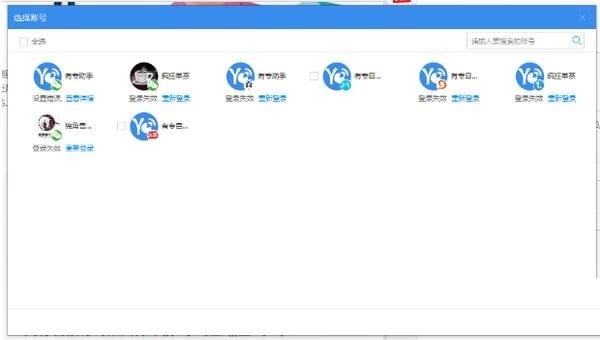
如果账号登录状态失效,你需要点击重新登录,在弹出的登录页面中重新登录该账号。
如果因为设置原因(比如对应平台的文章类别未设置、不支持自动封面模式、没有原创权限等),该账号将无法被选中。这时你可以将鼠标悬浮在账号上查看详情,了解具体的错误信息。
账号选择完成后,点击右下角的同步或发布按钮,会弹出同步(发布)进度弹框,如下图所示
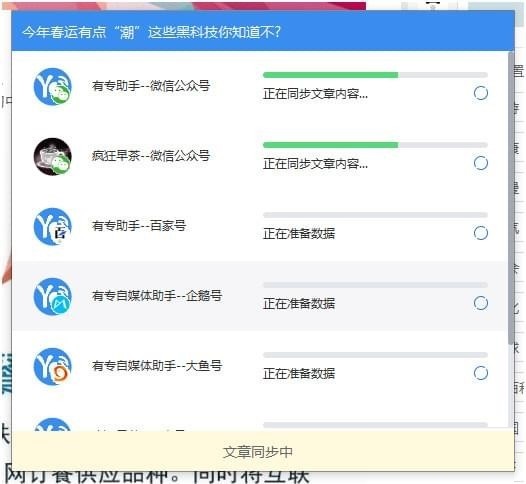
弹框会实时显示文章同步或发布的进度和结果,如下图所示:
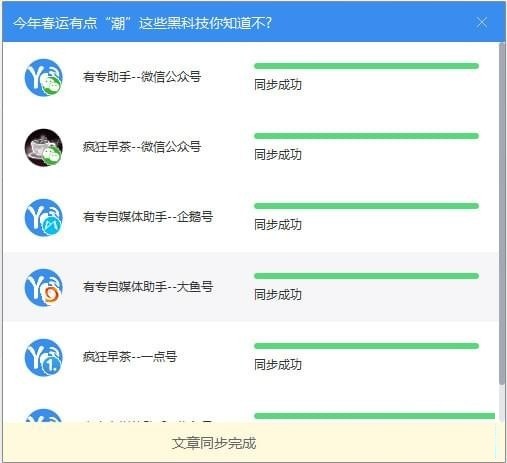
所有账号同步或发布完成后,你就可以关闭该弹框了。
7、同步记录、发布记录与审核状态查看
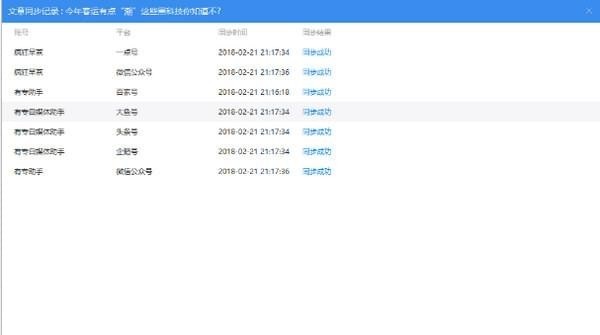
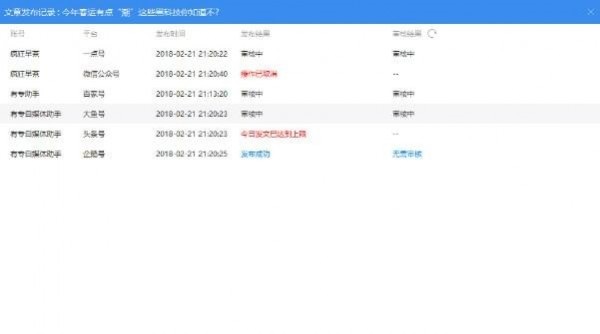
对文章进行同步或发布操作后,你可以在"我的文章"或文章编辑页面中查看该文章的同步记录和发布记录。对于有审核机制的平台,你可以通过审核状态按钮来查看文章是否审核通过。如下图所示:
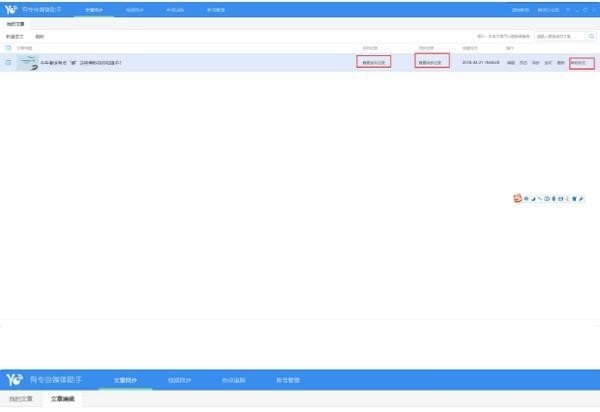
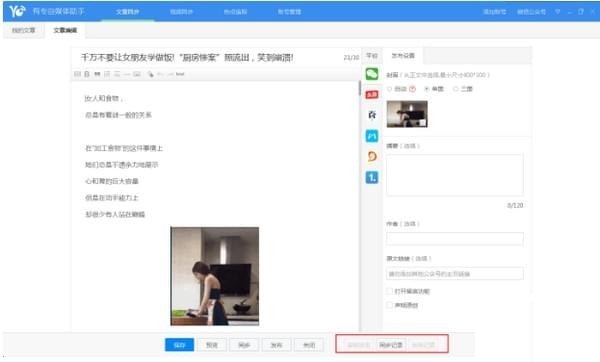
同步记录弹框如下图所示
发布记录弹框如下图所示
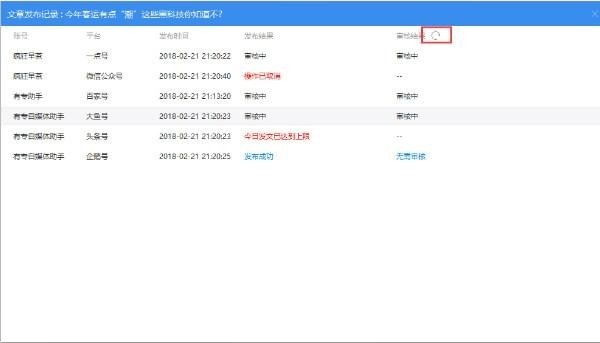
点击下图红框按钮可以刷新审核结果
8、账号管理
你可以通过账号管理功能来管理已添加的账号,如下图所示。
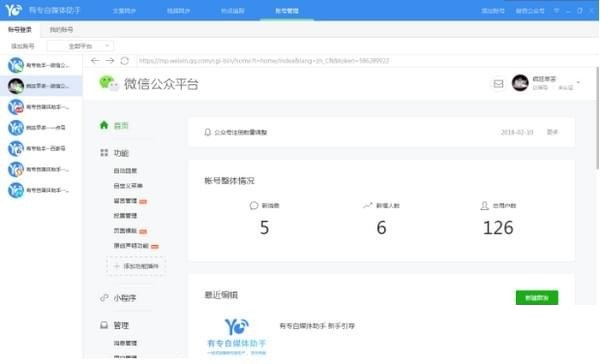
在账号登录页面可以打开对应账号的后台网页,我的账号页面可以进行账号登录状态查看、重新登录、删除账号等操作。
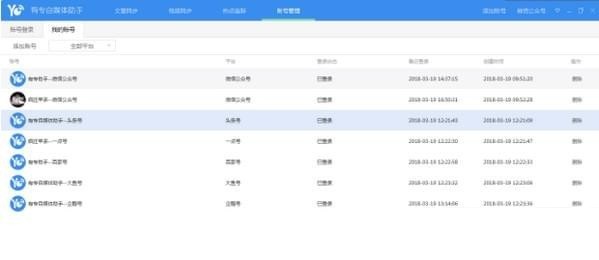
注意:删除账号后,该账号对应的同步记录、发布记录等信息也会被同步删除(即使日后重新添加该账号也无法找回这些记录),请谨慎操作。
总结
有专自媒体助手是一款功能全面、操作简便的自媒体运营工具,它能够帮助自媒体人高效管理多个平台账号,实现内容的一键分发。无论是文章编辑、图片处理,还是多平台同步发布,它都能提供便捷的解决方案。通过这款软件,你可以大大节省时间和精力,将更多注意力放在内容创作上,而不是繁琐的发布流程。对于需要同时运营多个自媒体平台的用户来说,这无疑是一款值得尝试的实用工具。
常见问题解答
1. 有专自媒体助手支持哪些自媒体平台?
答:有专自媒体助手支持微信、微信公众号、今日头条、头条号、百家号、一点资讯、一点号、大鱼号、企鹅号等主流自媒体平台。
2. 如何在有专自媒体助手中添加自媒体账号?
答:点击软件右上角的"添加账号"按钮,选择对应的自媒体平台,在弹出的登录页面中完成登录即可。需要注意的是,只有申请成为自媒体并通过平台审核的账号才能成功添加。
3. 文章封面有什么要求?
答:封面只能使用文章中包含的图片,且图片尺寸不能小于400×300像素。微信公众号和大鱼号不支持自动封面模式。
4. 同步和发布操作有什么区别?
答:同步操作会将文章保存到自媒体平台的草稿箱中,而发布操作则会直接将文章发布给读者。有审核机制的平台(如头条号)会进入审核流程。
5. 为什么某些账号在发布时无法被选中?
答:可能是因为设置原因,如对应平台的文章类别未设置、不支持自动封面模式、没有原创权限等。将鼠标悬浮在账号上可以查看具体的错误信息。
6. 如何查看文章的审核状态?
答:在"我的文章"或文章编辑页面中,可以通过审核状态按钮来查看文章是否审核通过,也可以点击刷新按钮来更新审核结果。
7. 删除账号会有什么影响?
答:删除账号后,该账号对应的同步记录、发布记录等信息也会被同步删除,即使日后重新添加该账号也无法找回这些记录,所以请谨慎操作。
8. 有专自媒体助手支持图片管理吗?
答:是的,软件支持插入本地图片和在线搜图,甚至可以搜索gif图片。本地图片还支持分组管理,方便用户整理图片资源。
9. 如何查看文章的同步和发布记录?
答:在"我的文章"或文章编辑页面中,可以查看该文章的同步记录和发布记录,软件会提供详细的操作历史和结果信息。
10. 有专自媒体助手的最新版本有哪些更新?
答:最新版本(2.1.0.7199)修复了企鹅号和小红书视频发布的问题,解决了网页端无法导出数据的问题,并修复了一些其他bug,提升了整体使用体验。







