
 免费下载
免费下载
手机扫码免费下载
#TeamViewerv13.1.3629下载简介
TeamViewer远程控制软件详解
TeamViewer是一款非常实用的远程控制软件,无论在日常生活还是办公环境中都能派上用场。它界面简洁直观,但功能却十分强大,能够满足我们远程连接、协作和支持的各种需求。
软件简介
TeamViewer是一款能够轻松穿透公司内部局域网的远程控制软件,让你可以方便地连接到远程计算机,提供远程支持和在线协作服务。最棒的是,个人使用完全免费!

软件对比
网络人远程控制软件和TeamViewer都是不错的远程控制工具。虽然它们在界面上有些差异,但软件功能和操作方法大体相似。不过从安全性角度来看,网络人稍微领先一些。
网络人远程控制的所有版本都是免费的,这对用户来说确实很友好。但它有一个缺点,就是桌面监控画面不够即时,会有一定的延迟,稳定性也一般。
而TeamViewer与网络人不同,它分为个人版和商业版,个人版是免费的。相比网络人,TeamViewer的远程连接速度更快,也更稳定,功能齐全,日常使用绰绰有余。如果你有更高的需求,还可以选择购买商业版。
软件特色
无需安装
TeamViewer没有复杂的安装过程,只需要双方都运行TeamViewer,记住彼此的ID就能轻松连接。
突破防火墙
使用TeamViewer可以完全突破防火墙的限制,你无需担心是否拥有固定IP地址。
高速度高质量
无论你是使用局域网还是拨号连接,TeamViewer都会根据实际网络状况自动优化传输速度和显示质量。
安全标准
它采用密钥交换和AES会话编码,使用与https/SSL相同的安全标准,确保你的连接安全可靠。
多功能
TeamViewer支持在线状态显示、语音功能、文件传输、远程管理无人值守服务器等多种实用功能。
美观易用
TeamViewer的界面简约漂亮,操作极其简单,即使没有专业知识也能轻松上手。
安装步骤
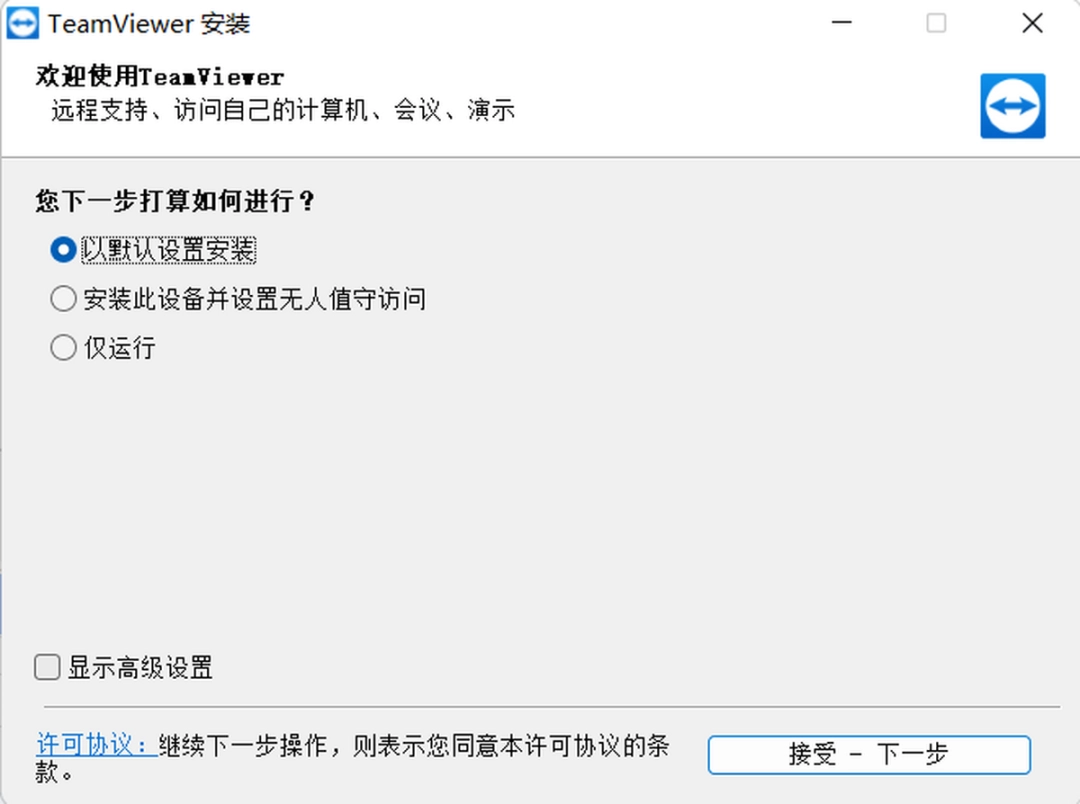
1、在本站下载最新版安装包,双击exe文件,点击"接受-下一步"即可开始安装。
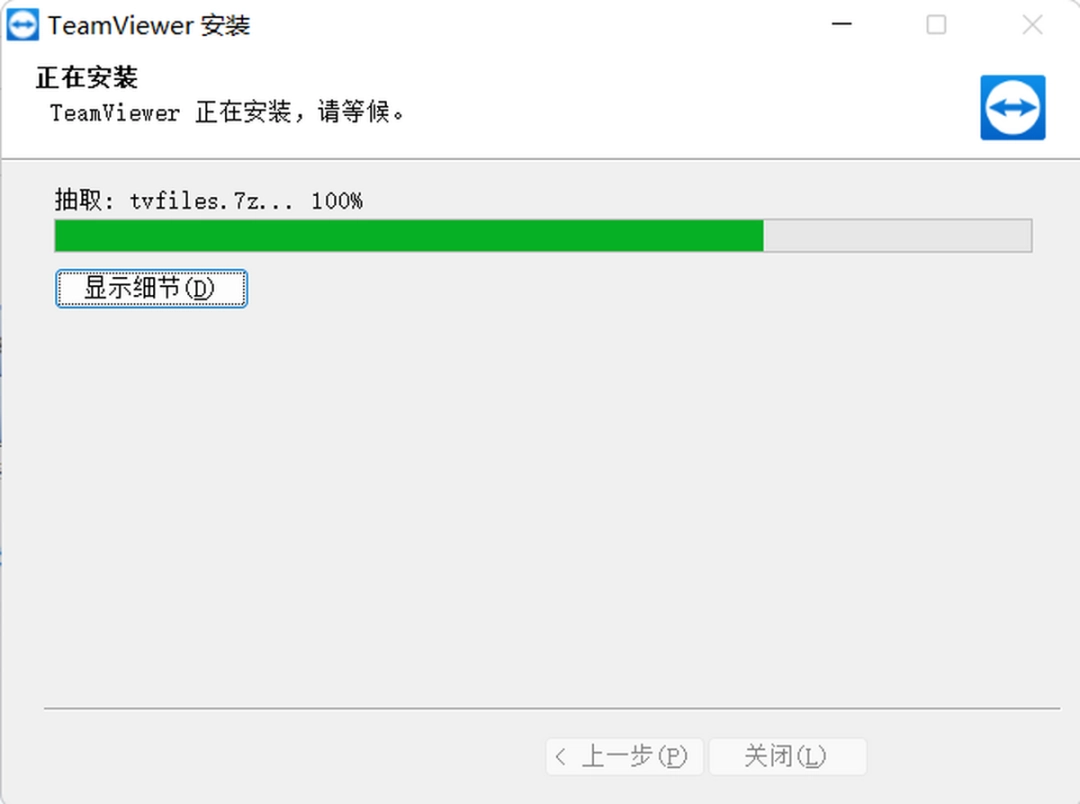
2、软件安装过程中,只需耐心等待安装完成,之后就可以直接使用了。
更新日志
TeamViewer 最新版
现在可以把一个设备分配给一个公司,而不再像以前那样只能分配给一个经理。这种分配可以通过客户端用户界面或使用分配配置通过CLI完成。
你现在还可以在一个分配配置中添加多个经理,方便在部署期间为一个设备分配多个管理员。
会议预览屏幕现在对加入或开始会议的用户开放,使用户能够提前控制各种选项。
TeamViewer 14.0.13880.0
1.性能得到显著提升
2.工具栏焕然一新,更加美观实用
3.支持更多Android系统的远程控制,甚至可以随时随地远程控制无人值守的Android设备
4.为客户提供了紧急求助按钮
5.完全支持不带图形用户界面的Linux系统
使用方法
打开软件后,你会看到界面上显示有你自己的ID号和密码。其他人想要连接你的电脑,就需要使用这个ID和密码。
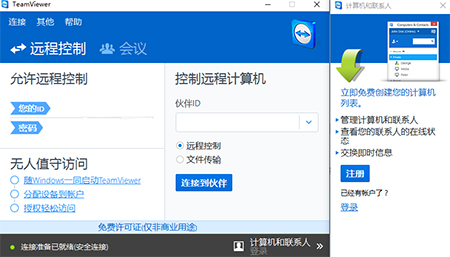
点击【注册】,输入你的邮箱和密码信息,然后点击下一步。
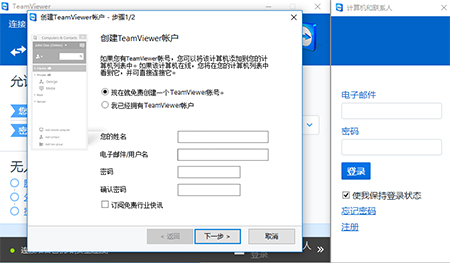
再输入一个自定义的个人电脑密码,账号就创建成功了。
如果你想连接别人的电脑,只需在旁边的输入框中输入对方的ID,选择"远程控制",点击"连接到伙伴",然后在弹出的密码框中输入正确的密码,就能成功连接了。
FAQ
TeamViewer固定密码、无需密码远程控制设置方法。
打开TeamView,在"无人值守"选项前打勾,并选择"随Windows一同启动TeamView"。这类似于设置开机自动启动。
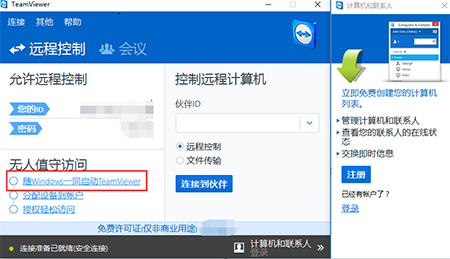
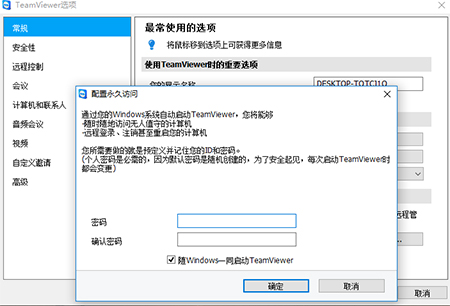
设置一个固定密码,这样只要电脑开机,你就可以随时随地远程操作了(当然要注意密码安全)。
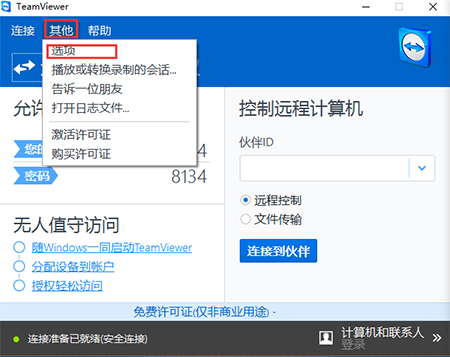
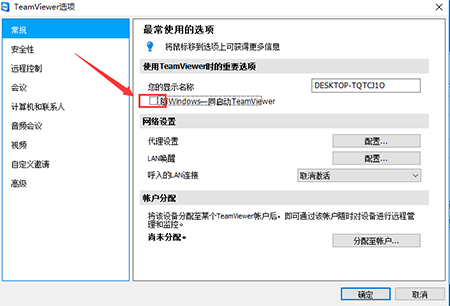
点击【其他】→【选项】,然后在【随Windows一同启动teamviewer】前打勾,就可以设置固定密码了。
总的来说,TeamViewer是一款功能强大、操作简便的远程控制软件。它不仅能够突破防火墙限制,提供安全稳定的远程连接,还支持多种实用功能,如文件传输、语音通话等。无论是个人使用还是商业需求,TeamViewer都能提供合适的解决方案,让远程协作变得简单高效。
相关问答
问:TeamViewer是什么软件?
答:TeamViewer是一款能够穿透公司内部局域网的远程控制软件,提供远程支持和在线协作功能,个人使用免费。
问:TeamViewer与网络人远程控制软件相比有什么优势?
答:相比网络人,TeamViewer的远程连接速度更快,更稳定,功能更齐全。虽然网络人所有版本都免费,但TeamViewer个人版也是免费的,且在性能上更胜一筹。
问:使用TeamViewer需要安装吗?
答:TeamViewer没有复杂的安装过程,只需双方都运行TeamViewer,记住彼此的ID即可连接,非常便捷。
问:TeamViewer能突破防火墙限制吗?
答:是的,TeamViewer可以完全突破防火墙的限制,用户无需担心是否拥有固定IP地址。
问:TeamViewer的安全性如何?
答:TeamViewer采用密钥交换和AES会话编码,使用与https/SSL相同的安全标准,确保连接安全可靠。
问:TeamViewer有哪些主要功能?
答:TeamViewer支持在线状态显示、语音功能、文件传输、远程管理无人值守服务器等多种实用功能。
问:如何设置TeamViewer的固定密码?
答:点击【其他】→【选项】,然后在【随Windows一同启动teamviewer】前打勾,就可以设置固定密码了。
问:TeamViewer最新版有什么新功能?
答:最新版允许将设备分配给公司而非单个经理,可以在一个配置中添加多个经理,还提供了会议预览屏幕等功能。
问:如何使用TeamViewer连接远程电脑?
答:打开软件,获取对方的ID和密码,在输入框中输入对方ID,选择"远程控制",点击连接,然后输入密码即可。
问:TeamViewer适合哪些场景使用?
答:TeamViewer适合日常生活和办公环境中的远程连接、协作和支持场景,无论是个人使用还是商业需求都能满足。







