
 免费下载
免费下载
手机扫码免费下载
#Link to MyASUSv2.2.21.0下载简介
Link to MyASUS:连接你的电脑与手机的便捷工具
在数字时代,我们经常需要在电脑和手机之间切换工作。Link to MyASUS就是为解决这一需求而生的实用软件。它不仅界面简洁直观,还集成了多种实用功能,让我们的日常使用和工作效率都得到了显著提升。无论你是学生、上班族还是普通用户,这款工具都能为你的数字生活带来便利。
软件简介
Link to MyASUS是华硕专门为其用户打造的一款连接工具,它能让你的电脑和手机实现无缝连接。就像华为和苹果的生态系统一样,你可以轻松地在设备间传输文件,不受任何限制。不过需要注意的是,你的电脑必须是华硕品牌,而且需要是较新的型号才能支持这一功能。如果你的设备符合这些要求,那么这款软件绝对会成为你日常使用的得力助手!
软件功能
电话功能
想要在电脑上接听电话?只需点击桌面左下角的Windows图标,找到MyASUS并开启Link to MyASUS功能。当有电话打进来时,你的电脑屏幕上会显示来电状态,你可以直接选择接听或挂断。当然,接听前请确保你的电脑麦克风和扬声器工作正常。如果你还是习惯用手机接听,也可以在电脑端的拨号界面上,点击右上角的通话转手机图标,将通话转移到手机上进行。更方便的是,你甚至可以直接在电脑上输入号码拨打电话。
接收与发送信息
通过Link to MyASUS的Windows端,你可以接收已配对手机的短信和各种通知。无论是短信、微信还是QQ的消息,你都可以在电脑端的"通信"界面或弹出的通知框中直接回复。你可以在电脑端的通信界面下直接输入回复内容,也可以利用电脑桌面通知中心的弹框快速回复信息,让你不用频繁拿起手机也能保持沟通。
镜像功能
想在电脑大屏幕上查看手机内容?Link to MyASUS的"镜像"功能可以帮你实现。目前这项功能支持Android手机和平板设备,但要求系统版本必须是Android 9或更高。使用时,只需在电脑端的Link to MyASUS中切换到"通信"界面,打开"镜像"功能下方的开关,你的移动设备屏幕内容就会实时显示在电脑上,操作起来非常直观。
屏幕延伸功能
有时候一个屏幕不够用?Link to MyASUS的"屏幕延伸"功能可以把你的手机变成第二个显示器。这项功能同样支持Android 9及以上系统的手机和平板设备。在电脑端,切换到"通信"界面,打开"屏幕共享"功能下方的开关,你的手机就能立即变身为一台延伸显示器,为你的工作或娱乐提供更多空间。
分享功能
在电脑和手机之间分享内容从未如此简单。Link to MyASUS支持设备间互相分享URL链接和文件。从电脑分享到移动设备时,你可以使用Microsoft Edge浏览器右上角的分享按钮,选择MyASUS图标来分享网页链接;想要分享文件也很简单,只需在电脑上右键单击文件,选择分享并在弹出的窗口中点击MyASUS图标即可。
远程文件存取
出门在外却需要电脑里的文件?Link to MyASUS的远程文件存取功能可以帮你解决这个问题。使用前,先在Windows端的Link to MyASUS中切换到"文件传输"页面,打开右侧的远程文件存取功能。如果你还没有登录华硕会员账号,系统会引导你完成注册。为了保护你的隐私,你的移动设备上也需要登录相同的华硕会员账号,确保只有经过授权的用户才能通过网络访问你的电脑文件。登录成功后,你就可以随时随地通过移动设备访问电脑上的文件了。需要注意的是,移动设备的远程文件存取功能仅支持Modern Standby机型的远程屏幕唤醒。如果你的电脑不支持此功能,必须保持电脑插电且屏幕打开并常亮,才能支持远程唤醒功能(电脑休眠状态下,移动设备将无法访问电脑文件)。
扫描二维码传输文件
开启远程文件传输功能后,扫描二维码传输文件的选项会自动出现。使用时,点击"浏览"按钮,Link to MyASUS会弹出文件选择窗口。选好文件后,系统会自动生成二维码,你只需用手机扫描即可快速传输文件,操作简单又高效。
软件特色
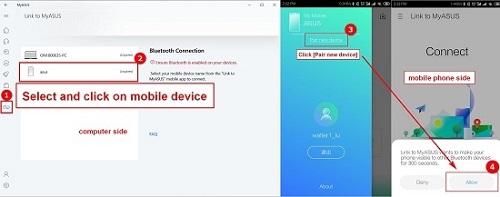
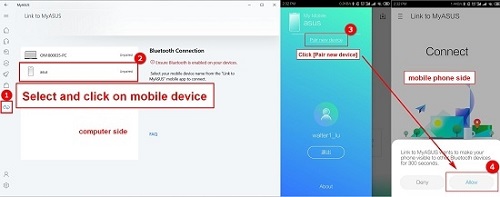
Link to MyASUS不仅是一款简单的连接工具,更是一个完整的软件解决方案,它将你的电脑和移动设备无缝融合,创造出一体化的使用体验。当你的手机放在桌面上时,你可以通过电脑的鼠标、键盘和触摸屏来操作手机的全部功能。使用Link to MyASUS,你可以通过电脑的扬声器和麦克风接打电话,收发短信,查看联系人,获取手机通知,在设备间分享文件或网页链接,将手机屏幕镜像到电脑上,甚至把手机当作第二块显示器使用。这些功能设计的目的非常明确:提升你的使用体验,提高工作效率,让数字生活变得更加便捷。
总结
Link to MyASUS作为华硕生态系统中的重要一环,成功打破了电脑与手机之间的壁垒,让设备间的协作变得更加流畅自然。无论是日常通讯、文件传输,还是屏幕共享、远程访问,这款软件都能提供稳定可靠的解决方案。对于那些拥有华硕设备的用户来说,Link to MyASUS无疑是一个值得尝试的工具,它能让你的数字生活变得更加高效和便捷。随着技术的不断进步,我们期待看到更多创新功能的加入,进一步丰富我们的跨设备使用体验。
常见问题解答
1. Link to MyASUS是什么软件?
Link to MyASUS是华硕为其用户打造的一款连接工具,能够让电脑和手机实现无缝连接,提供文件传输、屏幕共享等多种功能。
2. 使用Link to MyASUS需要什么硬件条件?
你的电脑必须是华硕品牌的较新型号才能支持Link to MyASUS的功能。手机方面,镜像和屏幕延伸功能需要Android 9或更高版本的系统。
3. 如何在电脑上接听电话?
开启Link to MyASUS功能后,当有电话来电时,电脑屏幕会显示来电状态,你可以选择接听或挂断。接听前请确保电脑的麦克风和扬声器工作正常。
4. Link to MyASUS支持哪些信息通知?
支持接收已配对手机的短信、微信、QQ等各种通知,并可以在电脑端直接回复。
5. 镜像功能和屏幕延伸功能有什么区别?
镜像功能是将手机屏幕内容实时显示在电脑上,而屏幕延伸功能则是将手机作为电脑的第二块显示器使用,提供额外的显示空间。
6. 如何在电脑和手机之间分享文件?
可以通过Microsoft Edge浏览器的分享按钮分享网页链接,或右键单击文件选择分享并选择MyASUS图标来分享文件。
7. 远程文件存取功能如何使用?
需要在电脑端开启远程文件存取功能,并在电脑和移动设备上登录相同的华硕会员账号,之后就可以通过移动设备远程访问电脑文件。
8. 为什么我的电脑无法支持远程唤醒功能?
远程文件存取功能仅支持Modern Standby机型的远程屏幕唤醒。如果你的电脑不支持此功能,必须保持电脑插电且屏幕打开并常亮,才能支持远程唤醒。
9. 如何使用扫描二维码传输文件功能?
开启远程文件传输功能后,点击"浏览"按钮选择文件,系统会自动生成二维码,用手机扫描即可完成文件传输。
10. Link to MyASUS的主要优势是什么?
Link to MyASUS打破了电脑与手机之间的壁垒,提供了一体化的使用体验,能够提高工作效率,让数字生活变得更加便捷,特别适合拥有华硕设备的用户使用。







