
 免费下载
免费下载
Geek Uninstallerv1.5.1.163下载
- 类 型:
- 平 台:安卓
- 大 小:6.33MB
- 版本:1.5.1.163
- 下载量:0次
- 发 布:2026-01-26
手机扫码免费下载
#Geek Uninstallerv1.5.1.163下载简介
Geek Uninstaller:电脑清理的好帮手
在电脑使用过程中,我们常常需要安装各种软件来满足不同的需求。但时间久了,这些软件可能会占用大量空间,甚至拖慢系统运行速度。这时,Geek Uninstaller就派上用场了,它是一款非常实用的卸载工具,能够帮助我们彻底清理不需要的软件,让电脑保持最佳状态。
Geek Uninstaller是一款功能强大的软件,它提供了许多我们在日常工作和生活中都能用到的实用功能。尽管界面设计十分简洁,但它的功能却一点不含糊。不管是在日常使用还是办公环境下,这款软件都能成为你得力的助手。
软件简介
Geek Uninstaller是一款专业的卸载清理工具,它采用深度快速扫描方式,有效清除电脑中不常用的软件和多余的垃圾文件,让你的电脑磁盘更加干净,运行速度更快。这款软件支持多种语言,无论是32位还是64位系统都能完美运行。它能够强制彻底清除软件残留的垃圾文件,还能查看软件的注册表项目,确保卸载后无任何残留,系统运行速度不会受到影响,非常实用!
软件特色
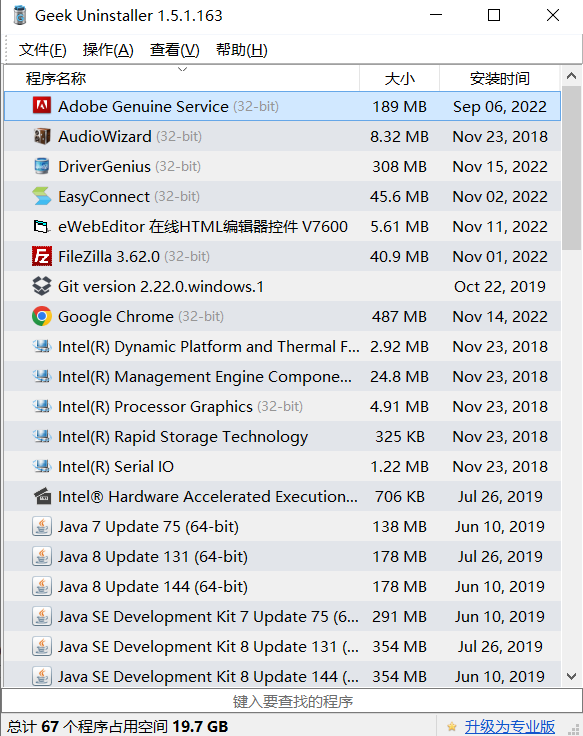
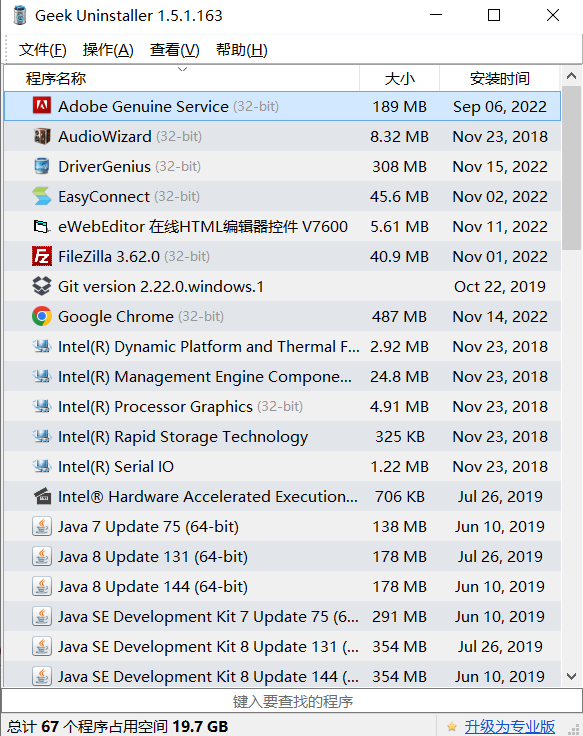
这款软件的一大优势是支持中文界面。初次运行时可能会显示繁体中文,不过你可以在"界面语言"菜单中轻松更改为简体中文。它的界面设计非常简单,使用起来也很方便。整个软件只有一个主界面,所有已安装的软件都会清晰显示在这里,而卸载相关的功能则集中在右键菜单中,操作起来十分直观。
Geek Uninstaller是单文件绿色版软件,从官网下载后即可直接使用,无需额外安装。它还提供了"注册表条目"功能,让你能够快速查看与软件相关的注册表键值。遇到难以卸载的软件时,它的强制删除功能就派上用场了,可以确保所有相关文件和注册表项都被彻底清理。此外,你还可以将已安装软件列表导出为HTML格式,方便管理。软件体积小巧,却能完美支持Windows 7/8/10/XP/Vista/2003/2008等多种操作系统。
使用Geek Uninstaller非常简单,只需选择要卸载的软件即可。卸载完成后,它会自动扫描注册表残留和安装目录,将残留文件基本全部删除。除了程序卸载和注册表清理外,软件还内置了搜索功能,当遇到不熟悉的程序时,可以直接通过Google进行搜索查询。
安装步骤
获取Geek Uninstaller非常简单,只需从本站下载最新安装包,然后双击安装程序,就可以开始使用这款实用的卸载工具了。

总结
总的来说,Geek Uninstaller是一款小巧而功能强大的卸载工具,它不仅能帮助我们彻底卸载不需要的软件,还能清理相关的注册表项和残留文件,让电脑保持最佳运行状态。其简洁的界面和便捷的操作方式,使得无论是电脑新手还是高级用户都能轻松上手。如果你正在寻找一款可靠的卸载工具,Geek Uninstaller绝对值得一试。
常见问题解答
1. 问:Geek Uninstaller是什么类型的软件?
答:Geek Uninstaller是一款专业的卸载清理工具,用于彻底卸载电脑上的软件并清理残留文件。
2. 问:Geek Uninstaller支持哪些操作系统?
答:Geek Uninstaller完美支持Windows 7/8/10/XP/Vista/2003/2008等多种操作系统。
3. 问:Geek Uninstaller是否需要安装才能使用?
答:不需要,Geek Uninstaller是单文件绿色版软件,从官网下载后即可直接使用,无需额外安装。
4. 问:Geek Uninstaller如何更改界面语言?
答:可以在软件的"界面语言"菜单中将繁体中文更改为简体中文或其他支持的语言。
5. 问:Geek Uninstaller如何处理难以卸载的软件?
答:Geek Uninstaller提供强制删除功能,可以彻底清除软件相关的所有文件和注册表项。
6. 问:Geek Uninstaller能否查看软件的注册表信息?
答:能,Geek Uninstaller提供"注册表条目"功能,可以快速查看与软件相关的注册表键值。
7. 问:Geek Uninstaller能否导出已安装软件列表?
答:能,Geek Uninstaller可以将已安装软件列表导出为HTML格式,方便用户管理。
8. 问:Geek Uninstaller的主要功能是什么?
答:Geek Uninstaller主要用于彻底卸载软件、清理注册表残留和安装目录中的残留文件,还内置搜索功能。
9. 问:Geek Uninstaller的界面设计如何?
答:Geek Uninstaller界面设计非常简洁,只有一个主界面,所有已安装的软件都会显示在这里,卸载相关功能集中在右键菜单中。
10. 问:使用Geek Uninstaller卸载软件后,系统运行速度会下降吗?
答:不会,Geek Uninstaller能确保卸载无残留,系统运行速度不会受到影响。







