
Win10 OneDrive打不开怎么回事?OneDrive是一款不可多得的良心软件,可以在不同的设备(电脑、手机等)之间同步文件。但是最近有用户说OneDrive打不开,这是为什么?一起去看看吧。
Win10 OneDrive打不开解决办法
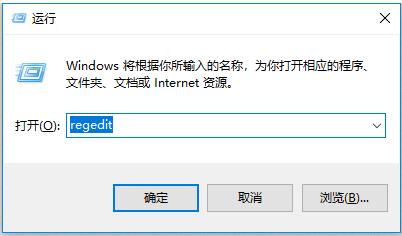
按住键盘上的Win(就是左下角的小窗口)+r键打开运行窗口。
在输入栏输入regedit,然后点击回车。
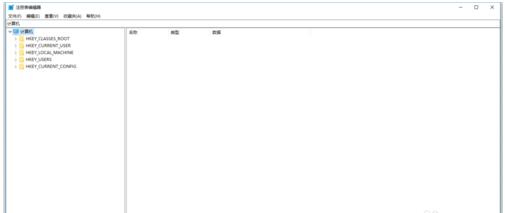
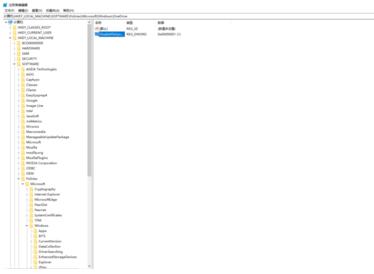
打开注册表治理器。依次HKEY_LOCAL_MACHINE\Software\Policies\Microsoft\Windows\OneDrive的文件夹
在OneDrive文件夹下,在屏幕右侧,有两个文件,有一个叫DisableFileSyncNGSC,双击他,你会看见这个数为1,改成0就可以了。
注册表需重启电脑生效!!!!!!
注册表需重启电脑生效!!!!!!
注册表需重启电脑生效!!!!!!
文章核心内容总结:
文章主要介绍了Windows 10系统中OneDrive无法打开的问题及其解决方法。详细步骤包括打开运行窗口,输入命令打开注册表编辑器,定位到特定文件夹,修改文件值,并强调修改后需要重启电脑以使更改生效。
问答清单及答案:
1. 问题:为什么Windows 10的OneDrive打不开了?
答案:OneDrive打不开可能是因为系统设置的问题,比如同步服务被禁用或其他相关设置错误。
2. 问题:如何打开Windows 10的运行窗口?
答案:可以通过按住键盘上的Win键(左下角的小窗口键)和R键同时按下,然后释放来打开运行窗口。
3. 问题:在注册表编辑器中应该修改哪个文件来解决OneDrive无法打开的问题?
答案:在注册表编辑器中,应该找到HKEY_LOCAL_MACHINESoftwarePoliciesMicrosoftWindowsOneDrive文件夹,并修改DisableFileSyncNGSC文件。
4. 问题:修改DisableFileSyncNGSC文件后需要做什么才能使更改生效?
答案:修改后需要重启电脑,以确保更改生效。
5. 问题:为什么文章中多次强调需要重启电脑?
答案:因为修改注册表是一项系统级的操作,需要重启电脑才能使更改在系统层面生效,避免出现不一致的状态。







