
Win10的自动锁屏界面非常烦人,但有时会发现关闭自动锁屏后没用。在这种情况下我们该怎么办?以下小系列介绍了Win10关闭自动锁屏无用的解决方案。让我们看看如何解决这个问题。
Win10关闭自动锁屏没有反应解决方法
1.首先我们进入设置,选择个性化。
2.点击左边的锁屏界面。
3.找到以下屏幕保护程序设置,确认屏幕保护为无。
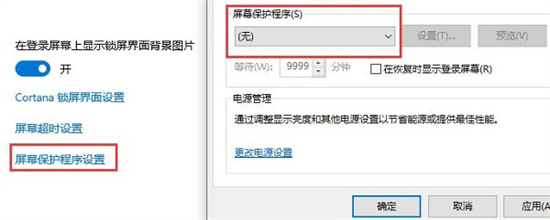
4.点击下面更改的电源设置。

5.点击左边的图形按钮。

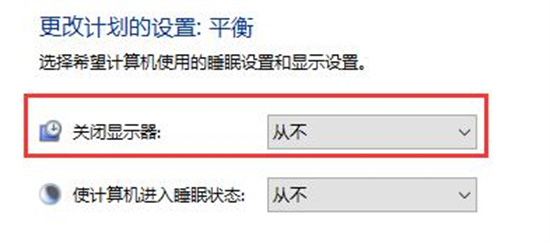
6.从不确认显示器。
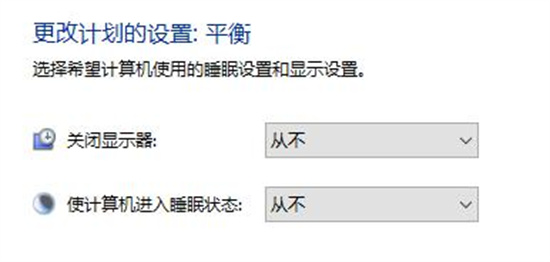
7.回到之前的界面,选择更改计算机睡眠时间。
以上就是Win10关闭自动锁屏没有反应解决方法,想要了解更多教程尽在E游猫。
文章核心内容:
文章介绍了Windows 10系统中遇到自动锁屏关闭后仍然无效的问题时,如何通过设置调整来解决该问题的具体步骤。
问答清单及答案:
1. 问答:如果Win10关闭自动锁屏后仍然无效,应该怎么办?
答案:可以尝试通过修改屏幕保护程序设置和电源设置来解决这个问题。
2. 问答:在Win10中,如何进入个性化设置来调整锁屏?
答案:在Win10中,可以通过点击系统托盘处的设置图标,选择“个性化”,然后点击左侧的“锁屏界面”来进入设置。
3. 问答:在个性化设置中,如何找到并确认屏幕保护为无?
答案:在锁屏界面设置中,找到“屏幕保护程序设置”,并确保“屏幕保护程序”设置为“无”。
4. 问答:在Win10中,如何调整电源设置以关闭自动锁屏?
答案:在个性化设置中,点击屏幕保护程序设置下的“更改的电源设置”,然后进行相应的调整。
5. 问答:在Win10中,如何更改计算机的睡眠时间?
答案:在电源设置中,选择“更改计算机睡眠时间”,在这里可以设置何时锁定屏幕或让计算机进入睡眠状态。







