
很多朋友应该知道,我们在win11系统中删除文件的时候,会把文件放到回收站里。当我们选择删除时,会弹出一个删除确认框让我们确认这一步,但是有些朋友觉得这一步有点多余,所以想知道我们是否可以跳过这一步。下面就给大家介绍一下Win11设置删除确认框的方法,一起来了解一下吧。
Win11设置删除确认框的方法
方法一:
1.首先在桌面之中找到回收站的图标,对其单击鼠标右键,选择其中的属性选项;
2.在回收站的属性面板当中,我们可以看到有显示删除确认对话框的选项,然后我们将其勾选后,最后点击确定或者应用保存设置即可。
方法二:
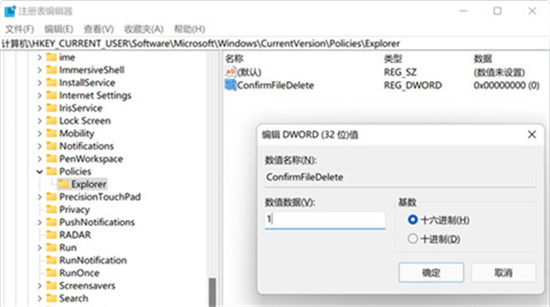
1.首先,通过开始菜单之中的搜功能,直接打开注册表编辑器,定位到以下目录之中。
HKEY_CURRENT_USER\Software\Microsoft\Windows\CurrentVersion\Policies\
这时我们可以先观察有没有 Explorer 的项,假如没有,就右键单击Policies,新创建一个名为Explorer的项;
2.接着我们右键选项新建的 Explorer 项,再新建一个DWORD (32 位) 值,将其命名为ConfirmFileDelete;
3.然后双击ConfirmFileDelete,将它的值修改为1,最后保存退出注册表编辑器,重启系统即可。
以上就是Win11设置删除确认框的方法的全部内容,更多win11教程请继承关注E游猫。
文章核心内容:
本文介绍了在Windows 11系统中如何设置或取消删除文件的确认步骤,提供了两种方法来实现这一功能。
问答清单:
1. 问题:在Windows 11中,为什么删除文件时会弹出一个删除确认框?
答案:在Windows 11中,删除文件时弹出的确认框是为了防止用户误删除重要文件。这是一个安全措施,提醒用户确认他们的操作。
2. 问题:如何通过回收站属性来设置删除确认框?
答案:首先在桌面找到回收站图标,右键点击选择“属性”,然后在“回收站属性”面板中勾选“显示删除确认对话框”,最后点击“确定”或“应用”保存设置。
3. 问题:如何通过修改注册表来关闭删除确认框?
答案:通过开始菜单搜索打开注册表编辑器,定位到HKEY_CURRENT_USERSoftwareMicrosoftWindowsCurrentVersionPolicies目录,创建名为Explorer的项,再新建一个名为ConfirmFileDelete的DWORD值,将其值修改为1,最后重启系统。
4. 问题:修改注册表后需要重启系统才能生效吗?
答案:是的,修改注册表后需要重启Windows 11系统,才能使设置生效。
5. 问题:取消删除确认框后,有什么需要注意的事项?
答案:取消删除确认框后,删除操作将不再有提醒,可能会增加误删文件的风险。建议用户在进行删除操作时格外小心,以防止重要数据丢失。







