
有的用户在更新了win11系统后出现了进不去系统,就连安全模式都进不去的情况,毕竟是怎么一回事?安全模式进不去该怎么办?接下来是小编带来的win11安全模式进不去的解决方法,有需要的用户可以来了解下哦。
win11安全模式进不去解决教程
1、首先按住开机键3秒强制电脑重启,开机后按下del进入bios设置,并选择boot。
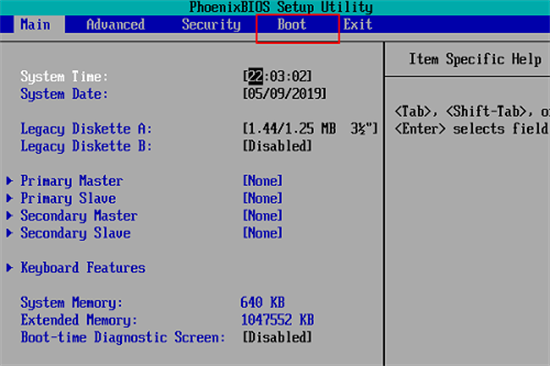
2、boot为电脑的启动项设置,你可以按下键盘的+将第一启动设置为光驱。

3、按下键盘上的F10,选择yes并保存,保存之后电脑会重新启动。

4、开机之后进入系统盘界面中并选择安装系统到硬盘第一分区。
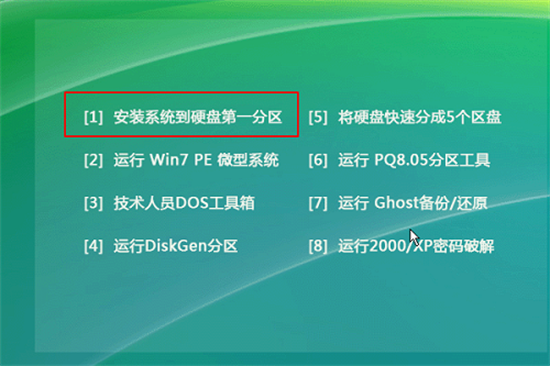
5、最后系统就会开始自动安装系统,进度条达到100%时会自动进入系统。
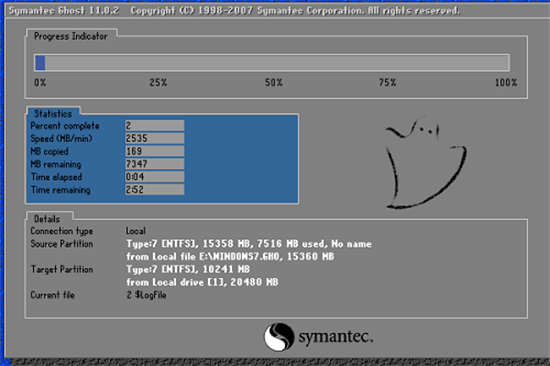
以上就是win11安全模式进不去解决教程,想要了解更多教程快来关注E游猫。
文章核心内容:
文章主要介绍了当Windows 11系统更新后,用户遇到无法进入系统,包括安全模式在内的故障情况,并提供了相应的解决教程。教程涉及通过BIOS设置调整启动项,以便重置或修复系统。
问答清单:
1. 问题:为什么更新了Windows 11后有些用户无法进入系统?
答案:可能是由于系统更新后出现的故障或兼容性问题,导致用户无法正常启动系统。
2. 问题:如果Windows 11安全模式进不去,应该怎么办?
答案:可以尝试通过进入BIOS设置调整启动项,并按照提供的教程进行操作以修复系统。
3. 问题:在BIOS设置中,如何将第一启动设置为光驱?
答案:在BIOS界面中找到Boot菜单,按下键盘的“+”键来将光驱设置为第一启动项。
4. 问题:完成BIOS设置后,为什么要按下F10并选择yes保存设置?
答案:按下F10并选择yes是为了保存所做的BIOS设置,然后电脑会重新启动。
5. 问题:按照教程操作后,系统安装过程中需要注意什么?
答案:在系统安装过程中,需要注意不要中断电源,并等待进度条达到100%,此时系统将自动重新启动并进入。







