
最近有用户反映都在反映在使用flushdns命令后碰到了电脑没办法连接网络上网的情况,这是怎么回事呢?针对这一问题,本篇带来了Win11使用flushdns命令后无法上网解决教程,感爱好的小伙伴一起看看吧。
Win11使用flushdns命令后无法上网解决教程
1、点击开始按钮旁边的【搜索图标】,搜索框中输入【控制面板】,然后点击打开系统给出的最佳匹配【控制面板应用】;
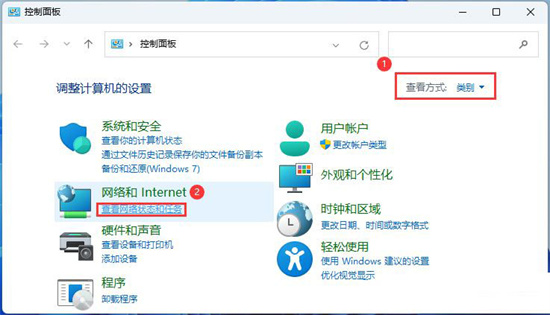
2、控制面板窗口,切换到【类别】查看方式,然后点击调整计算机的设置下的【查看网络状态和任务】;
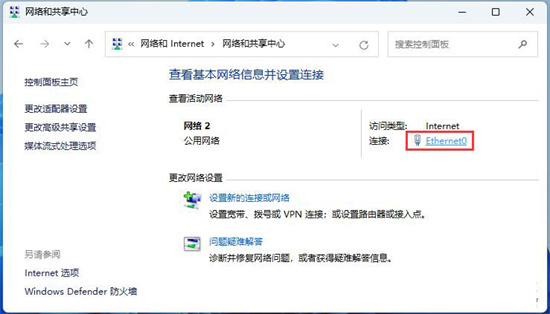
3、路径:控制面板 - 网络和 Internet - 网络和共享中央。点击连接的【网络】,打开【属性】;
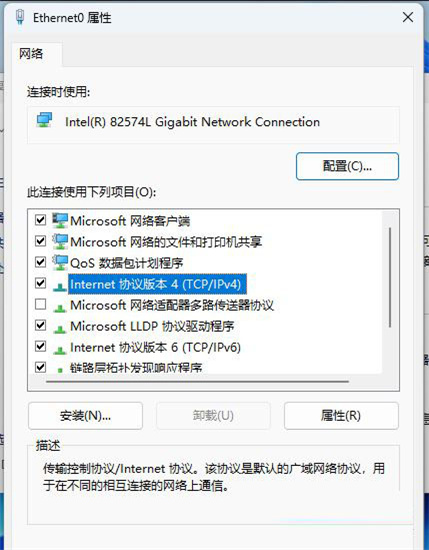
4、以太网属性窗口,双击打开【Internet 协议版本 4 (TCP/IPv4)】;
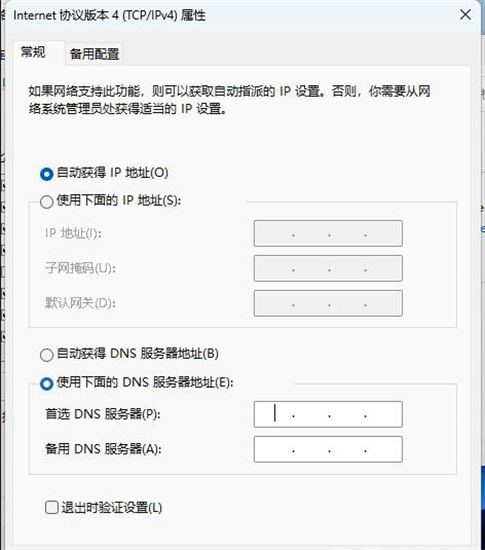
5、默认选择的是自动获得 DNS 服务器地址,然后点击【使用下面的 DNS 服务器地址】,填入【首选 DNS 服务器地址和备用 DNS 服务器地址】,点击【确定】即可。
以上就是Win11使用flushdns命令后无法上网解决教程,想要了解更多尽在E游猫。
文章核心内容:
文章主要介绍了在Windows 11系统中,使用flushdns命令后遇到无法上网问题的解决方法。通过一系列操作步骤,指导用户如何通过修改DNS服务器地址来恢复网络连接。
问答清单:
1. 问题:使用flushdns命令后,为什么Windows 11电脑无法连接网络上网?
答案: 使用flushdns命令清除DNS缓存后,如果DNS服务器地址设置错误或丢失,会导致电脑无法正常解析域名,从而无法连接网络。
2. 问题:如何在Windows 11中找到网络和共享中心?
答案: 在Windows 11中,可以通过点击开始按钮旁边的搜索图标,输入“控制面板”,然后在控制面板中切换到“类别”查看方式,点击“调整计算机的设置”下的“查看网络状态和任务”来找到网络和共享中心。
3. 问题:如何修改Windows 11中的DNS服务器地址?
答案: 在网络和共享中心中,点击连接的网络,打开“属性”,在“Internet 协议版本 4 (TCP/IPv4)”属性中,选择“使用下面的 DNS 服务器地址”,并填入首选和备用的DNS服务器地址,然后点击“确定”。
4. 问题:修改DNS服务器地址后,还需要进行哪些操作才能恢复网络连接?
答案: 修改DNS服务器地址后,不需要其他操作,只需关闭并重新打开网络连接或重启电脑,即可恢复网络连接。
5. 问题:如果在Windows 11中修改DNS服务器地址后仍无法上网,应该怎么办?
答案: 如果修改DNS服务器地址后仍无法上网,可以尝试以下步骤:检查网络线缆连接是否正常,检查路由器或调制解调器是否工作正常,尝试恢复默认设置,或者联系网络服务提供商寻求帮助。







