
win11系统是微软发布的全新操作系统,有的用户安装了win11系统后却不习惯win11的右键菜单使用方式,于是就想着要改回win10样式。下面小编将为大家介绍一下win11右键菜单变为win10的方法,有需要的可以来操作哦。
win11右键菜单变为win10的方法
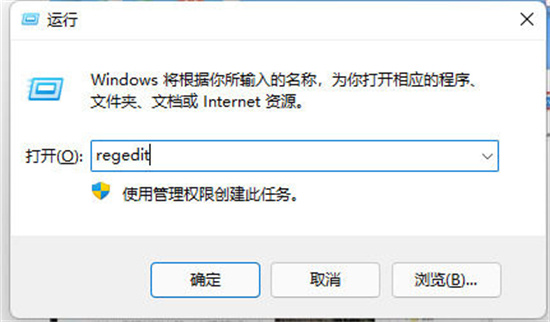
1、首先我们在电脑桌面主页按下Win+R键,打开运行对话框;
2、接着在对话框中输入指令regedit然后按下回车确认,打开 注册表 界面;
3、把计算机\HKEY_LOCAL_MACHINE\SOFTWARE\Microsoft\Windows\CurrentVersion\Shell\Update\Packages复制下来;
4、接着鼠标右键空白的地方,选择新建-DWORD(32位)值,重命名为UndockingDisabled;
5、鼠标右键新建的项目修改,将数值数据改为1,重启后就可以发现我们的菜单已经变为win10样式了。
以上就是win11右键菜单变为win10的方法,想要了解更多教程尽在E游猫。
文章核心内容总结:
本文介绍了如何将Windows 11系统的右键菜单改为Windows 10风格的步骤,包括打开运行对话框、使用注册表编辑器修改特定设置,以及重启电脑后右键菜单的改变。
问答清单:
1. 问题:如何将Windows 11系统的右键菜单改为Windows 10样式?
答案:可以通过编辑注册表,将“UndockingDisabled”的值设置为1来实现。
2. 问题:在Windows 11系统中,如何打开注册表编辑器?
答案:在电脑桌面主页按下Win+R键,输入“regedit”,然后按下回车键即可打开注册表编辑器。
3. 问题:在注册表编辑器中,应该如何定位到修改右键菜单的设置?
答案:需要定位到“计算机HKEY_LOCAL_MACHINESOFTWAREMicrosoftWindowsCurrentVersionShellUpdatePackages”路径。
4. 问题:在注册表编辑器中,如何新建一个DWORD(32位)值来改变右键菜单?
答案:在注册表编辑器中,鼠标右键空白的地方选择“新建DWORD(32位)值”,将其命名为“UndockingDisabled”。
5. 问题:完成上述设置后,为什么需要重启电脑?
答案:重启电脑可以使更改生效,使Windows 11系统的右键菜单变为Windows 10样式。







